
 Hem
 Användarguide
 Utvecklare
 Betalningsgateways
 Integrationer och verktyg
 Webbplatsanvändning
 Felsökning
Se undersökningar och engagemangsstatus
Öppna sökikonen och skriv enkäten fråga. Lista Fråga frågor, Hem » Hem », Status och EndÅ Informationen ingår. Hem » Hem » indikerar antalet konton som deltar i kolumnen; Statusindikerar att röstning användning är öppen eller stängd.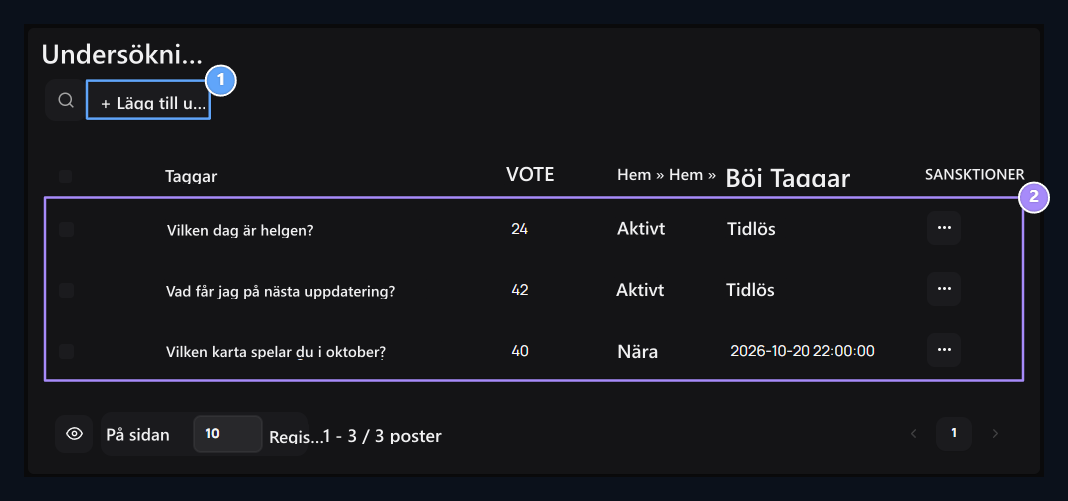
1. lägga till undersökning
Open denna knapp för att förbereda en ny fråga och svarsalternativ.
2. Undersökningsstatus
Kontrollera frågan tillsammans med antalet deltagare, röstanvändningsstatus och slut.
Förbered frågorna och svaren på alternativ
Lägg till undersökningar Tryck på knappen. Fråga frågor typ frågan du kommer att omdirigeras till samhället. Till exempel Vilken dag får helgevenemang? Du kan använda frågan.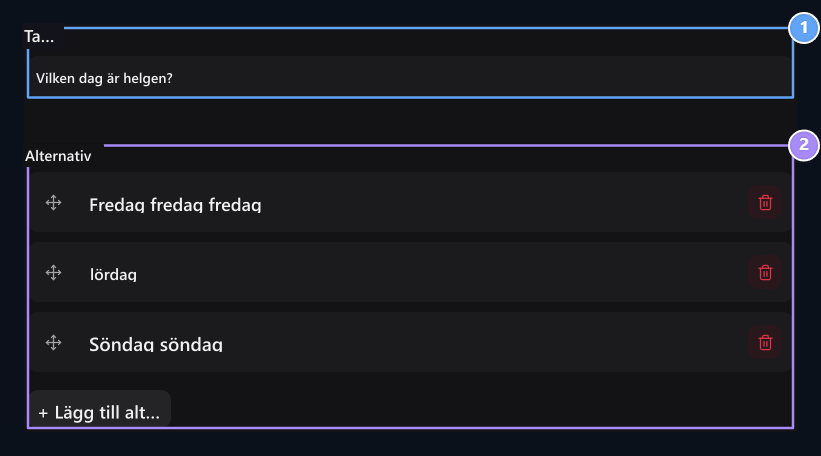
1. fråga
Write frågan du kommer att ställa för gemenskapen.
2. Optioner
Add minst två alternativ; du kan lägga till nya alternativ och sortera svar.
Välj Start och slutdatum
**Hem » Hem »**Datum och tid för att öppna röstanvändningen. EndÅDatum och tid som omröstningen kommer att sluta använda. Välj måltiden efter starten.
1. Starta
Select datum och tid att börja använda rösten.
2. Finish
Select datum och tid för att avsluta röstningsanvändningen.
Välj engagemang och resultatinställningar
Tre alternativ under undersökningen anpassar sig efter ditt syfte att använda.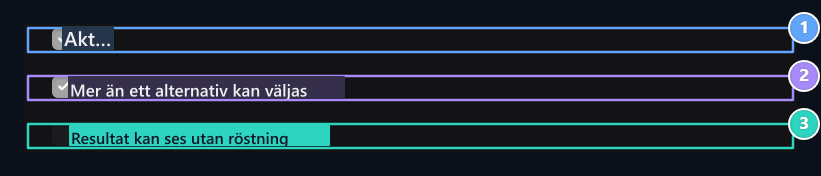
1. aktiv
Select undersökningen för att publicera och öppna röstningsanvändning om datumförhållanden är lämpliga.
2. Flera svar
Determine användaren kan markera flera alternativ.
3. Slutsatsens synlighet
Select om resultaten visas före omröstning.
Hur röstar användarna?
Logga in på användarkontot och logga in på din webbplats /anketler öppnar sidan. Väljer svaret i den öppna undersökningen och Röst trycker knappen.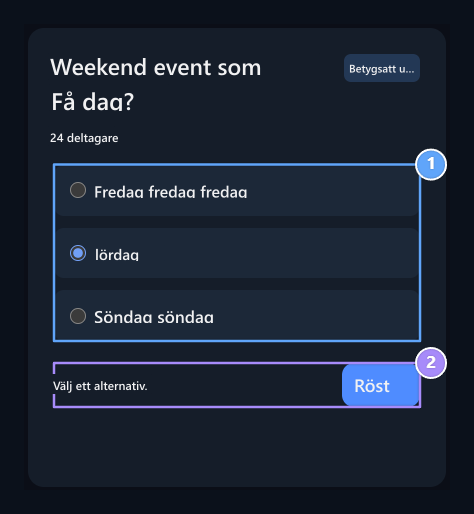
1. Välj ditt svar
Check svar i en-valsundersökning.
2. Rate
Send ditt val med Oy Ver efter att du loggat in på ditt konto.
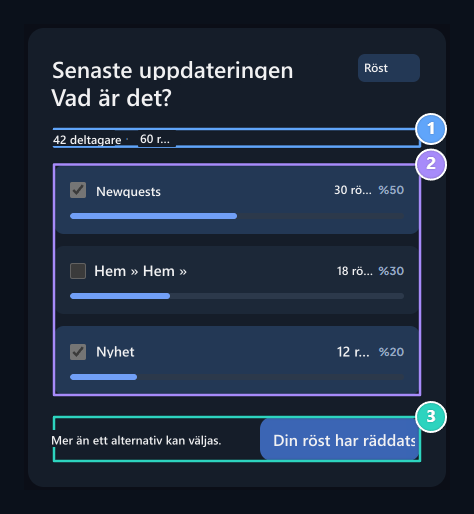
1. Deltagande sammanfattning
See deltagare och totala röster nummer.
2. Resultat
Compare röster och procentsatser; ditt eget val är fortfarande markerat.
3. Ditt spel inspelat
Varje konto ansluts en gång i samma undersökning.
Läs antalet och procentandelarna av rösterna
Undersökning på förvaltningslistan 3 poäng → redigera öppna processen. Från formuläret Resultat Kontrollera antalet deltagare i avsnittet, total os och distribution av svar.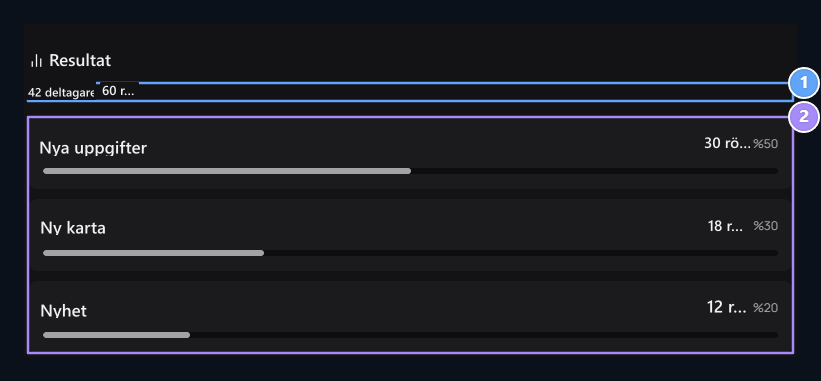
1. Deltagare och röster
42-deltagare markerade totalt 60 alternativ; i flera val kan dessa siffror vara olika.
2. Response distribution
Kontrollera antalet röster för varje alternativ och procentandel i totala röster.
Vad kan ändras i en rankad undersökning?
Efter omröstningen ges, är alternativet låst i en eller flera val justering med text, lägga till alternativ och ta bort. Du kan ändra ordningen av befintliga svar; de givna rösterna är skyddade med motsvarande svar.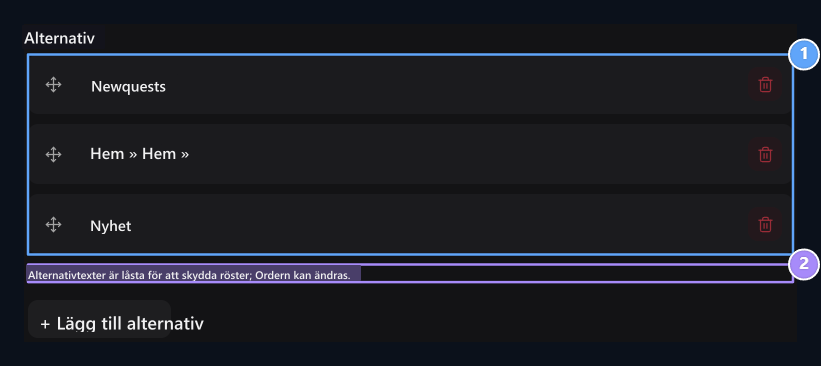
1. Betygsatta alternativ
Alternativtexterna skyddas i den rankade fältundersökningen; rankningen kan ändras.
2. Skydda rösterna
Prepare en ny undersökning om alternativet ändrar text eller typ av val.