Hoppa till huvudinnehåll
Inställningar → Timer öppna skärmen. Ställ in processen för att köra, tid och layout igen. För att tilldela företag till teammedlemmar Quests Använd skärmen.

Följ planer

Create timer, Plan and end result

Skapa timer

Select-åtgärd och fyll i handlingsområdena.

2. Planera och slutresultat

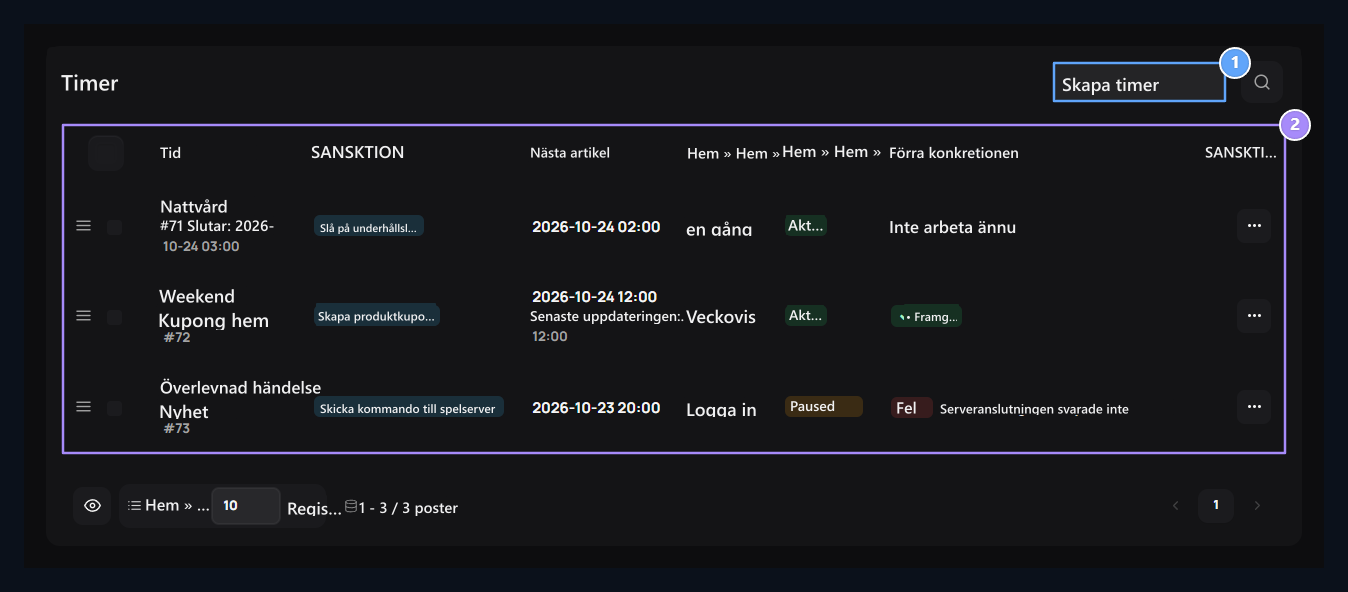
Follow processen, nästa arbete, upprepa, status och slutresultat i samma linje.
Läs namnet, processen, nästa arbetstid, upprepa, status och slutresultatet av planen i listan. Du kan öppna, redigera, pausa eller aktivera historien från menyn. Nu springacreates process begäran utan att vänta på tiden för planen. Använd efter att ha kontrollerat det tidigare resultatet. Skydda paus rekordet. Rankingen med handfästet ändrar den enda listan layout; det bestämmer inte arbetsprioriteringen eller tiden.

Skapa en underhållsplan

To do, Opening and finish, Formed command

1. att göra processen

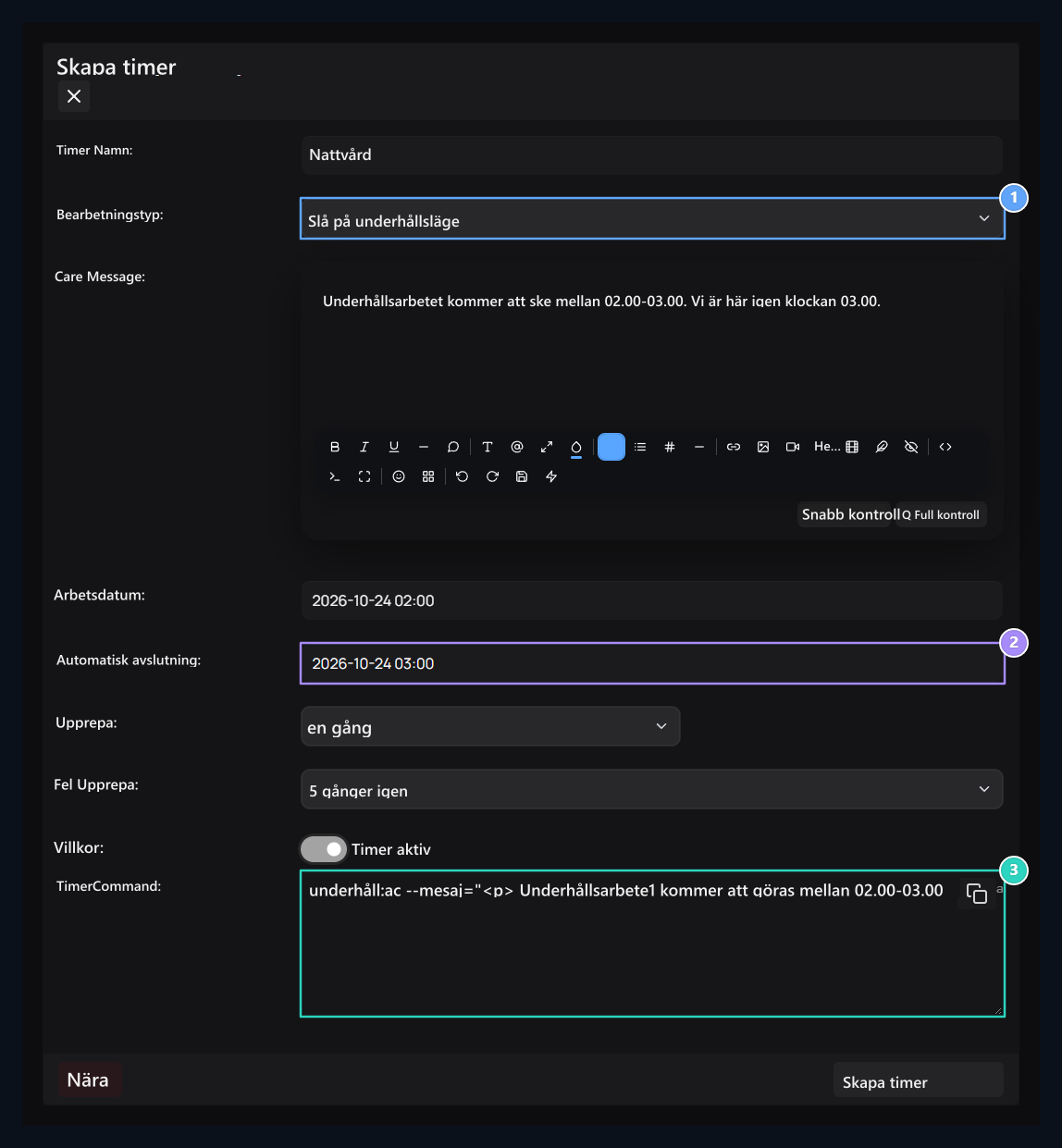
Maintenance-meddelandeområdet visas när underhållsläget väljs.

2. Öppning och slut

Set är dags att börja vård och slut.

Formed script

Föreställningarna i formuläret återspeglas i kommandot förhandsgranskningen.
  1. Skapa timer Hit knappen och ge ett namn till planen.
  2. Transaktionstyp från området Slå på underhållsläge Välj och förbereda underhållsmeddelandet.
  3. Arbetsdatum Ställ en framåt tid för underhåll på fältet.
  4. Om du vill avaktivera underhållet Auto slut Enter datum.
  5. Upprepa en gång, aktivt välja situationen Skapa timer Tryck på knappen.
Timmar Systeminställningar Kontrollera tidszonen i avsnittet. Det automatiska ytskiktet visas i stödda operationer som att öppna underhålls- och tillkännagivandeband.

Ställ kupongen och upprepa layout

Coupon terms, Repeat and re-work

1.Kupongvillkor

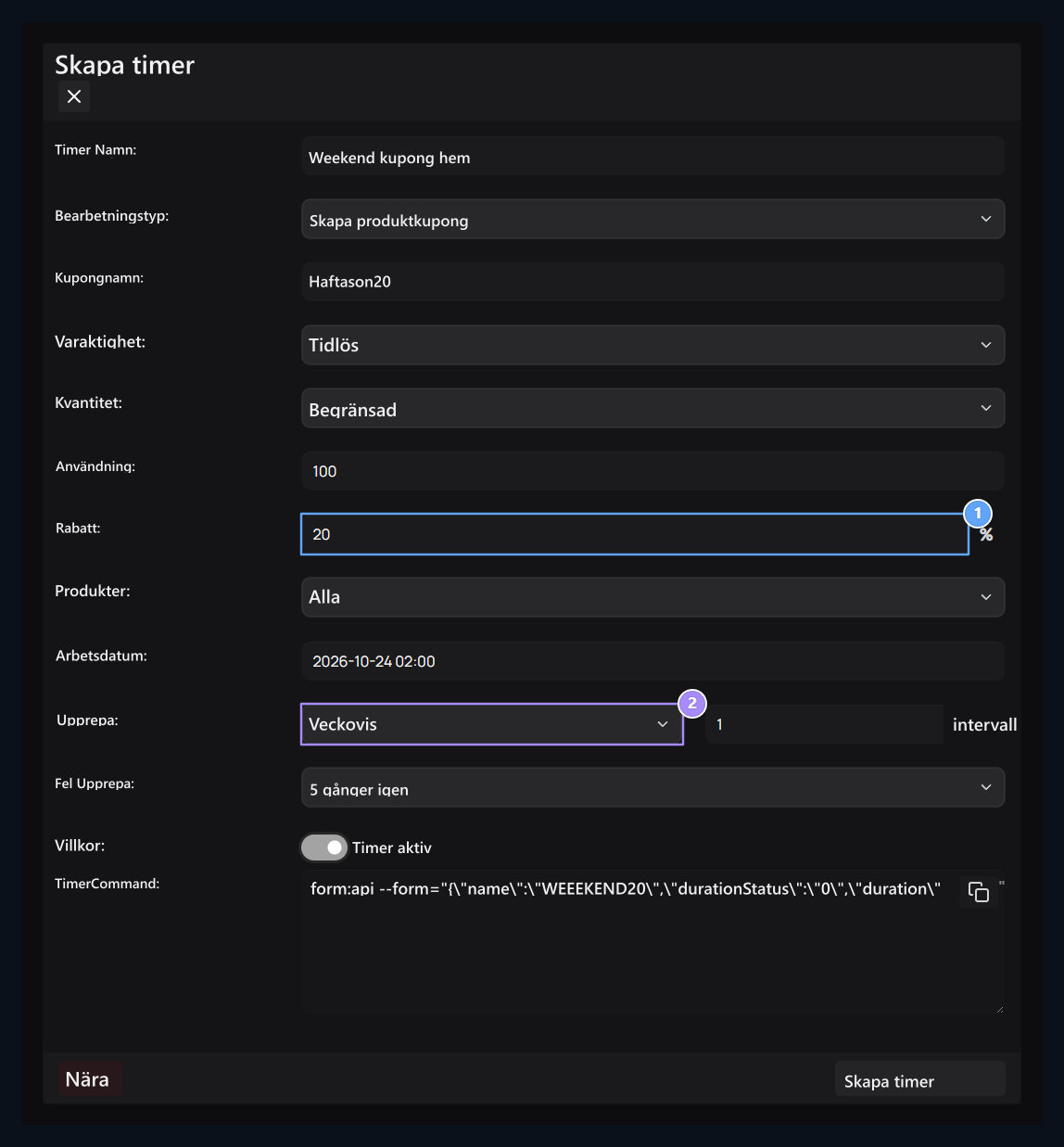
Select rabatt, kvantitet, tid och produktomfattning.

Repetera och re-trial

A Antalet misslyckade försök med arbetsområdet är olika preferenser.
Skapa produktkupong I processen, fyll kupongnamn, rabatt, användning, tid och produkttäckning. Ställ in obegränsad / icke-kontinent och alla / produktiv produkter preferenser enligt ditt krav. igen igen igen igen igen igenSelects som intervall av arbete kommer att omplaneras. Fyll intervallområdet, som öppnar på klockan, dagligen, veckovis eller månatlig layout. Fel upprepaDet omtestval för misslyckad försök. Utvärdera användningen av samma namn i den upprepade kupongplanen i nästa arbete.

Förbered serverkommandon

Server and command, Script preview

1. Server och kommando

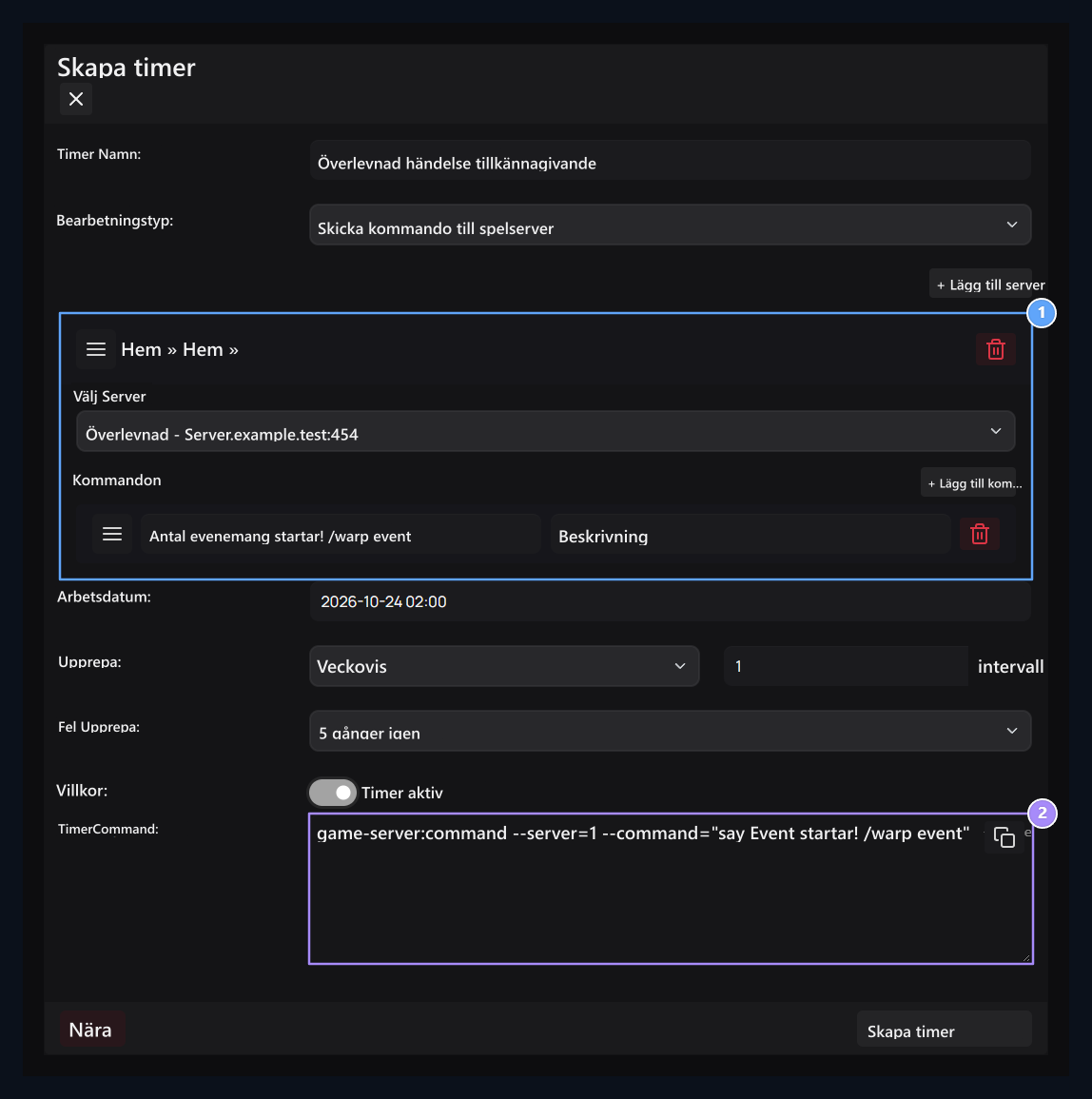
Select servern; lägg till kommandon för att arbeta i ordning.

Kommando förhandsgranskning

Review transaktions- och timingparametrar utan att spara.
Skicka kommandot till spelserver Öppna alternativet. Välj målservern och lägg till kommandon. Du kan sortera flera servrar och kommandon med handtag. Link Servrar Det är nödvändigt att vara redo på skärmen. Timer CommandD Den enda läsförhandsvisning som produceras från formuläret. Kopiaknappen tar bara text. Kontrollera din kurs, skapa sedan din plan och följ det sista resultatet från listan.

Andra processer

De relaterade områdena öppnas när du ändrar typen av bearbetning: Efter att ha registrerat planen Sista resultat och se historia. kontrollera vad den tidigare rättegången gör innan du startar om samma process om det finns anslutningsfel.