
 Hem
 Användarguide
 Utvecklare
 Betalningsgateways
 Integrationer och verktyg
 Webbplatsanvändning
 Felsökning
Känn Roller Screen
Hitta användaren med sökningen till vänster. Listan till höger ligger i de definierade rollerna. Rollanvändarens roll i kortet Dra och släppa kan du få en gåva.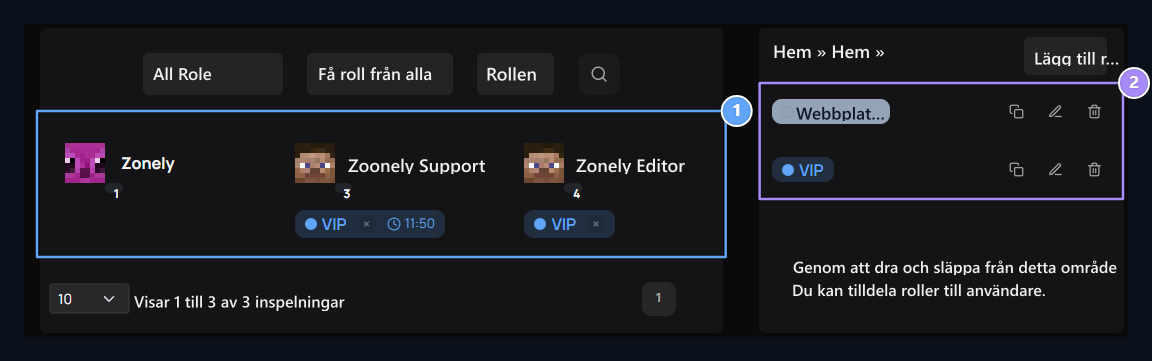
1. Användarkort
Find ett konto och kolla in de tilldelade rollerna.
2. Definitionsroller
Drag användaren till Rolu; öppna redigering och kopiering av transaktioner från listan.
Topp Gjut en roll, Ge alla en roll och Få en roll från alla knappar är för att tilldela eller återinföra befintliga roller till användare. För att förbereda en ny roll Lägg till roll Tryck på knappen.
Förbered namnet och utseendet på rollen
Lägg till roll På skärmen Visa, behörigheter, tid, spel Authorization, Discord och HTML flikar finns. First Visa vy Klicka på rollen i förhandsvisningen på fliken och till exempel Nyheter typ. Användarnamnet på sidan visar hur ändringar du gör.Utvald färg och stil
Cow Styleformats rolltaggen bredvid användarnamnet. Välj en färg klar från pallen eller Drop Välj anpassad färg med knappen. Taggar Knappen återvänder till standardfärg.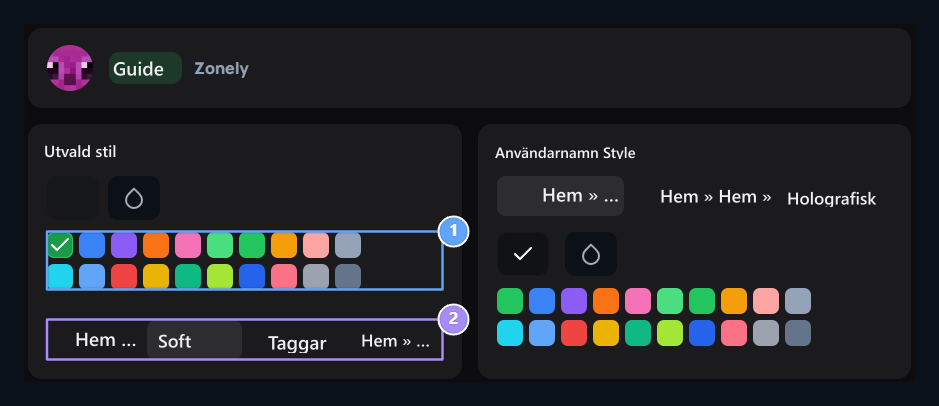
1.Funknad färg
Choose redo eller anpassad färg för rolletikett.
2. Funktionerad stil
Select utseendet av Solid, Soft, Striped eller Gradyan.
När färg och stil ändras förhandsgranskning på toppen förnyas. Klicka på taggen på förhandsgranskningen för att ändra rollnamnet.
Välj en färg för användarnamn
Användarnamn Style → Solids visar kontonamnet med en färg. Redogjord pall, droppe och standardfärgsknappar ändrar användarnamnets färg på detta fält.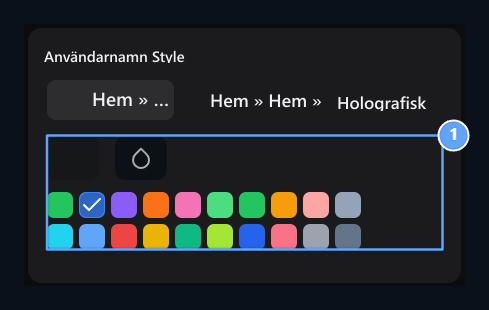
1. Användarnamnsfärg
Set enfärg för kontonamn i solid stil.
Skapa tvåfärgsövergång
Gradient Tvåfärgsförinställningar öppnas när du väljs. Du kan välja en färdig att passera eller ställa in start- och slutfärgerna separat med två drop-knappar.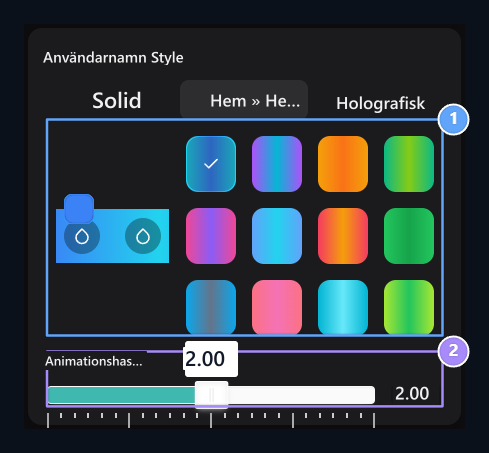
1. tvåfärgs switch
Select färdigt pass eller starta och avsluta färger.
2. Animationshastighet
Övergången saktar ner som den andra; 0 stoppar rörelsen.
Justera holografisk utsikt
Holografisk Användaren använder tre färgstopp som heter. Ändra färgen på varje stopp från sin drop-knapp och kontrollera resultatet från förhandsgranskning.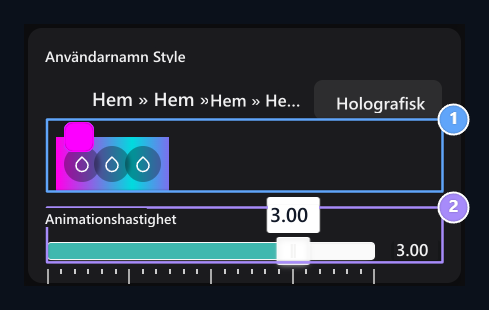
1. Holografiskt utseende
Separat väljer tre färgstopp.
2. rörelsetid
Set hastigheten på multifärg passage från detta område.
Lägg till märke och nedgångsmeddelande
BadgeDen bild som visas bredvid användarnamnet. Välj din fil genom att skriva ut den till det visuella fältet eller installationsikonen. Filvalet börjar ladda; du kan följa framstegen från procenten på det visuella. × Knappen tar bort valet av märken tillgängliga.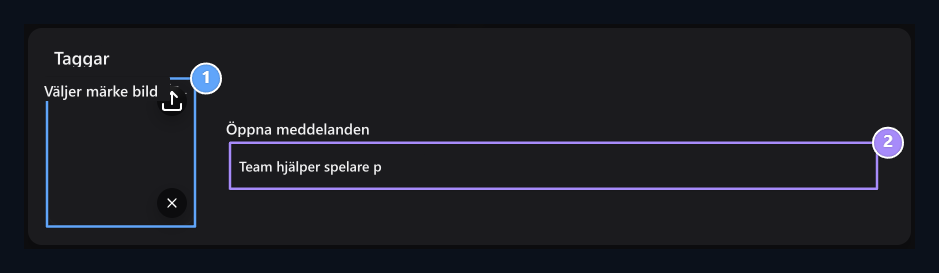
1. Badge visuell
Välj bilden för att visa bredvid användarnamnet.
2. Öppna meddelandet
Write beskrivningen att visa när det gäller märket.
Välj Avatar Frame
Avatar ram öppnar utrymmet och väljer den ram du vill ha från listan. Unframed Ta bort optionsramen. Valet visas i det lilla bild- och namnfältet; förhandsvisningen på toppen uppdateras också.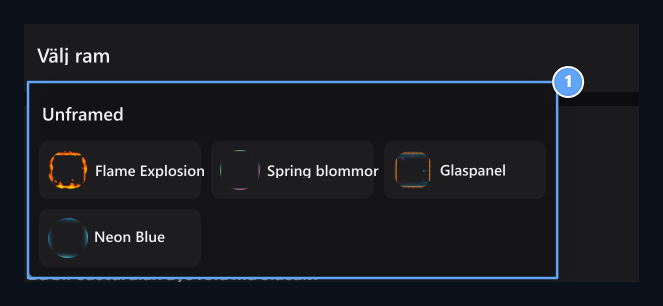
Avatar ram
Select en ram; Ta bort urvalet med din ram.
Välj sekvens- och rollalternativ
Row är den numeriska rankningsvikten av rollen. Du kan också ändra rankningen genom att dra roller i huvudlistan. Tillgång till ledningspanelen, Tillstånd Urvalen bestäms på fliken.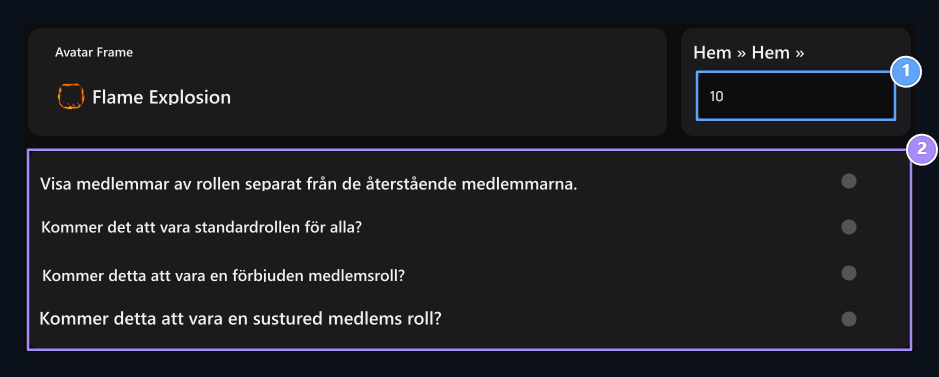
1. Row
Determin vikten av rollen numerisk ranking.
2. Rollalternativ
Separata vyer, som anges i syfte att rollen som standard, förbjuden och olämpliga medlemsalternativ.
Välj ledningspanelbehörigheter
Tillstånd Typ området som ska hanteras för att söka på fliken och kryssa motsvarande lådor. Till exempel stöd team Stöd för support sök Live Support Hanterbar Du kan välja tillstånd.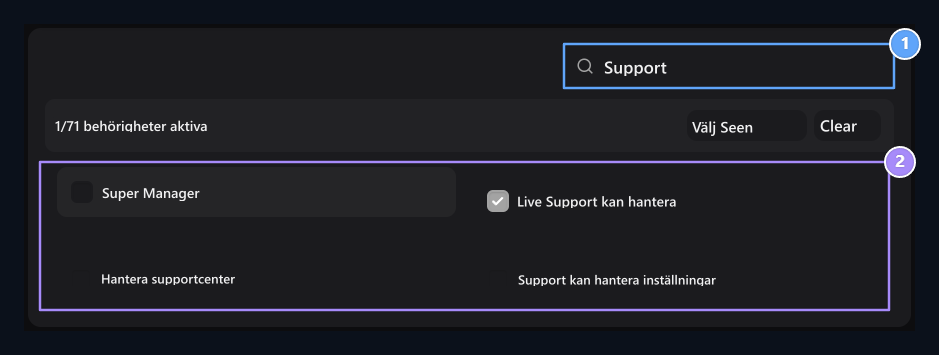
1. Tillståndssökning
Find domänen som ska hanteras.
2. Tillståndsval
Kontrollera de förvaltningsområden som behöver komma åt rollen.
Super Manager
Super Manager När befintliga förvaltningsbehörigheter väljs. Du kan öppna det här alternativet för den roll som kommer att använda alla förvaltningsområden.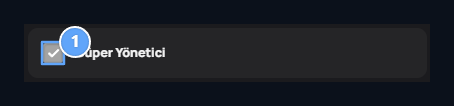
1. Super Manager
Selects alla tillgängliga förvaltningsbehörigheter.
Ställ in rolltid
Varaktighet På fliken Obegränsad eller Begränsad Välj. Skriv tiden till utrymmet öppnas i det begränsade alternativet. Till exempel 10mmeans 10 minuter.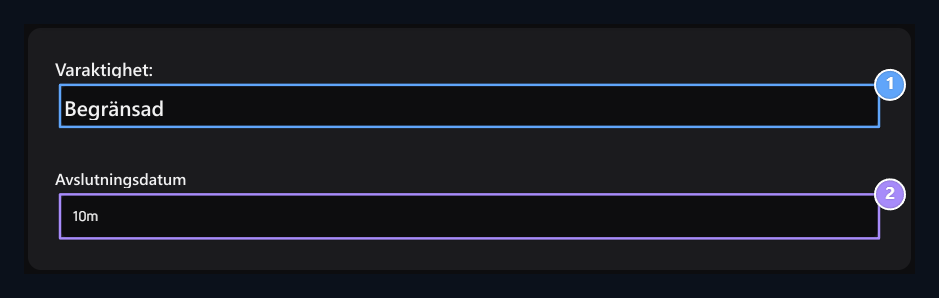
1.Tidstyp
Select Unlimited eller Limited.
2. Rolltid
Type tid för begränsad roll; 10m betyder 10 minuter.
Förbered speltillstånd
Innan du använder spelroller med webbplatsen LuckPerms länk förbereda. Kontrollera webbplatsen och spelservern ansluten till samma databas, rätt tabell framåt. Spel Authorization på fliken Cow Style och Användarnamn Style Typ Minecraft formatering till områden. Till exempel att sticka ut och a[Rehber] för användarnamn ochamp;r Du kan använda den. Se förhandsgranskning under de följande områdena.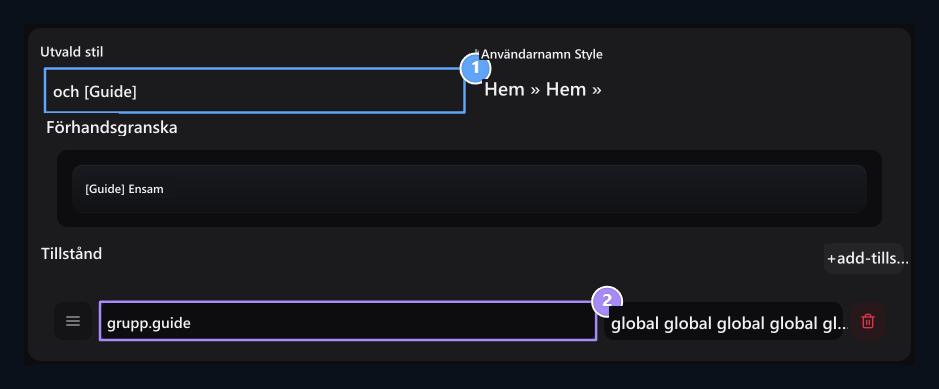
1. Game prefix
Write prefixet av rollen i Minecraft formatering.
2. tillståndsbehörigheter
Set omfattningen att LuckPerms noder och kommer att vara giltig.
Anslut webbplatsens roll till Discord
Discord för att använda rollkartläggning Discord Bot Prepare och länka Add-ons → Discord Match Aktivera plugin. Bot Discord ansluter din server till webbplatsen; kontoparet ansluter medlemmen med sitt eget Discord-konto.- Discord Bot guide lägga bot på din server med steg och Link Token → /esle Slutför länken.
- Discord-konto matchande steg Aktivera plugin och granska hur användaren kommer att ansluta sitt konto.
- Hem Discord Öppna fliken. Discord Roll Välj motsatsen till denna webbplats roll från listan på servern.
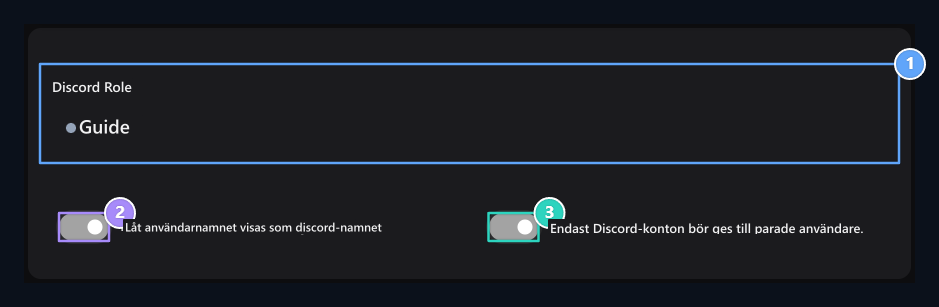
1. Discord roll
Select motsatsen till platsrollen på Discord server.
2. Synkronisera användarnamn
Select användningen av webbplatsen som Discord namn på användarnamnet.
3. Matched konto villkor
Kräver inte matchningen av det personliga Discord-kontot för rollen.
Användaren måste också vara medlem i den anslutna Discord-servern. Kontrollera länken till rätt server av bot om listan är tom. Även om den inte data trots rollen ser ut Kontroller i Discord Bot guide Checka ut.
Redigera och spara HTML-vy
HTML Du kan redigera den speciella HTML presentation på platsen för fliken. Kontrollera resultatet av koden från förhandsvisningen på toppen. ÅterställRecreate HTML-koden från befintliga inställningar på fliken Visa.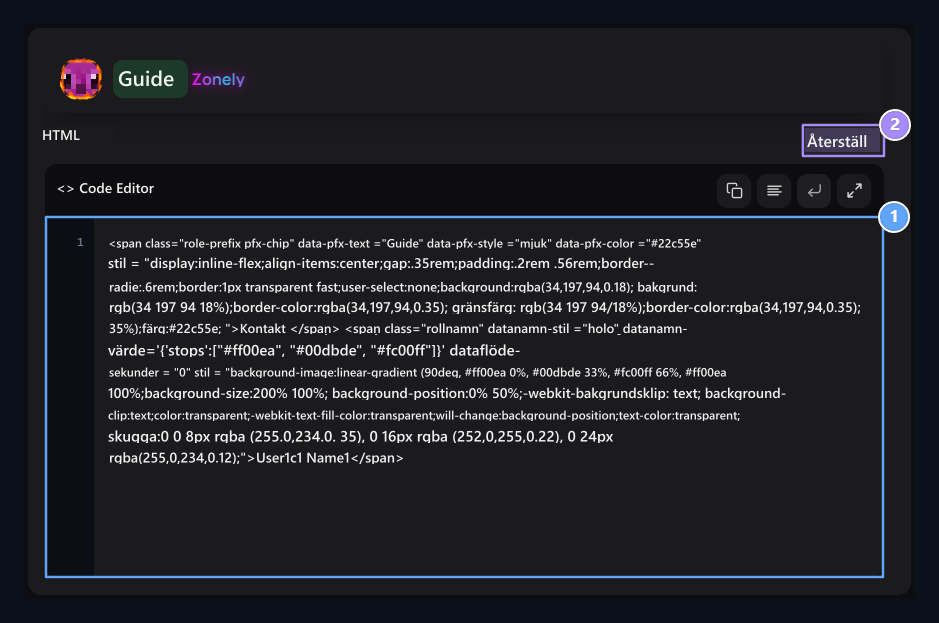
1. HTML-vy
Edit och förhandsgranska den speciella HTML presentation av rollen.
Återställ tillbaka
Use denna knapp för att återskapa utseendet.
Roll en användare
Huvudskärm Gjut en roll Tryck på knappen. Sök och välj användaren; välj sedan en eller flera roller som ska ges. Ge-knappen tilldelar de valda rollerna i detta konto.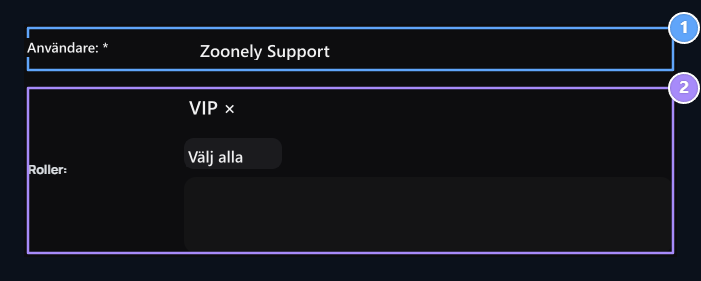
1. Användare
Select roll-to-play-konto.
2. Roller som ska ges
Select en eller flera roller och ta hänsyn till Ver.
Roll alla användare
Ge alla en roll Öppna knappen och välj de tilldelade rollerna. Välj alla markerar alla roller; Clear Selection Ta bort de valda rollerna. Applicera Knappen ger alla konton för de roller du väljer.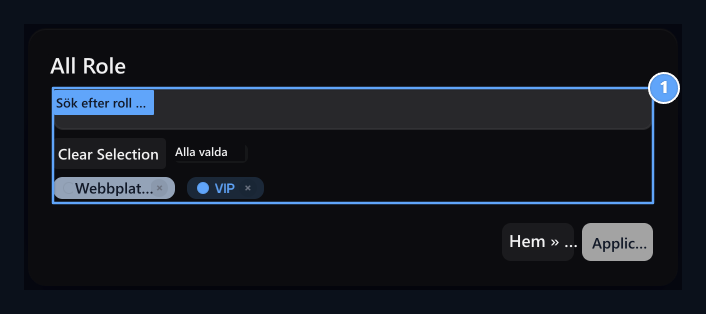
1. Roll alla
All-användare ges till följande roller med Apply.
Delta i alla användare
Få en roll från alla Öppna knappen och välj de roller som ska återställas. Remove bort Knappen tar bort de valda rollerna från alla användare. Avbokningcloses fönstret från programmet.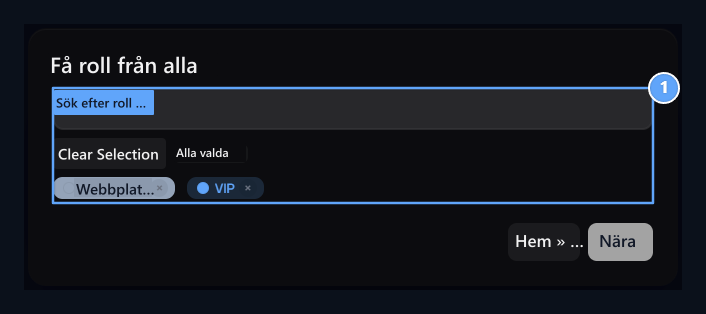
Rollen av alla
Ta bort de roller du väljer från alla användare.
Se användarens återstående rolltid
Hitta användarkort på hemskärmen. Bredvid en periodisk roll Kom igen klockikonen. I popup-informationsrutan visas EndÅ-datum och Återstående-tid. Denna gång indikator är inte tillgänglig obestämda roller.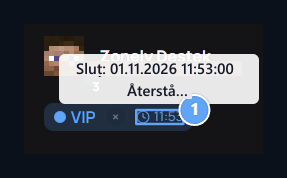
1. Den återstående rolltid
See är slutdatumet och återstående tid genom att komma på klockan ikonen.

Icke-service auktorisation
Give din långa eller tidsfria spelmyndighet med LuckPerms och följ resten av tiden på användaren.