
 Hem
 Användarguide
 Utvecklare
 Betalningsgateways
 Integrationer och verktyg
 Webbplatsanvändning
 Felsökning
Lägg till Botu på din server
Lägg till Bot Öppna inbjudningssteget med knappen. Välj och slutföra insättningsprocessen för att välja Discord-servern du kommer att använda Botu. Link Token när kod är klar Kopiera Tryck på knappen. Denna kod är för att matcha din webbplats med Discord server.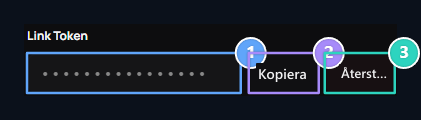
Länk Token
Use servern i steget av kartläggningen när koden är klar.
2. kopia
Copy länkkoden.
3. Återställ
Create ny kod när det behövs för rematching.
Redigera inställningarna för den anslutna servern
Server Selection Välj rätt Discord-server från sektionen. Förbered ytterligare, språk, loggkanaler, roller och biljettalternativ i Bot-inställningar.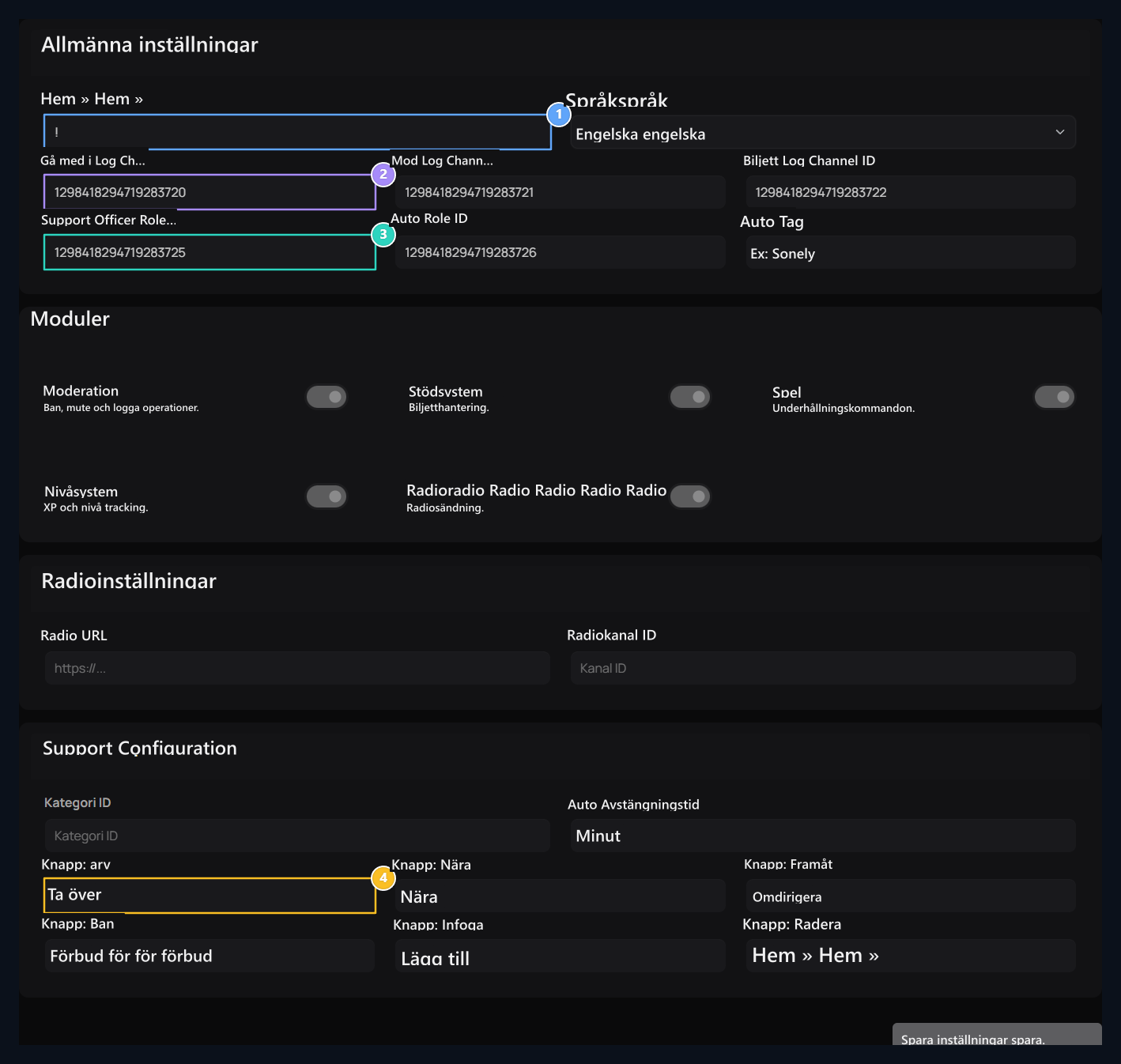
Bot Prefix & Language
I chatten, den främre extra (!) och bot språket kommer att utlösa kommandon.
2. Log Channels
Channel IDs som ska överföras från ingång, mått och support biljettloggar.
Auktoriserad & Auto Roller
Auto roll för att hantera supportförfrågningar och tilldelas nya medlemmar.
Interaktiva biljettknappar
Devral, Nära, Banla och Riktning åtgärder på användarbiljetten.
Applicera inställningar med registreringsknappen. Om du ändrar den anslutna servern, kontrollera kanalen och rollvalen därefter på den servern.
Anslut webbplatsens roll till Discord
Om du till exempel vill använda VIP-rollen på webbplatsen med VIP-rollen i Discord Medlemsinställningar → Roller öppnar skärmen. Redigera eller Lägg till roll Tryck på knappen; sedan Discord Gå till fliken.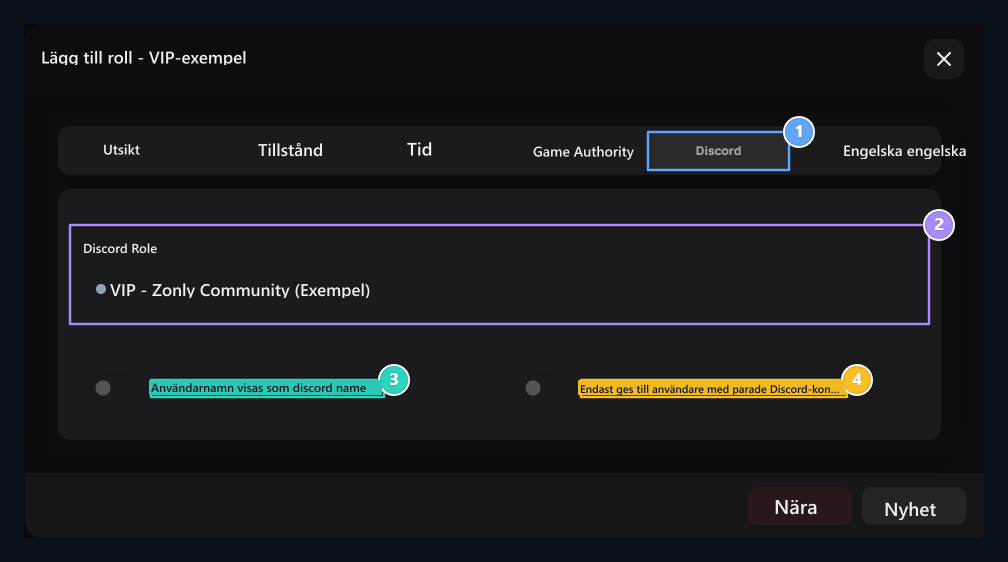
Roll - Discord
Open Discord fliken i roll infoga form.
2. Välj rollen som Discord
Select rollen av Discord till denna webbplats roll och spara roll rekord.
3. Synkronisera användarnamn
Användarnamnet på webbplatsen används som Discord namn.
4. Matchade kontovillkor
Open denna webbplats roll för att ge användare som endast matchas Discord konto.
Match användarkonto
Logga in och logga in på användarens eget konto Match Discord-konto öppnar alternativet. Det slutför tillstånd med rätt Discord-konto och är tillgänglig på motsvarande Discord-server.Discord visas inte eller inte data
Discord visas inte eller inte data
Kontrollera den anslutna servern, den valda rollen och användarens kontoparering. Rollen på bot måste riktas till tillståndet och rollrankningen. Se till att du organiserar Discord-området för webbplatsens roll relaterad till den automatiska medlemsrollen.
Konto Match
Kontrollera användarens Discord-kontobindande steg.
Roller
Prepare roll matchning och användargodkännanden.