Hoppa till huvudinnehåll
Management panelen → Support Management → Inställningar Redigera de allmänna preferenserna för supportsystemet från avsnittet. Kategorier, färdiga svar och intervjuer Live Support hanteras från avsnittet.

Ställ in den aktiva efterfrågan

Obegränsad En numerisk aktiv efterfrågan gränsen tillämpas inte för användaren medan den är öppen. Stäng detta val för att använda gränsen Maximalt antal aktiva stöd fyll i området. Active demand limit

1. Aktiv efterfrågegräns

Type antalet förfrågningar som kan hållas öppna samtidigt när det är obegränsat.
Prova 3 valt. Detta är gränsen för det aktiva stödet kräver att en användare kan hålla öppet samtidigt; det finns ingen total efterfrågan eller antalet meddelanden som har lämnats in tidigare. Du kanske vill skriva ytterligare information om samma fråga från användaren till den aktuella intervjun.

Förbered meddelandemallen

Support Message Template Redigera texten som ska användas vid förberedelse av supportmeddelandet på fältet. **%message%**the innehållet i meddelandet; **%username%**represent användarnamn. Support message template, Email notification
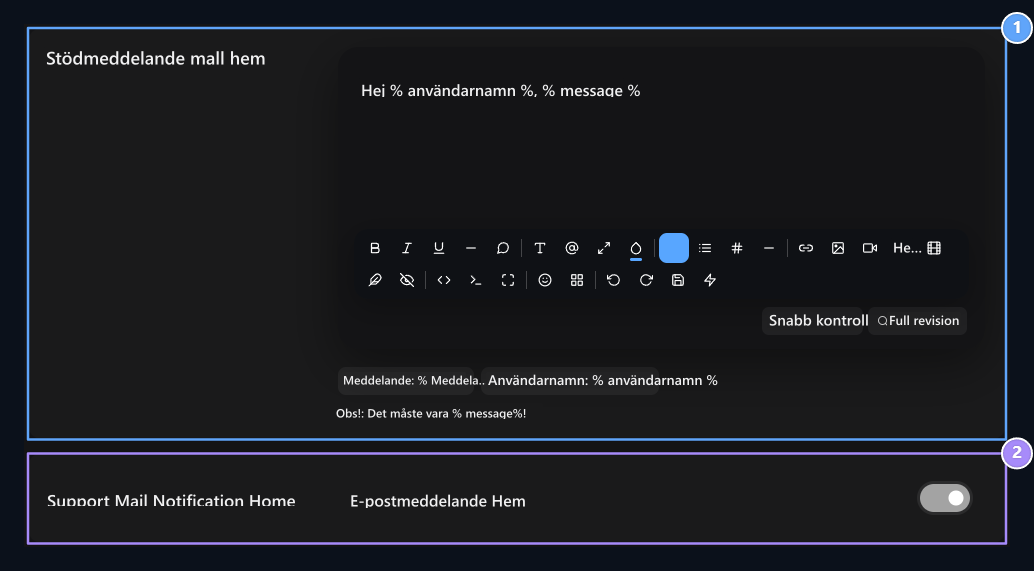
1. Stödmeddelande mall

Use %username% och %message% variabler; %meddelande bör vara i text.

2. E-postmeddelande

Open eller stäng supportpostmeddelande.
Till exempel Hello %username%, %message% Du kan använda mallen. %message% Skydda variabeln i text och ändra stavningen av variabler. Förbered utseendet på text med formateringsverktyg i redaktören.

Aktivera besöksstöd

Addons På skärmen Besökarsupport Hitta rekordet. Om inte styrelsen Visa → Cookie Aktivera det med. Board registrering Uppladdad på fliken Alternativ Du kan hantera den från menyn. Options

1. Optioner

Manage installationen av styrelsen plugin från denna meny.
Detta plugin öppnar live supportfönstret på hörnet på webbplatsen. Du kan skicka frågan till besökarkontot utan att logga in här. Du behöver inte ange en ny anslutningsbrytare eller separat servicekonto.

Hur börjar besökaren intervju?

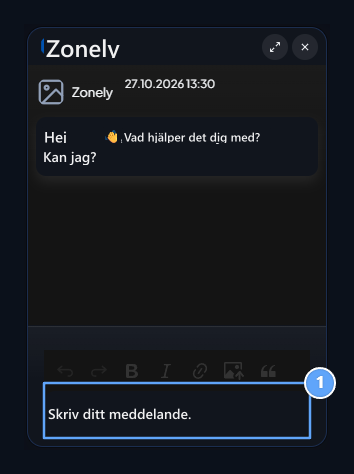
Message area

1. Meddelandeområde

Guest-frågan skriver detta intervjufält.
  1. Besökaren kommer att skriva ut på live support ikonen på webbplatsen.
  2. Författare av meddelandefältet; Enter skickar med.
  3. Läsa det officiella svaret i samma fönster och underhålla intervjun här.
Utvidgningen ikonen på toppen ändrar storleken på fönstret. Nära chat ikon stänger fönstret ensam; begäran är inte densamma som stängningsprocessen. Kontrollera statusen för Visitor Support plugin och supportikonen på ditt tema innan fönstret inte visas. Intervju och svarssteg på den behöriga sidan Live Support är i guiden.

Ange e-postmeddelande

Support Mail Notification switch support öppnar eller stänger e-postmeddelande. För driften av leverans E-postinställningar E-postlänken i avsnittet måste förberedas korrekt. När du slutför preferenser Spara Tryck på knappen. Användare öppnar sina förfrågningar från sina supportlistor och följer svar; motsatsen till dessa inställningar på användarskärmen Live Support guide Du kan granska den.