
 Hem
 Användarguide
 Utvecklare
 Betalningsgateways
 Integrationer och verktyg
 Webbplatsanvändning
 Felsökning
Välj käll- och överföringsriktningen
Programvarutyp Välj den stödda källan från listan. Fyll i värd, port, användare, lösenord och databasnamn i överföringen från databasen. Förbered filen som din valda metod i filöverföringsstöd. Källklänningen är informationen från den gamla installationen som ska tas emot av data. Kontrollera att din rätt källa är tillgänglig för ditt val och din anslutning.Starta överföring
Efter att ha slutfört informationen Starta Transaktion Använd knappen. Kontrollera resultatmeddelandet och de överförda posterna. Välja filer eller fyll i formuläret börjar inte självförklarande.Stödda resurser och detaljerade steg
Stödda webbprogram
Stödda webbprogram
Ange LeaderOS-källa
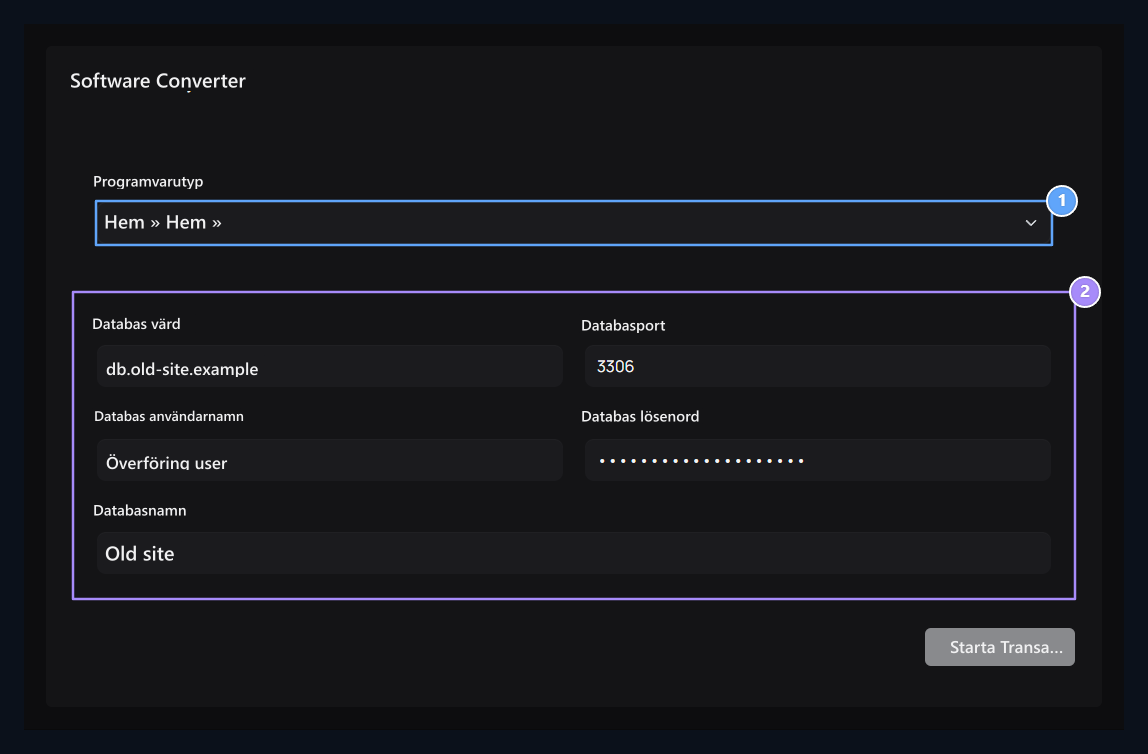
1. svetsprogramvara
Select LeaderOS eller Minexon; anslutningen sker i databasen med gammal programvara.
2. svetsanslutning
Enter Host, port, användare, lösenord och databasnamn.
Enter Minexon-källa
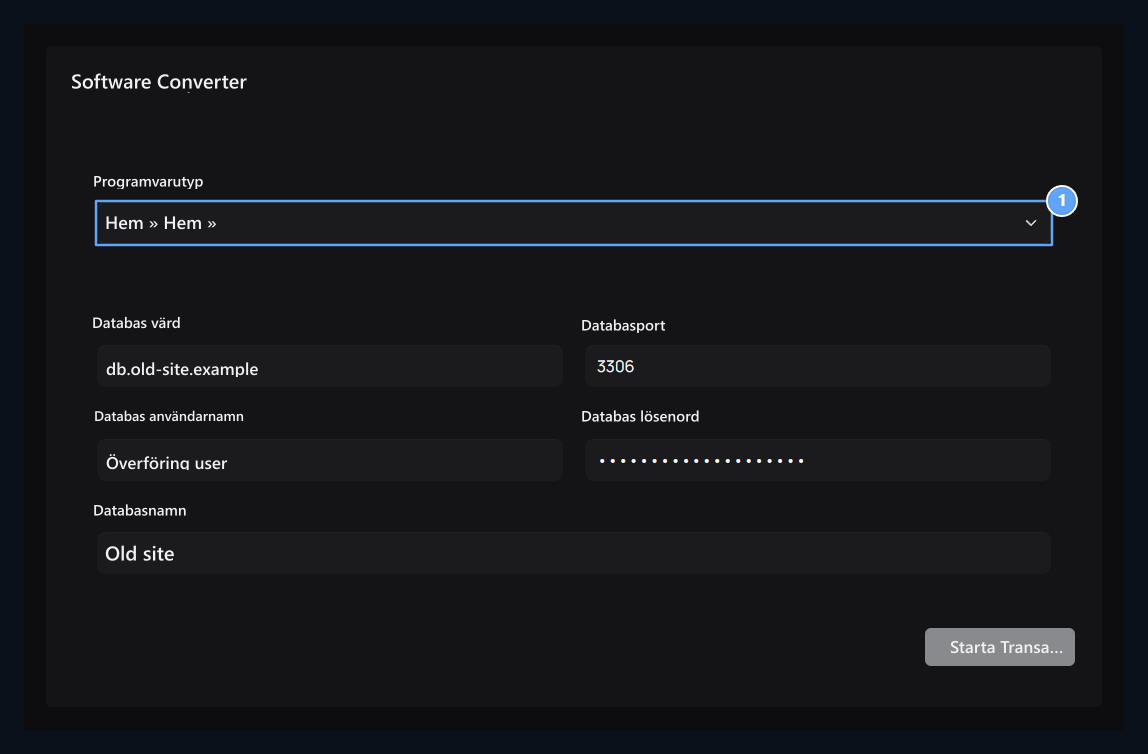
Minexon överföring
Fill samma anslutningsområden för Minexon-databas.
Stödda kontofiler och överföringsriktningar
Stödda kontofiler och överföringsriktningar
Importera AuthMe-fil
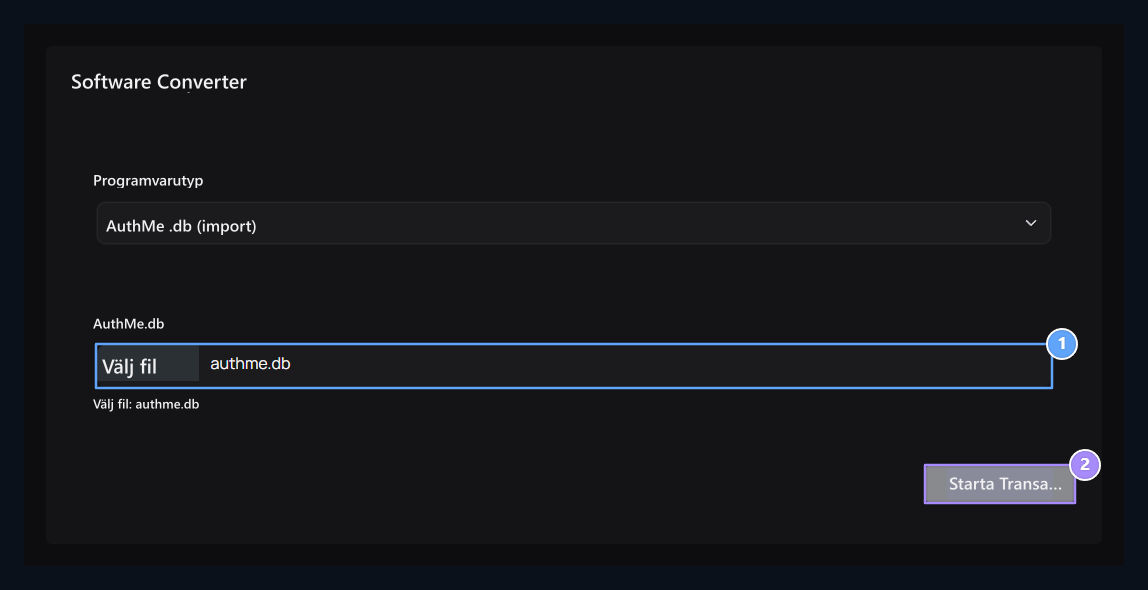
AuthMe SQLite-fil
Select AuthMe .db fil tillgänglig; MySQL domäner är nära i detta läge.
2. intern överföring start
Transfer i filvalet är separata steg.
Export AuthMe-fil
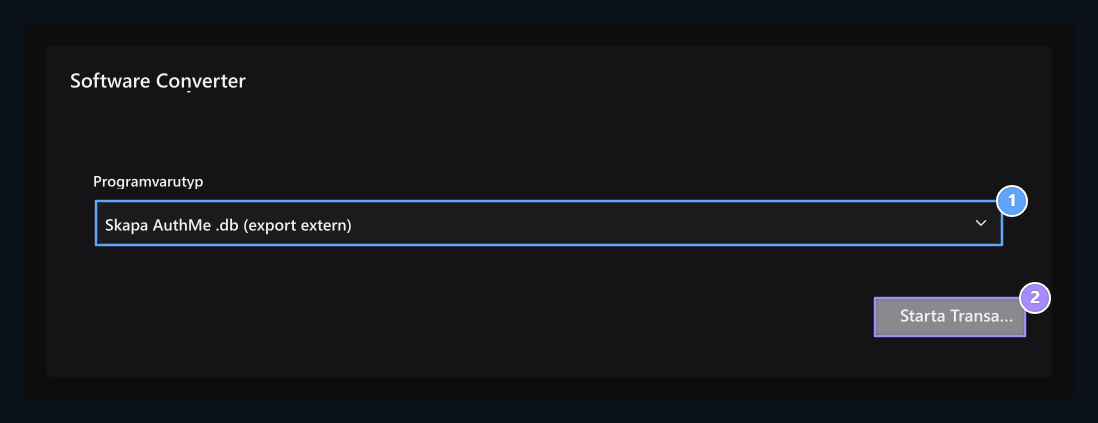
Skapa AuthMe .db
Select riktningen av filgenerering för AuthMe från Zonely.
2. filgenerering
D nedladdningsområdet öppnas när processen är framgångsrik.