
 Hem
 Användarguide
 Utvecklare
 Betalningsgateways
 Integrationer och verktyg
 Webbplatsanvändning
 Felsökning
Skapa mötesrum
Skapa möte Tryck på knappen. Ange mötesnamnet, valfritt startdatum och maximalt antal deltagare. Slutför registrering med skapande knappen.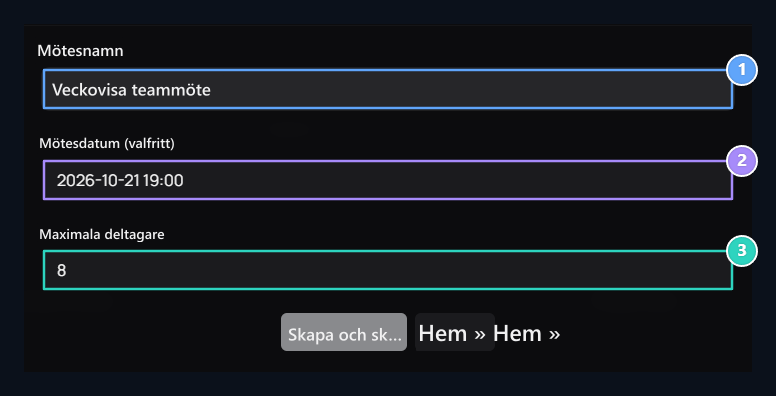
1. Mötesnamn
Name kan du känna igen rummet i listan.
Mötesdatum (Valfritt)
Select startdatum du vill.
3. Maximal deltagare
Participating kapacitet för detta möte.
Gå med i rummet
Kontrollera namnet, status och datum för mötet i listan. Gå med Tryck på knappen; granska och fortsätta rumsnamnet i nedgångsbekräftelsen.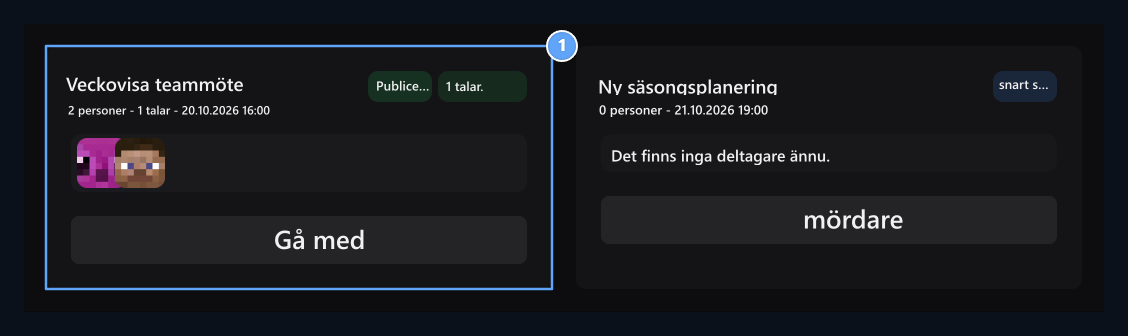
1. Deltagande i rummet
Press Part-knappen för att ange mötesrummet.
Hantera intervju
Du kan öppna och stänga mikrofonen och kameran från knapparna på toppen. Skärm Välj fliken, fönstret eller skärmen som ska delas med knappen.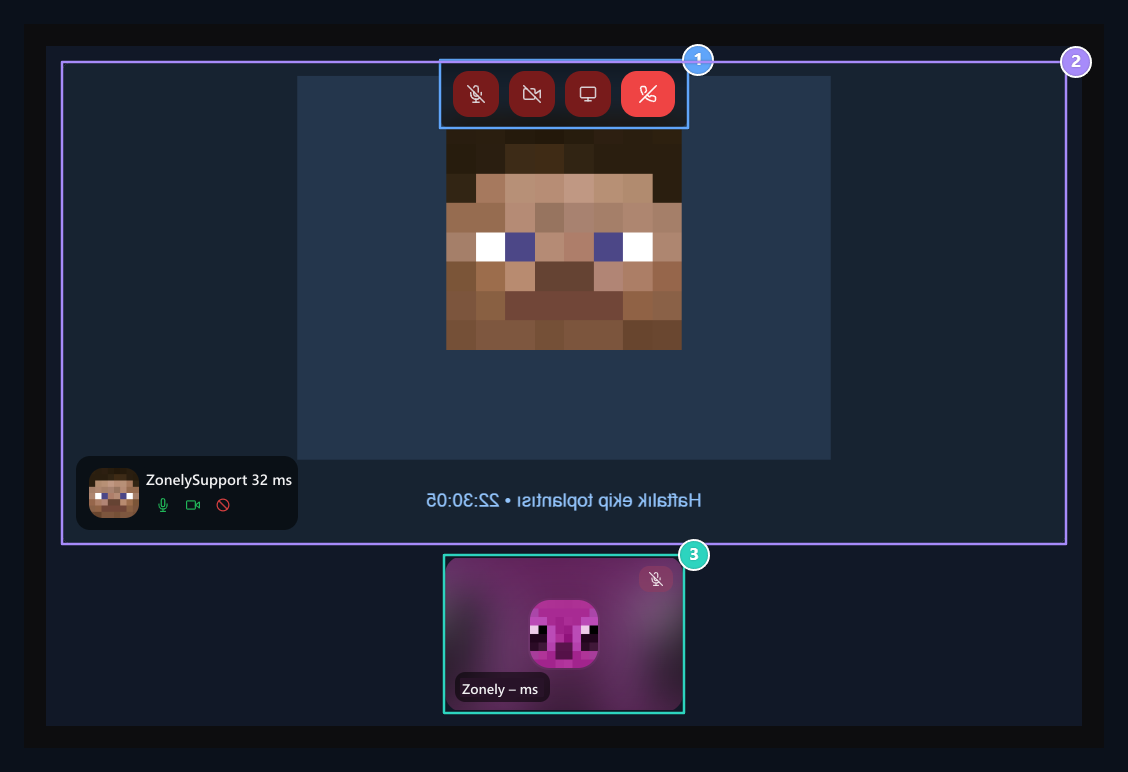
1. Intervjukontroller
Microphone, kamera, displaydelning och separationsknappar är på toppen.
2. Videomöte
Follow deltagare och delade bilder i mötet.
3. Deltagare
Du kan ändra huvudbilden genom att välja den andra deltagaren.
Du kan ändra huvudbilden genom att välja en av deltagarna längst ner. Kameran kan visas när den är stängd. Använd samtalsknappen eller webbläsarens delningsstoppverktyg för att slutföra delning.
Visa registreringar
Formed intervjuposter Records listade i avsnittet. Ladda ner den del du behöver genom att kontrollera datum och storlek information. Registreringstillgänglighet beror på webbläsaren och ljud / bildresurser i intervjun; hålla den nödvändiga filen synlig i listan.Ljud eller inte display
Ljud eller inte display
Kontrollera mikrofon- och kamerabehörigheterna för denna webbplats av webbläsaren. Se till att rätt enhet väljs och ingen annan applikation använder enheten. Kontrollera anslutningsstatusen för rummet.