Hoppa till huvudinnehåll
Sidan Kreativ Visuell identitet öppnar delen. Den befintliga logotypen visas i detta avsnitt. Edit Genom att trycka på knappen, välj visuella och komma åt logotypinställningarna. Logo trimmer

Logo redaktör

Press Edit för att välja, gröda eller ta bort visuell.

Välj logofil

Visuella verktyg på fönstret som öppnar File Select Använd knappen eller Bibliotek Välj en visuell du har installerat tidigare. Kontrollera att artiklarna på det öppna och mörka golvet om du använder en transparent bakgrundslogotyp. Logo visual, Logo compatible logo
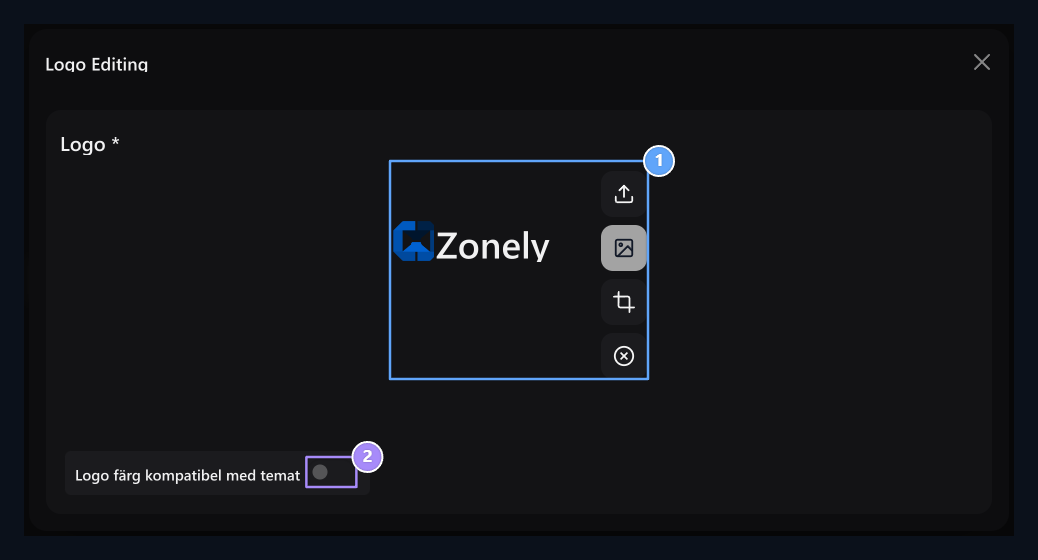
1. Logo visuell visuell

Edit visuell med installation, bibliotek och grödor verktyg.

2. logotypen är kompatibel med temat

Manage logotyp på öppen och mörk look med detta alternativ.

Skörd eller ändra logotypen

Grödan Ta bort onödiga luckor runt logotypen med verktyget. Se till att ditt valda område inte skär logotyppost och detaljer på kanten. Efter att ha slutfört grödan, se resultatet i förhandsvisning. Öppna fyllning eller biblioteksval för att använda en annan logotyp. Clearremoves det befintliga visuella urvalet. Slutföra den totala registreringsprocessen för att tillämpa ändringen på logotypen på webbplatsen.

Ställ in logotypfärgen som är kompatibel med temat

Logo färg kompatibel med temat Öppna alternativet och se resultatet i logotypens öppna och mörka utseende. Jämför med utsikten på en logotyp som du vill använda med sina egna färger. Logoens höjd justeras inte från den här visuella väljaren. För att se större eller mindre ut på skärmen Animationer → Logo Animationer i avsnittet Logo Height Använd fältet.

Spara och separera andra ikoner

Stäng logotypfönstret, kontrollera vyn på den övre delen och Spara alla Tryck på knappen. Logo på webbläsarfliken Favicon och socialt delningskort OG visuell separata områden. Du fyller inte dessa två bilder med samma fil. För Favicon och delar bilder SEO Guide öppna.