
 Hem
 Användarguide
 Utvecklare
 Betalningsgateways
 Integrationer och verktyg
 Webbplatsanvändning
 Felsökning
Lägg till leveranskommandon
- Lägg till Server Tryck knappen och Välj Server Välj målservern från listan.
- Lägg till kommando typ kommandot som ska köras med. Ange vad beskrivningen gör kort.
- Sortera genom att dra flera kommandon från handtagen. Lägg till en ny serverpartition om transaktionen görs på en annan server.
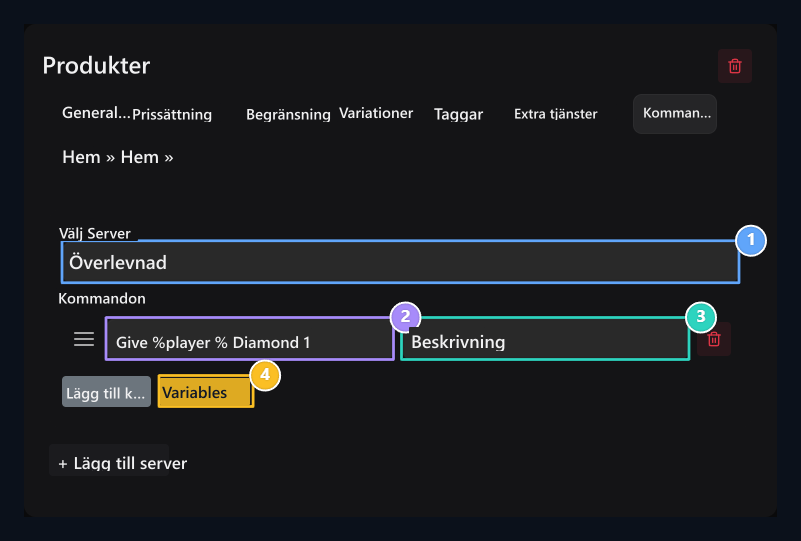
1. Server
Select servern som kommandot kommer att fungera.
2. kommando
Use %player% för spelarnamn.
3. Beskrivning
Write processen som kommandot gör i korthet.
4. Variables
View den stödda variabeln.
Användarnamn i kommando
**%player%**Produkten ersätts av den spelare som köpte produkten under leveransen. Till exempel i Minecraft server ger följande kommandospelare en diamant:Visa variabel hjälp
Visa variabel hjälp
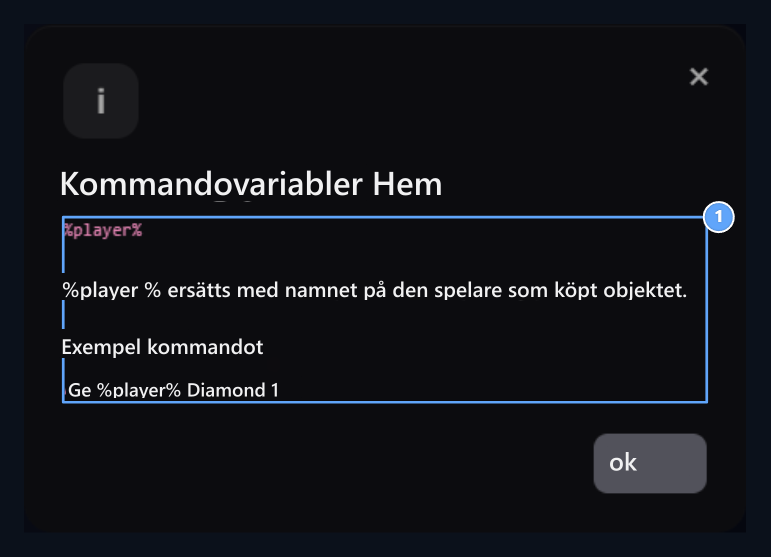
1. Spelarvariabel
%player% ersätts med namnet på den köpta spelaren.
In-game meny
För att visa produkter i spelmenyn ZonelyCore installation komplett. Nästa GUI på fliken Visa i Game Öppna alternativet. Se menyn Titel, Beskrivning och användas som Minecraft varor Ä°K fyll i fälten. Om du använder ett speciellt källpaket kommer du att vara säker på att använda varorna Modellnummer Du kan också ange värdet.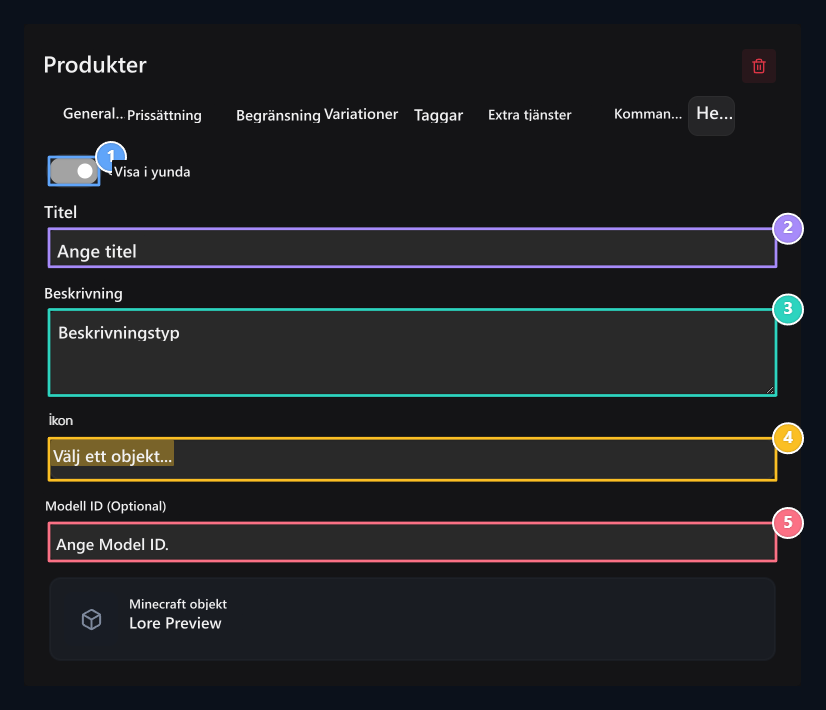
1. Visa spel
List produkten i spelmenyn.
2. Titel
Type namnet som kommer att visas i menyn.
3. Beskrivning
Ange beskrivningen av objektet.
4. Ikon
Select objektet som ska användas i menyn.
5. Modell ID
Enter värdet om du använder specialmodell.