
 Hem
 Användarguide
 Utvecklare
 Betalningsgateways
 Integrationer och verktyg
 Webbplatsanvändning
 Felsökning
Anslut servern
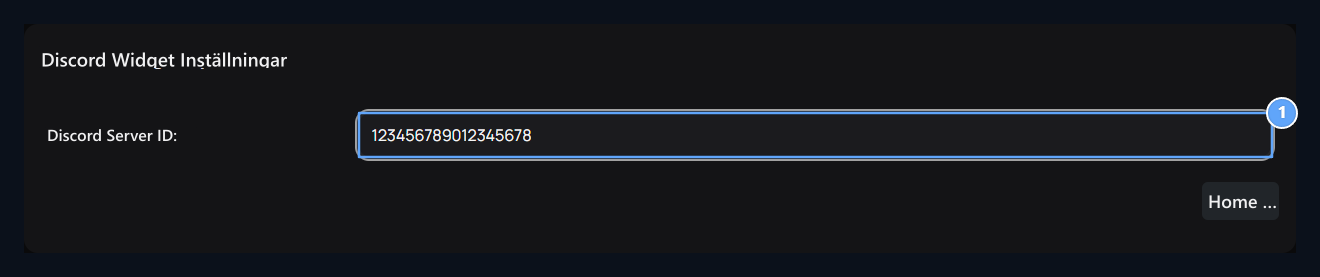
1. Discord Server ID
Den numeriska ID för Discord-servern för att visa i widget.
Redigera avvecklingen
Visa Widgets → Lägg till Widget öppna vägen. Discord eller Sociala medier → Discord Välj typ. Fyll och spara rubrik, server-ID, höjd och smal / bred utrymme preferens. När du skapar separat Discord widget, dess layout används. Den automatiska Discord-området visas inte när du får denna registrering passiv. Position och vy steg Widgets är i guiden.Kolla in utsikten
Kontrollera hemsidan och rätt server och layouten du väljer. Innan det tomma utrymmet, kontrollera serverns widget preferens, inspelat ID och status för den privata widgeten. För att ansluta bot till server eller peer-användarroller Discord Bot Använd guiden.Aktivera Widget i Discord-serverns inställningar med ett konto som har rätt behörighet. Spara sedan serverns ID i Zonely. Om widgeten är avstängd kan innehållet saknas även om ID:t är rätt.