Hoppa till huvudinnehåll
Addons På skärmen vänner vänner Aktivera rekordet. Användarkonto menyn Mina vänner öppnar vänskapspanelen med anslutningen.

I-game vänskap med ZonelyCore

Vänner system Kompatibel med ZonelyCore. När du ansluter din Minecraft-server till webbplatsen kan du använda vänskapsfunktionen med in-game-systemet, spåra online-statusen som tillhandahålls och servern med din vän från webbplatsen. ZonelyCore installation Komplett och aktivera den relaterade vänskapsfunktionen på servern.

Öppna en lista över vänner

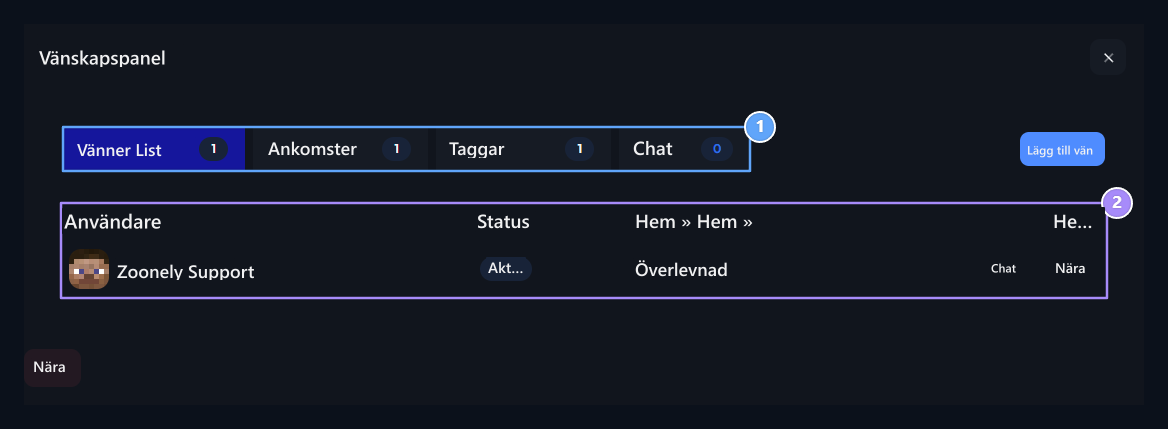
Tabs, Friends

1. Flikar

List, inkommande och utgående förfrågningar chatta med.

2. vänner

Online status och serverinformation kommer att visas tillsammans.
Vänner List Användarnamn, status och serverinformation visas på fliken. chat öppnar tal med vald person; Remove bort startar borttagningsprocessen av vänskap. Lägg till vän Tryck på knappen, sök efter användaren och välj resultatet och skicka begäran. Vänskap är inställd när den godkänns av begäran. Kontrollera att Minecraft-konto är parat på installationen som vill ha spel-ID.

Svara på din inkommande begäran

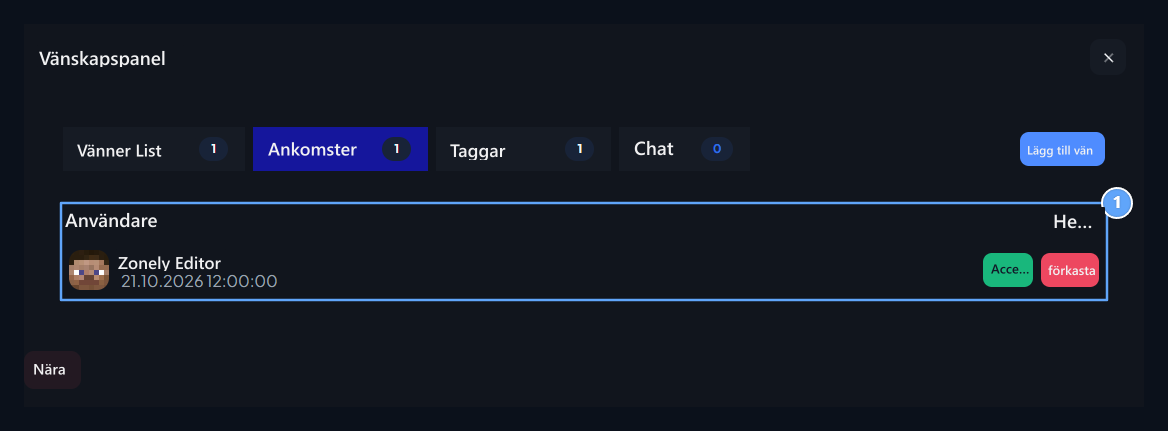
Incoming Requests

1. inkommande förfrågningar

Det svaras på en av de accepterade och Reddet alternativ.
Inkommande förfrågningar Läs avsändaren och datumet på fliken. Acceptans eller vänlighet med Reject tillbaka begäran med. Tab counter visar vänteförfrågningar.

Följ de önskemål som skickats

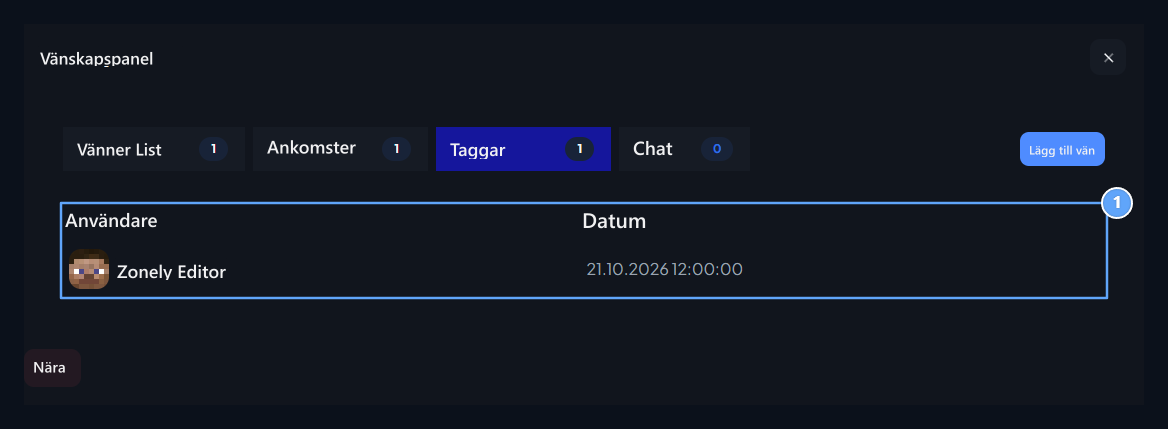
Outgoing Requests

Giden Önskar

Requests som skickas till motsatt part.
Utgående förfrågningarListar på de förfrågningar du skickar och svarar på. Kontonen här får inte läggas till i din vänlista ännu; vänta på motsvarande persons svar.

Öppna privata samtal

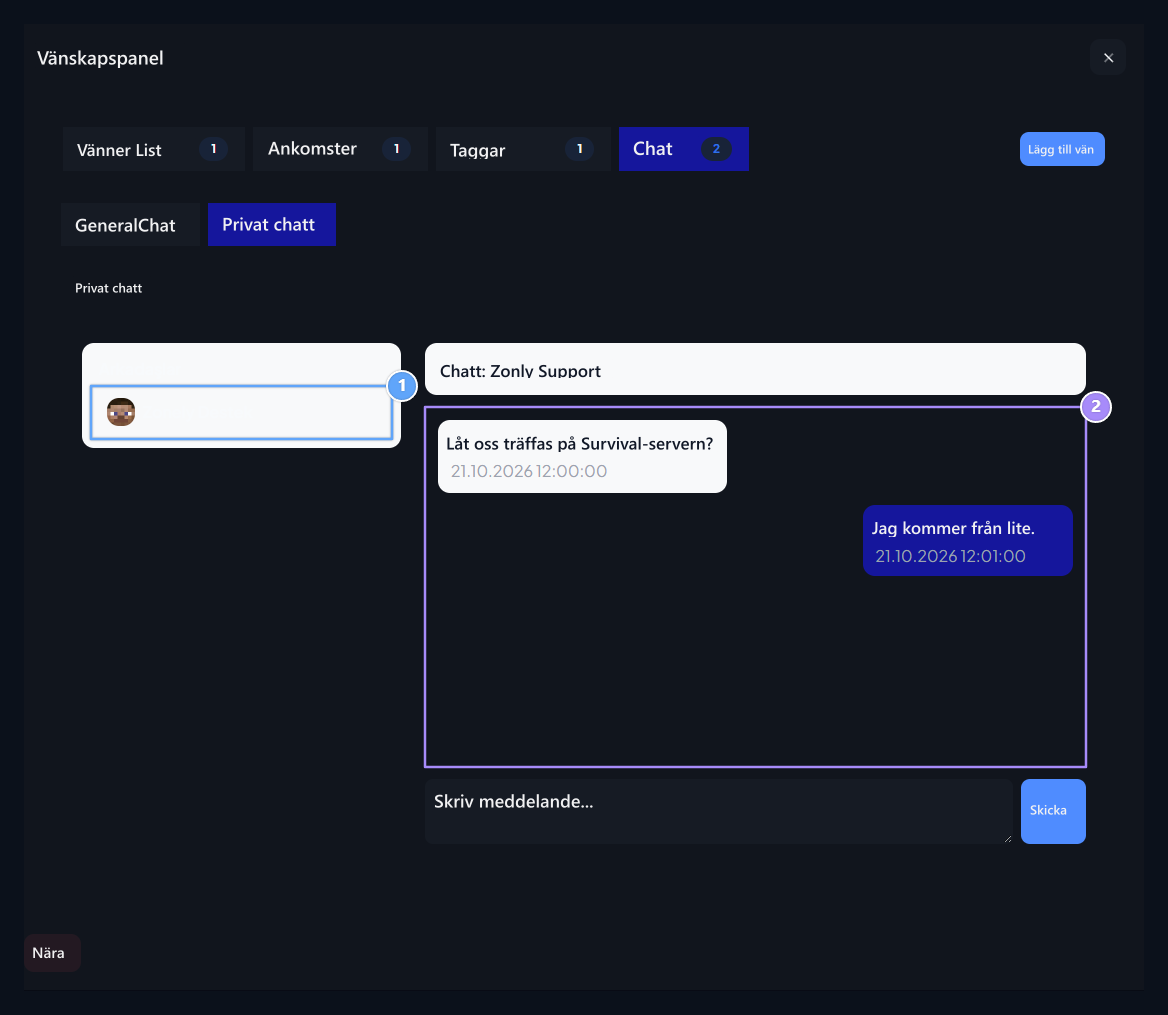
Friend selection, Private chat

1. Vän val

Select din vän för privat konversation.

2. privat chatt

Sänd ditt meddelande till valda konversationer.
Chatt → Privat Chatt Välj din vän från vänster till den delen. Kontrollera namnet på höger person på toppen; skriv meddelandet till bottenområdet Skicka Tryck på knappen. För vanliga meddelandefältet General Chat Använd delen.