Přejít na hlavní obsah
AddonsCity in Ontario Canada Na obrazovce Prohlížeč inventur Aktivujte záznam. Zobrazí se seznam her a informace o stavu, které jsou poskytovány každému v otevřeném profilu.

Připravte spojení ZonelyCore

Tato funkce Kompatibilní s ZonelyCore. Sušit plugin na Minecraft server, který chcete zobrazit, a připravit připojení k webu a funkce inventáře. Zkontrolujte, zda uživatel odpovídá herní účet s účtem webu. Průvodce instalací ZonelyCore → Pokud je v uživatelském profilu Server více připojených serverů, můžete si vybrat ze seznamu. Inventory a informace o stavu jsou zobrazeny podle serveru, který zvolíte.

Select the server

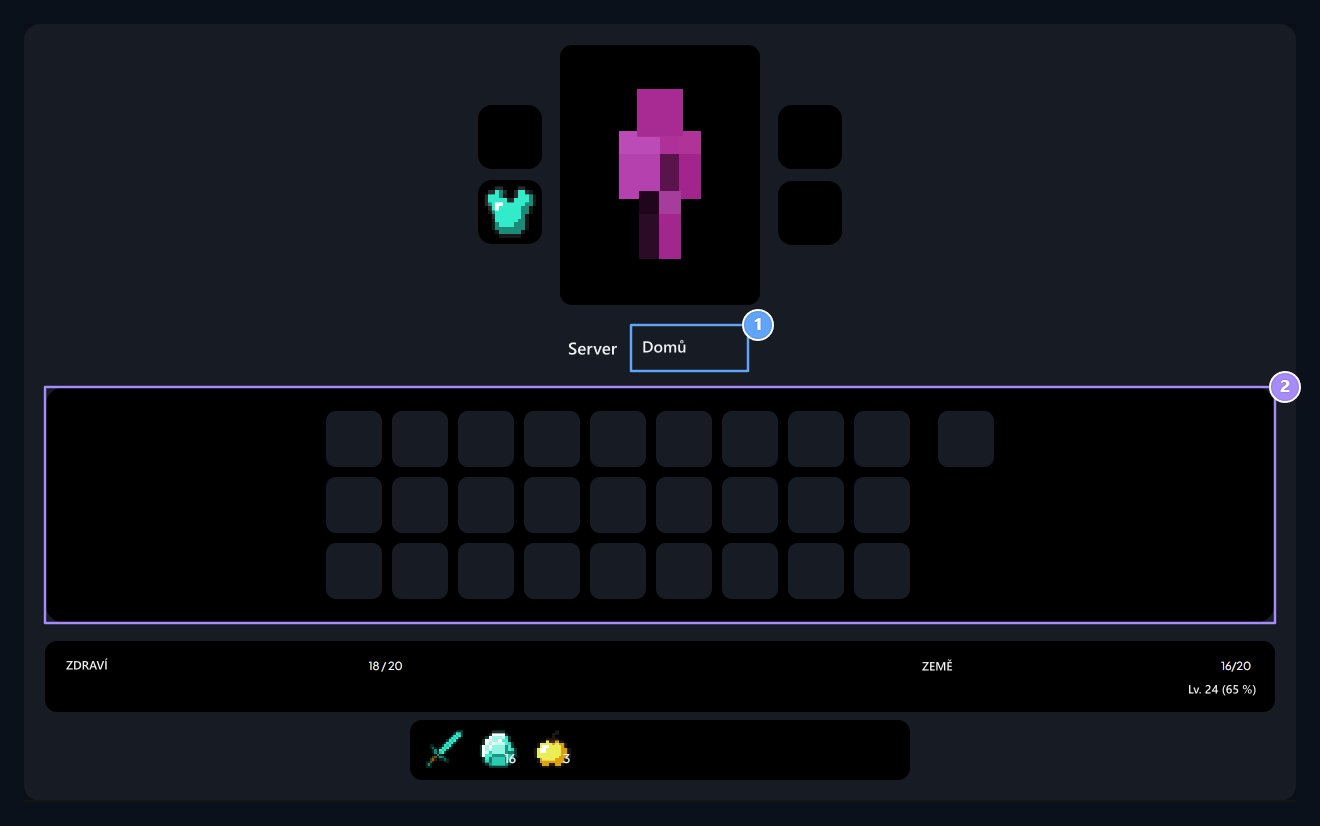
Server selection, Inventory

1. Výběr serveru

Vyberte si, který server zobrazíte inventář.

2. Inventura

Položky a stav hry jsou uvedeny v této oblasti.
Otevřete profil příslušného uživatele. Server Vyberte zdroj, který budete kontrolovat ze seznamu. Hlavní sloty v inventáři jsou k dispozici v produktových a obrněných oblastech. Přečtěte si podrobnosti o tom, že položky na vrcholu; množství množství označuje množství v slotu. Profil Zdraví, hladÚroveň zkušeností a pokrok patří do záznamu vybraného serveru. Posuďte tyto informace s novými zdroji pro změnu výběru serveru.

Zkontrolujte zdroj dat

Spojení, které poskytuje inventární data serveru, musí být připraveno. Existují různé situace, kdy inventární data nelze přijímat s prázdnými sloty; přečtěte si popis uvedený v případě, že registrace není nalezena. Zobrazí tento zobrazovací inventář. Není žádný proces pro přepravu zboží nebo jejich odeslání na jiný účet. Pro přípravu připojení Servery Viz průvodce.