Hoppa till huvudinnehåll
Addons På skärmen Inventory Viewer Aktivera rekordet. Spelets lager och statusinformation som tillhandahålls alla i den öppna profilen visas.

Förbered ZonelyCore-anslutningen

Denna funktion Kompatibel med ZonelyCore. Torka pluginet till Minecraft-servern du vill visa lager och förbereda platsanslutning och lagerfunktion. Kontrollera användaren matchar spelkontot med webbplatsens konto. ZonelyCore installationsguide Om det finns flera anslutna servrar i användarprofilen Server Server Server Du kan välja den server du vill ha från listan. Inventory och statusinformation visas enligt servern du väljer.

Välj servern

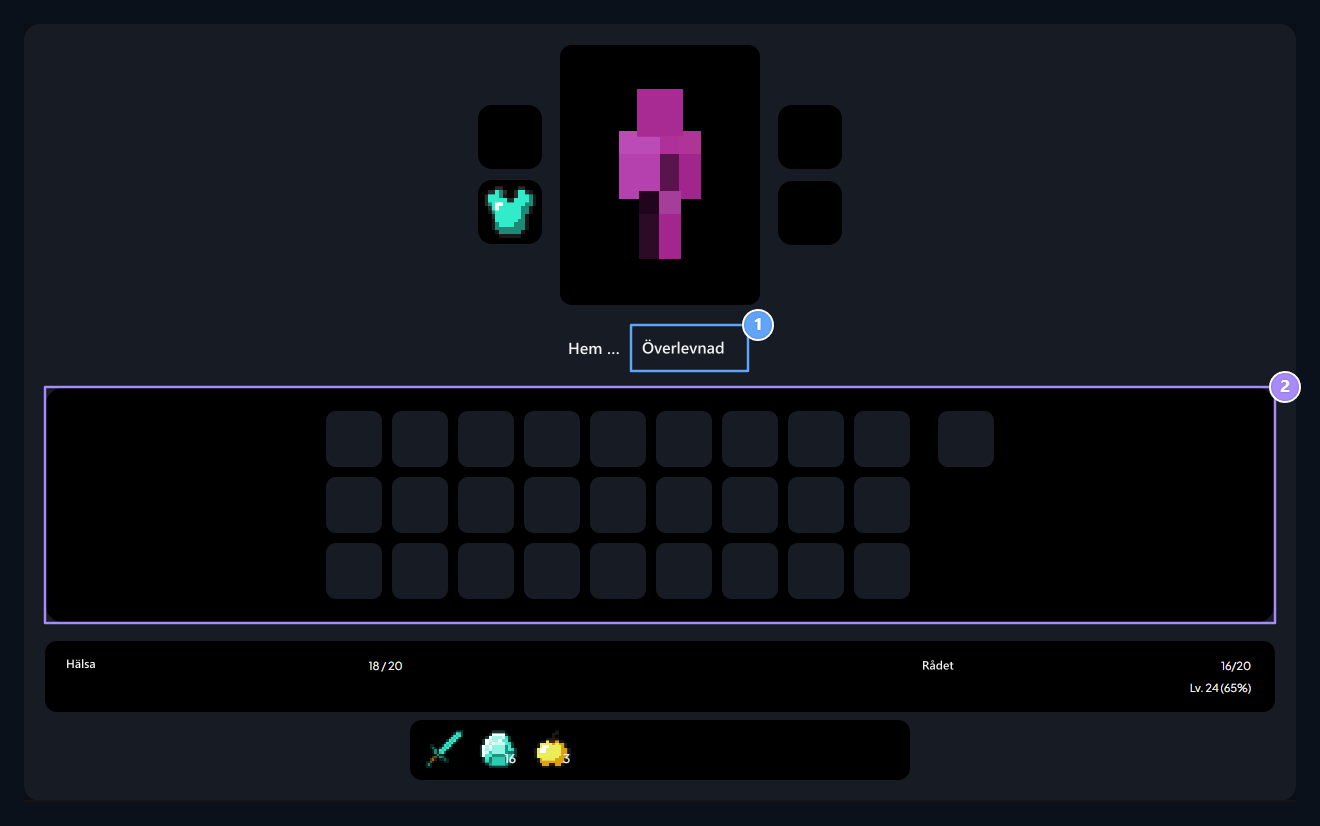
Server selection, Inventory

1. Server val

Select vilken server du ser inventering.

2. lager

Items och spelstatus visas i detta område.
Öppna profilen för den relevanta användaren. Server Server Server Välj den källa du kommer att granska från listan. De viktigaste slots i lagret finns i produkter och rustningsområden. Läs detaljerna som tillhandahålls genom att placera objektet på toppen; mängden av kvantiteten indikerar kvantiteten i sloten. Profil Hälsa, HungerErfarenhetsnivån och framstegen tillhör rekordet på den valda servern. Bedöm denna information med nya resurser för att ändra servervalet.

Kontrollera datakällan

Anslutningen som tillhandahåller lagerdata på servern måste vara klar. Det finns olika situationer där lagerdata inte kan tas emot med tomma slots; läs beskrivningen som visas när registreringen inte finns. Visar denna display lager. Det finns ingen process att bära varor eller skicka dem till ett annat konto. För anslutningsförberedelser Servrar Se guide.