
 Главная
 Руководство пользователя
 Разработчики
 Платежные шлюзы
 Интеграции и инструменты
 Использование сайта
 устранение неполадок
Введите информацию о компании и приложении
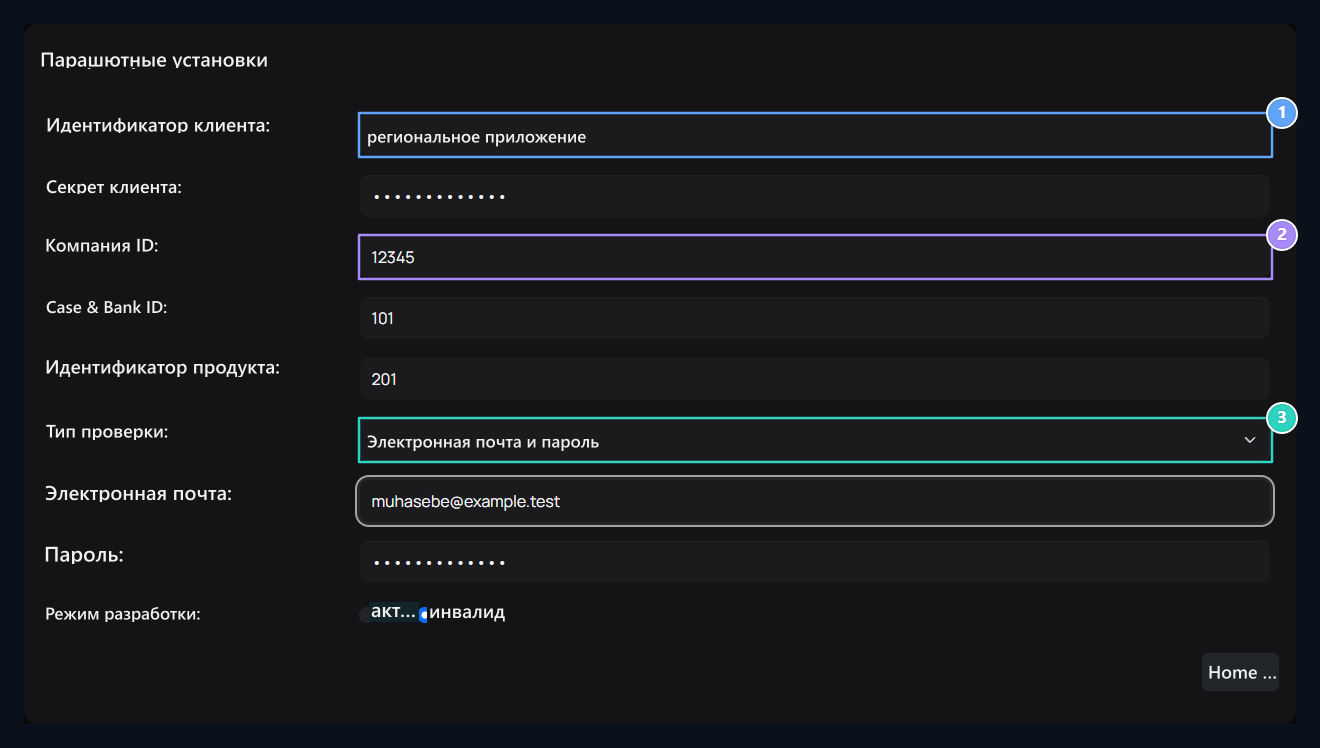
1.Идентификатор клиента
Client ID приложения, которое будет использоваться в соединении.
2.Идентификатор компании
Идентичность компании, принадлежащей операциям.
3 Тип проверки
Email и пароль или выбор OAuth.
Не пишите имена, которые появляются на имена регистраций в полях ID. Сравните приложения и записи компании являются правильной учетной записью.
Где находится компания?
Парашютная панель Настройки → Информация о компании открывает путь. Номер Клиент Нет в Zonely Идентификатор компании типа в поле. Это значение в общем примере 85504.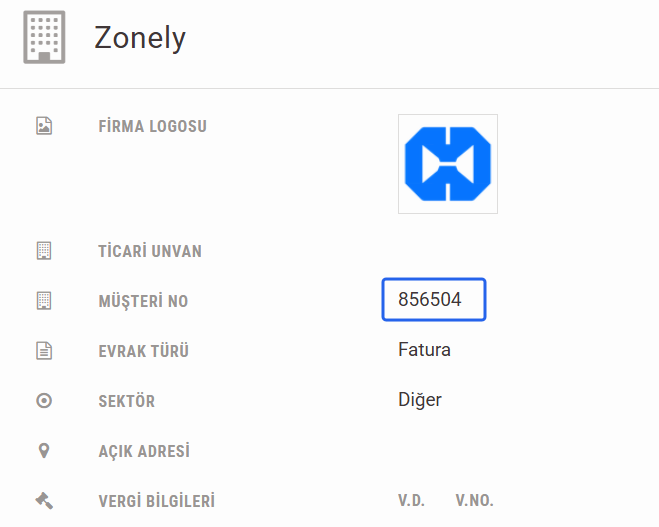
uygulama.parasut.com/85504/… Первый номер по адресу - идентификатор компании.
Где найти банковский и регистрационный номер?
- 1.Из меню Парашют Cash - Кейс и банки откройте часть.
- 2.Нажмите на чехол или банковский счет, который вы будете использовать в интеграции.Используется выборка Счет по делу регистрация.
- 3.Из всплывающего окна Последний номер Zonely Банковский идентификатор Safe & Bank ID типа в поле.
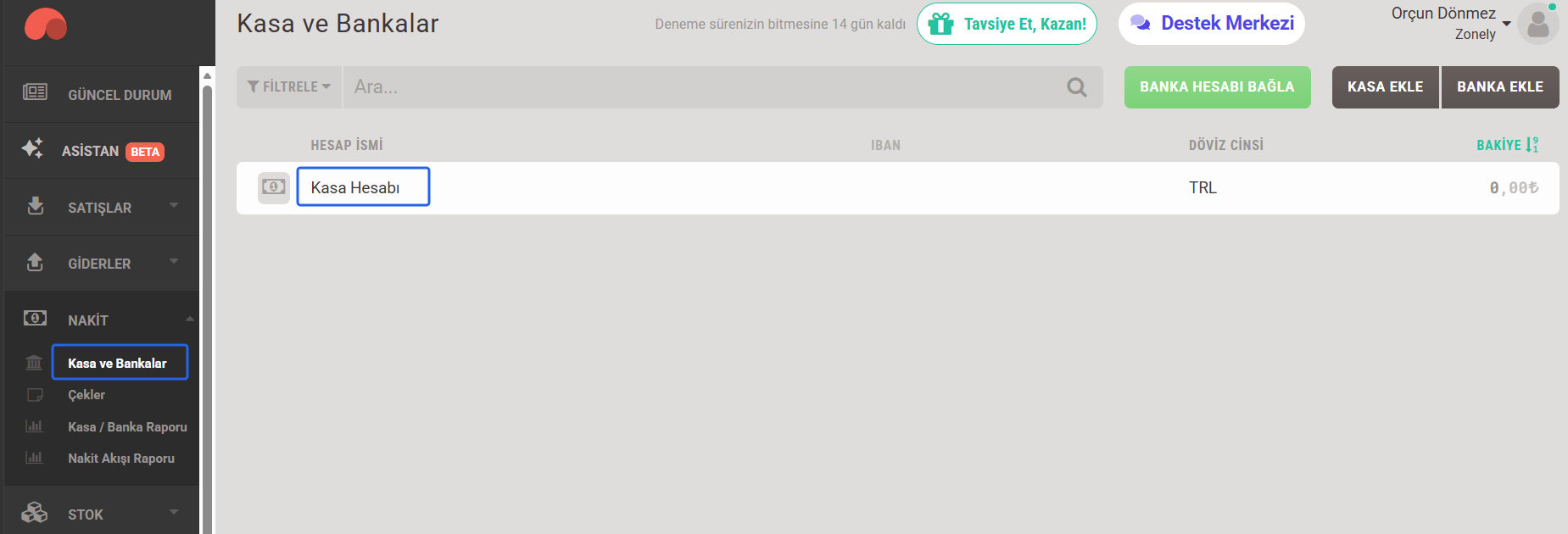

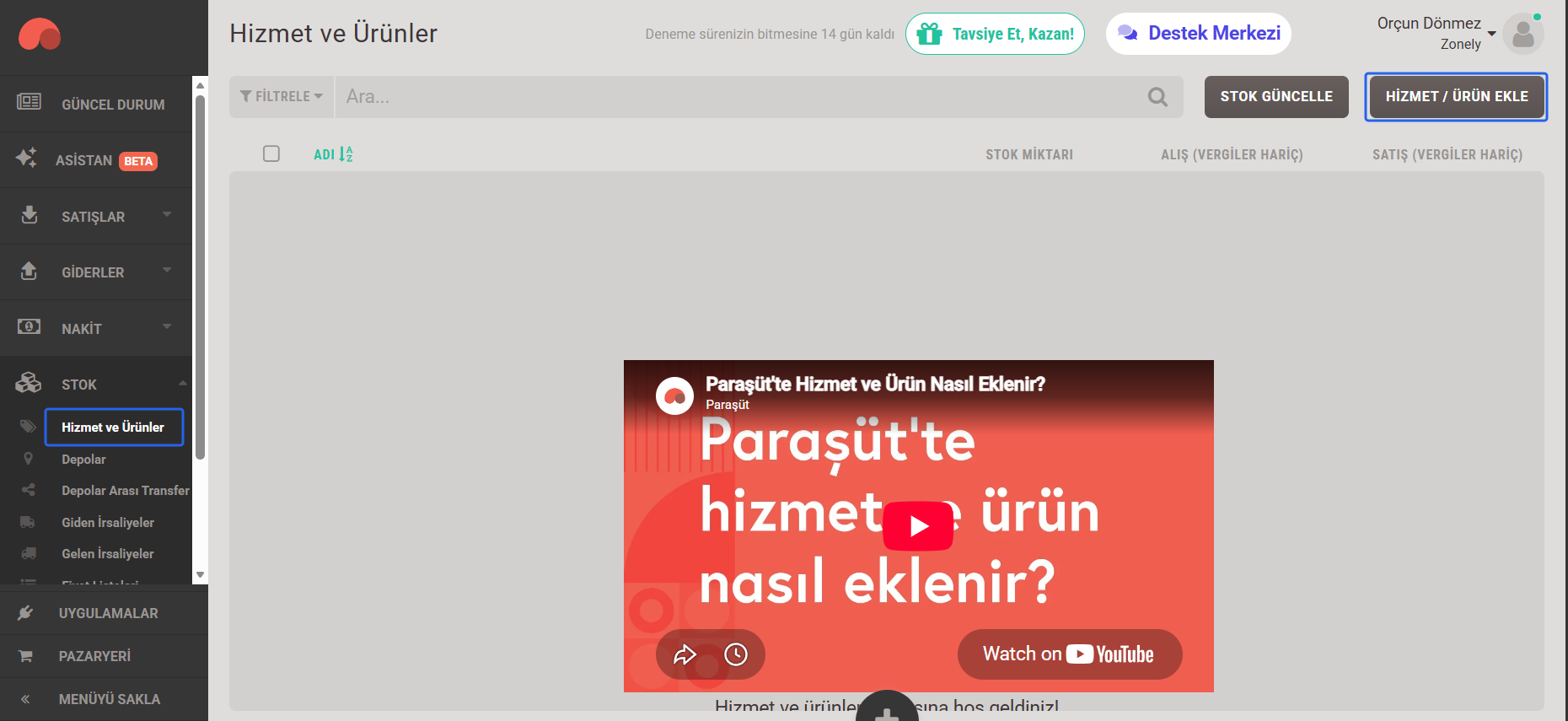
Где найти идентификатор продукта?
- Paraşüt Акции → Сервис и продукты открывает деталь.
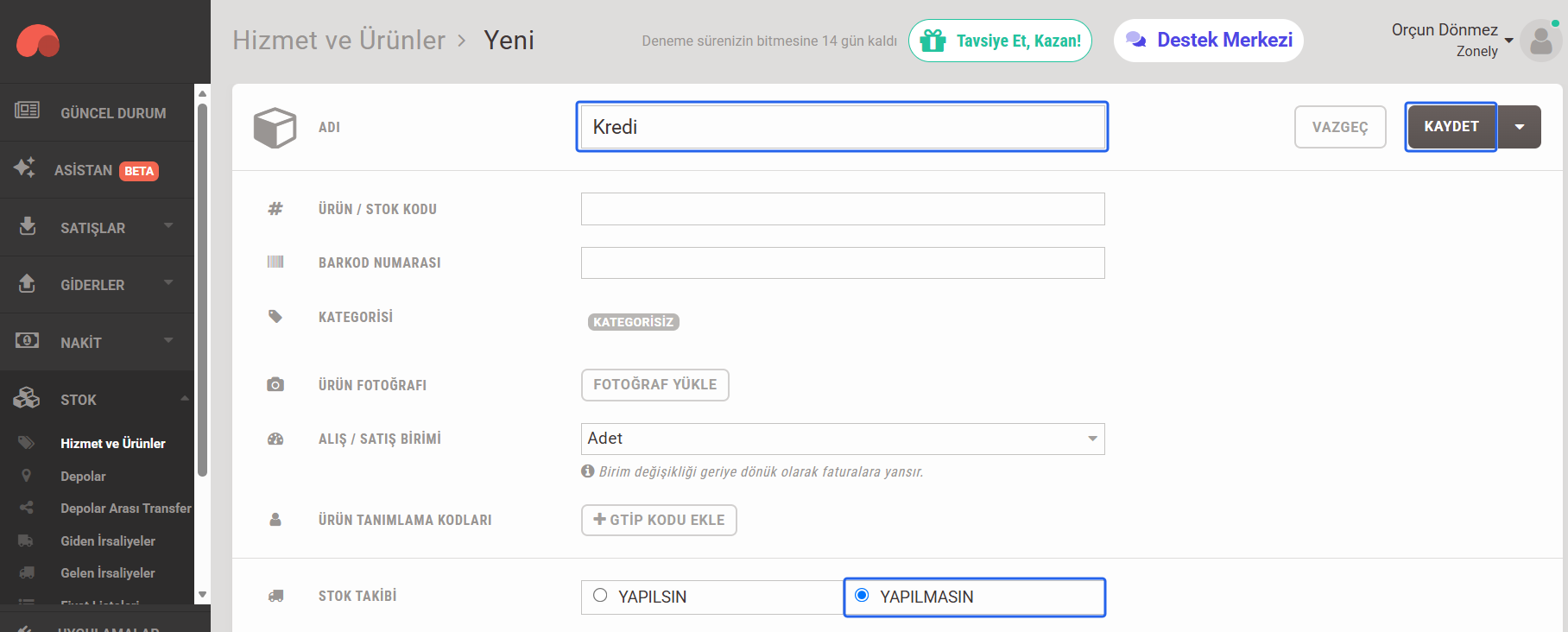
- 2.Если у вас нет регистрации, вы будете использовать кнопку Service / Add Products Нажмите на имя продукта в образце кредит, Подразделение количество и отслеживание запасов Не надо. подготовлено Введите соответствующую информацию о ваших собственных продажах Спасти Нажмите кнопку.
- Откройте деталь записанного продукта. Адрес Число в конце Zonely Идентификатор продукта типа в поле.

Выберите тип проверки
Тип проверки: Email & Password, если выбраны Электронная почта и Пароль, заполняют поля. Эта информация хранится отдельно от Top Client ID и Client Secret областей.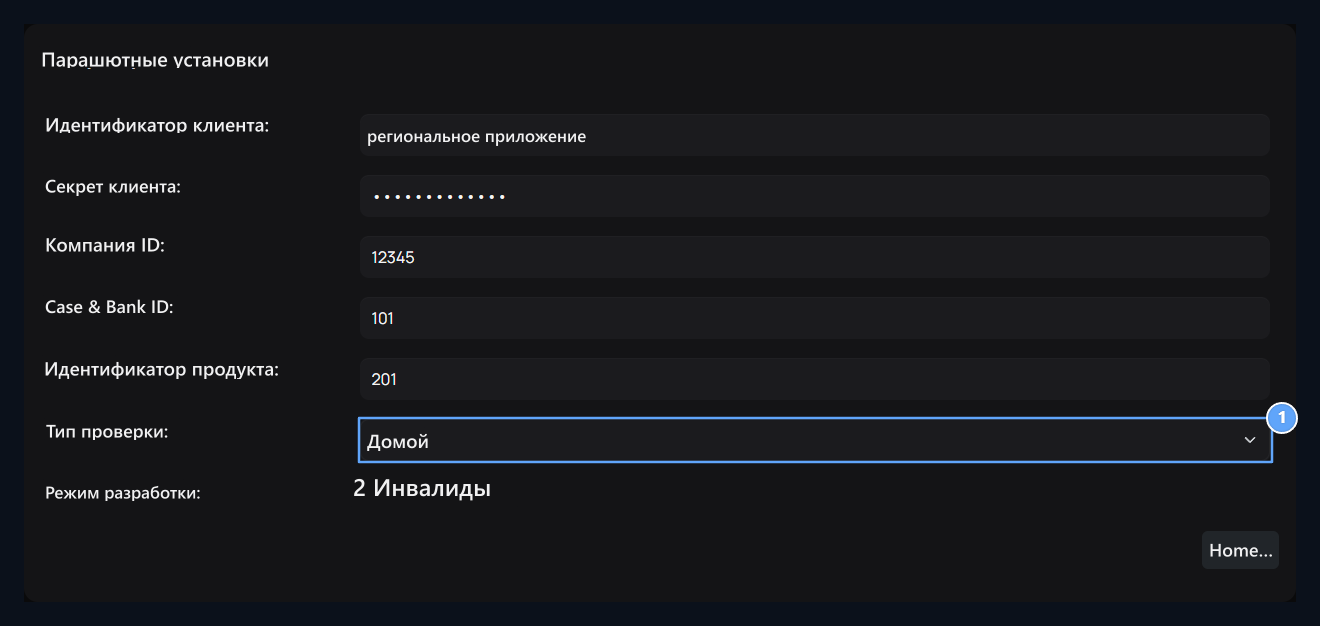
1. Оута.
Hide электронная почта и пароли строки в этом выборе.
2.Режим разработки
Effective or Non-transfer choice.