
 Trang chủ
 Hướng dẫn người dùng
 Nhà phát triển
 Cổng trả tiền
 Hợp nhất và Công cụ
 Sử dụng nơi Mạng
 Name
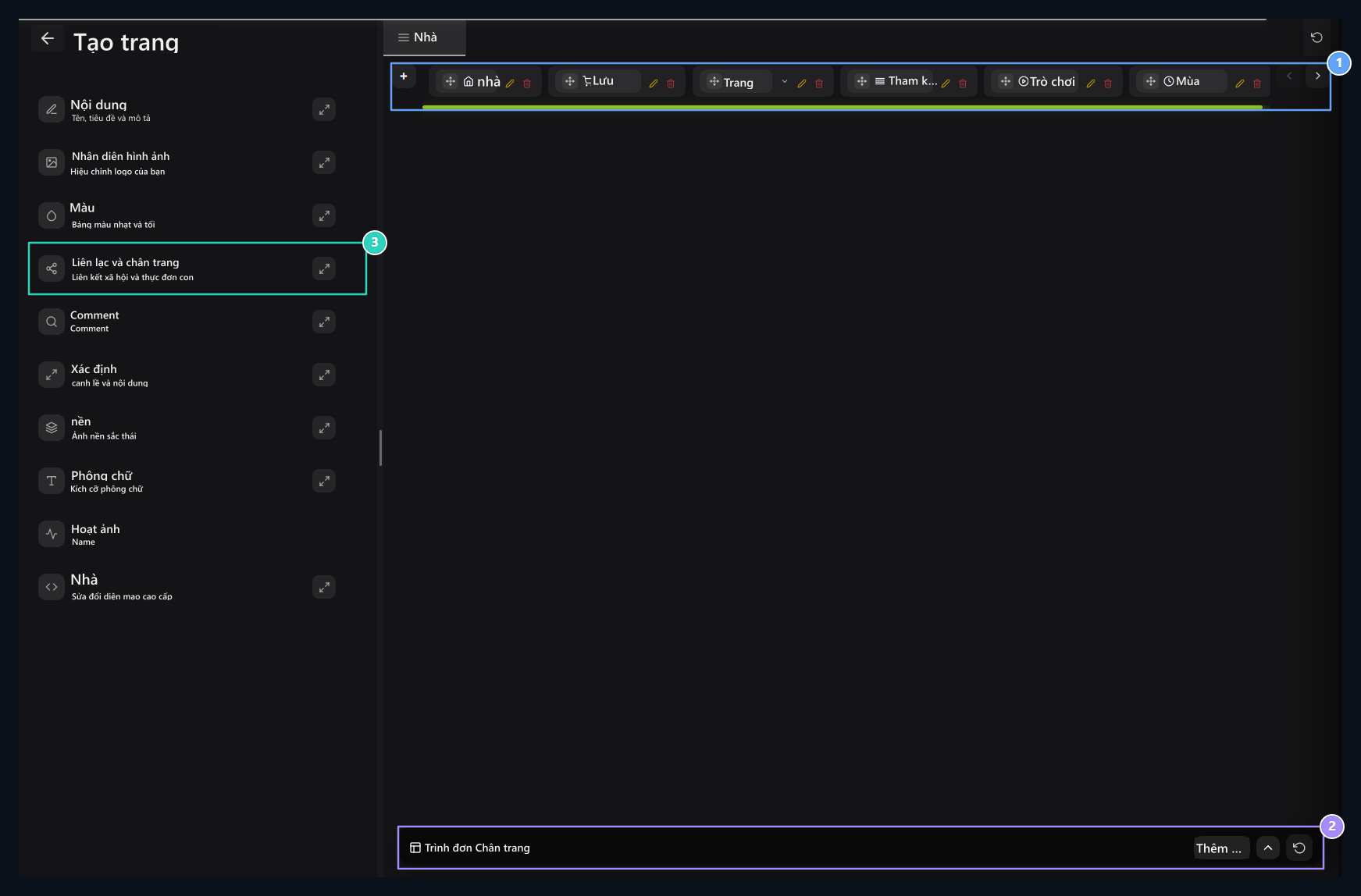
1. Khu vực biên tập Navibar
Dùng thẻ trình đơn đầu và nút chèn mục mới vào đây.
Trình đơn Chân trang 2.
Mở trình đơn dưới với cái nút mũi tên; soạn thảo nhóm và kết nối.
3 Tài khoản xã hội
Nhập Facebook, X, Facebook, YouTube và Discord địa chỉ từ khu vực này.
Mở mục bạn sẽ chỉnh sửa
Kế bên thẻ trình đơn chính Được rồiMở và đóng các đường liên kết con. Không bút Sửa đổi mục ghi đó bằng cách bấm cái nút. Mục kế tiếp cho Navbar + Dùng nút đi.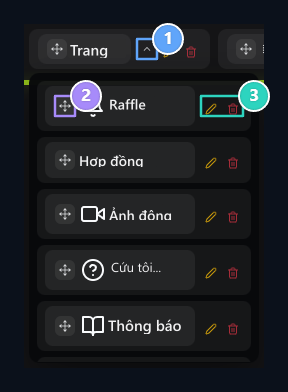
1. mở thực đơn dưới
Mũi tên ở cạnh lá bài, đóng và đóng các liên kết phụ.
2.
Chuyển mục vào thứ tự riêng hoặc dưới trình đơn chính khác.
3. Sửa mục
Cái bút mở ra các thiết lập của liên kết tương ứng; công cụ của mỗi mục là riêng biệt.
Điền vào các khu vực thực đơn chung
Tựa thực đơnKhách truy cập là tên để nhấp chuột. biểu tượng Chọn một biểu tượng từ trường; bạn có thể tìm kiếm biểu tượng khi được mở có chọn. Trình đơn trên Xác định rằng mục hay trình đơn khác độc lập có kết nối thấp hơn. Trình đơn cho chính mìnhlà yếu tố chính độc lập. Khi bạn chọn trình đơn khác, mục sẽ được đặt dưới nó. Viết tên của trình đơn khác trong trường đầu không xác định mối quan hệ này. RGB Tùy chọn quản lý hiệu ứng màu trên trình đơn nơi nó được cung cấp. Thông tin con Chuẩn bị thêm lời giải thích về mục trong trường. Kiểu trình đơn xác định điều gì sẽ xảy ra khi nhắp vào: Liên kết chính quy Mở địa chỉ Phương thức cửa sổ mở ra cùng một trang.Thêm liên kết vào trang
- chuẩn bị thực đơn và biểu tượng.
- Kiểu trình đơn liên kết thường Chọn đi.
- Kiểu trang Tìm trang đích từ vùng chọn. Nếu tùy chọn cần thiết cho các sản phẩm thêm, người dùng hay trang thông tin, hãy điền vào vùng thích hợp.
- 4 nếu bạn vào địa chỉ Trang đặc biệt Chọn và gõ đường dẫn tới địa chỉ bên ngoài đầy đủ.
- Trạng thái thẻ Chọn cùng một trang hoặc trang mới.
- 6 Kiểm tra và điều khiển quan hệ thực đơn trên và sở thích ngoại diện Xuất bản Cứu với.
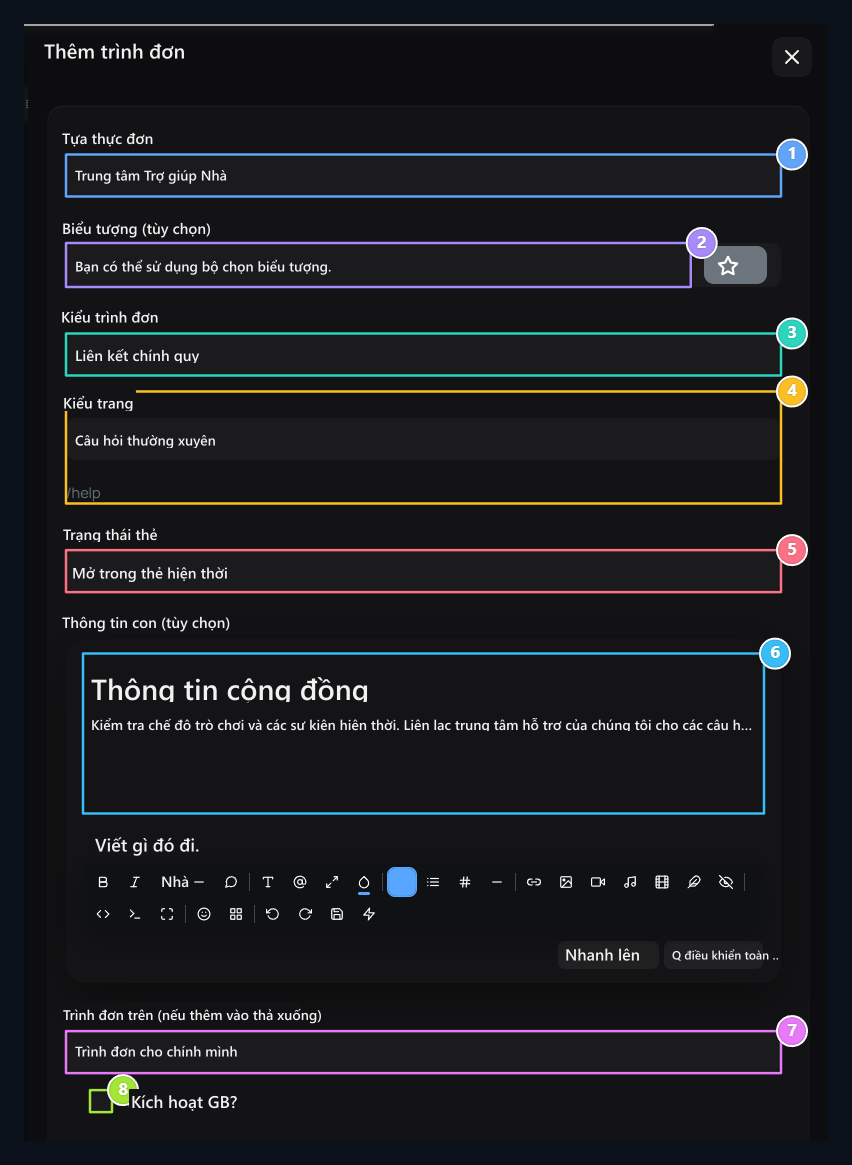
1. Đầu trang trình đơn
Nhập tên người dùng sẽ xem trong thực đơn trên.
2. Biểu tượng
Chọn biểu tượng cần dùng bên cạnh đầu trình đơn.
Kiểu trình đơn 3.
Chọn liên kết chuẩn để chuyển sang trang.
Kết nối và thẻ
Gõ địa chỉ đích, làm cùng một thẻ hoặc phần chọn tab mới.
Trạng thái thẻ
Chọn kết nối cần mở trên trang đã có hay mới.
6. Thông tin phụ
Hãy chuẩn bị thêm một lời giải thích kèm theo yếu tố thực đơn.
Mối quan hệ thực đơn trên cùng
Hãy chọn trình đơn đã kết nối nếu mục dưới có.
Xem RGB 8.
Mở hiệu ứng trình đơn màu bằng tùy chọn này.
Phương thức là gì, khi được dùng?
Phương thứcCửa sổ mở trên trang đã có khi người truy cập nhắp vào thực đơn. Bạn có thể sử dụng mô tả ngắn hoặc để thu thập nhiều liên kết trong một cửa sổ. Nội dung cửa sổ được hiển thị thay vì đi đến mục tiêu. URL. Trước khi chuẩn bị thực đơn chỉnh sửa Trình đơnVậy thì Nội dung Mô- đa Chọn đi. Chỉ có chữ Mô tả, Nút và các liên kết có thể truy cập được.Chỉ có mô tả trong bài
- Mục mới Tựa thực đơn Thông tin hỗ trợ kiểu
- Chọn biểu tượng và Trình đơn Làm đi.
- Chỉ nội dung Modal ghi Chọn đi.
- Gần 4. Mô- đa Hãy viết một miêu tả để chỉ cho du khách xem.
- Nếu cần thiết Trình đơn trên Thay đổi cỡ cứa sổ vào một nhóm.
- 6 Kiểm tra và điều khiển cấu hình ảnh Xuất bản Nhấn nút đi.
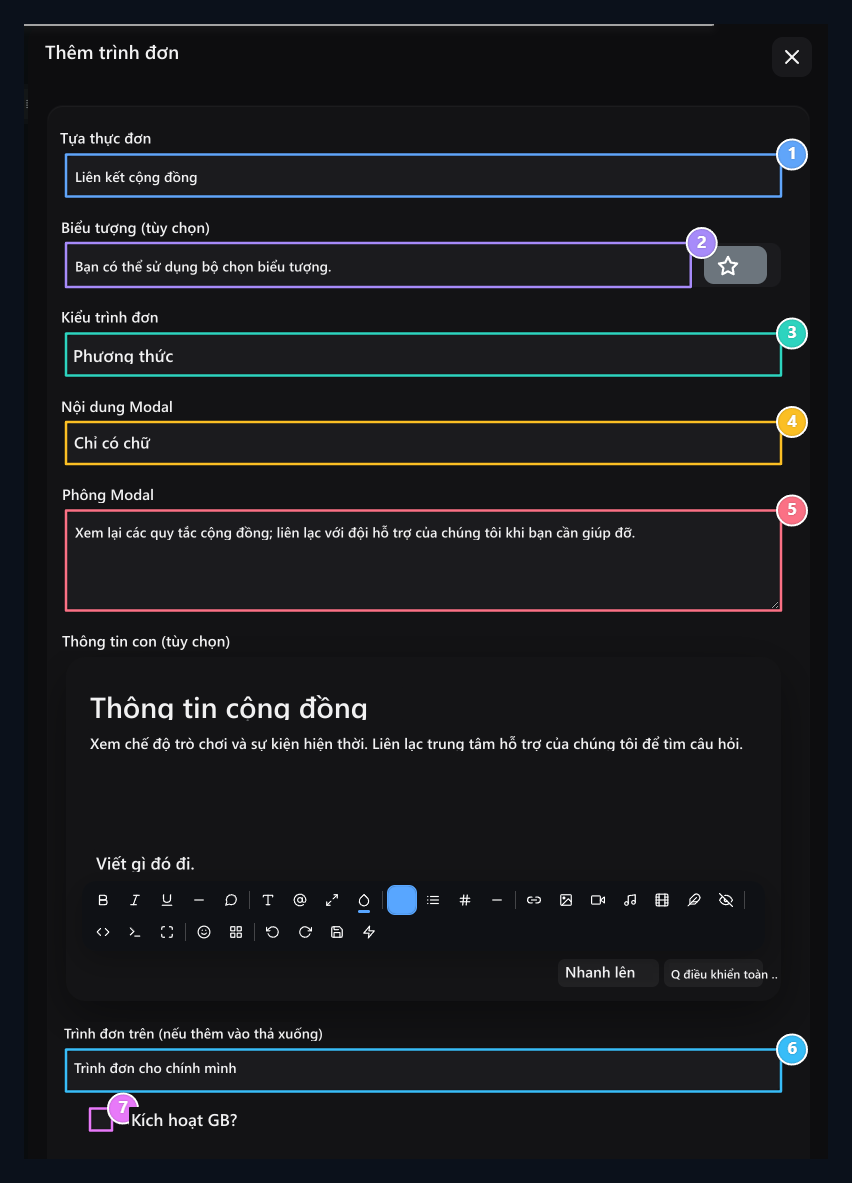
1. Đầu trang trình đơn
Ghi tên thực đơn mà người xem sẽ nhấp vào.
2. Biểu tượng
Đặt biểu tượng thích hợp với trình đơn.
3. Thực đơn Modal
Trình đơn Modal, chỉ cần chọn nội dung như là phông chữ.
Kiểu nội dung 4.
Chỉ cần chọn bài báo để hiển thị mô tả trong cửa sổ này.
Bài 5.
Gõ nội dung của cửa sổ mở bằng cách nhấn vào thực đơn.
6 Vị trí trình đơn
Bạn cũng có thể đặt mục chỉnh sửa dưới một trong các trình đơn trên cùng.
Hiệu ứng màu
Mở cửa ra RGB hiệu ứng của bảng điều khiển thực đơn theo yêu cầu của bạn.
Đề nghị một vài mục tiêu có liên quan đến nút bấm
Kiểu trình đơn Phương thứcnội dung Nút Chọn đi. Thêm mục tiêu Mở dòng bằng cái nút, tô ba khu vực của mỗi dòng:- Nút nhấn Đầu: Bài báo cần nhấp vào cửa sổ là Discord Cộng đồng.
- Nhưngon URL: Đó là địa chỉ mở nút.
- Màu nút: Màu vẻ ngoài của cái nút.
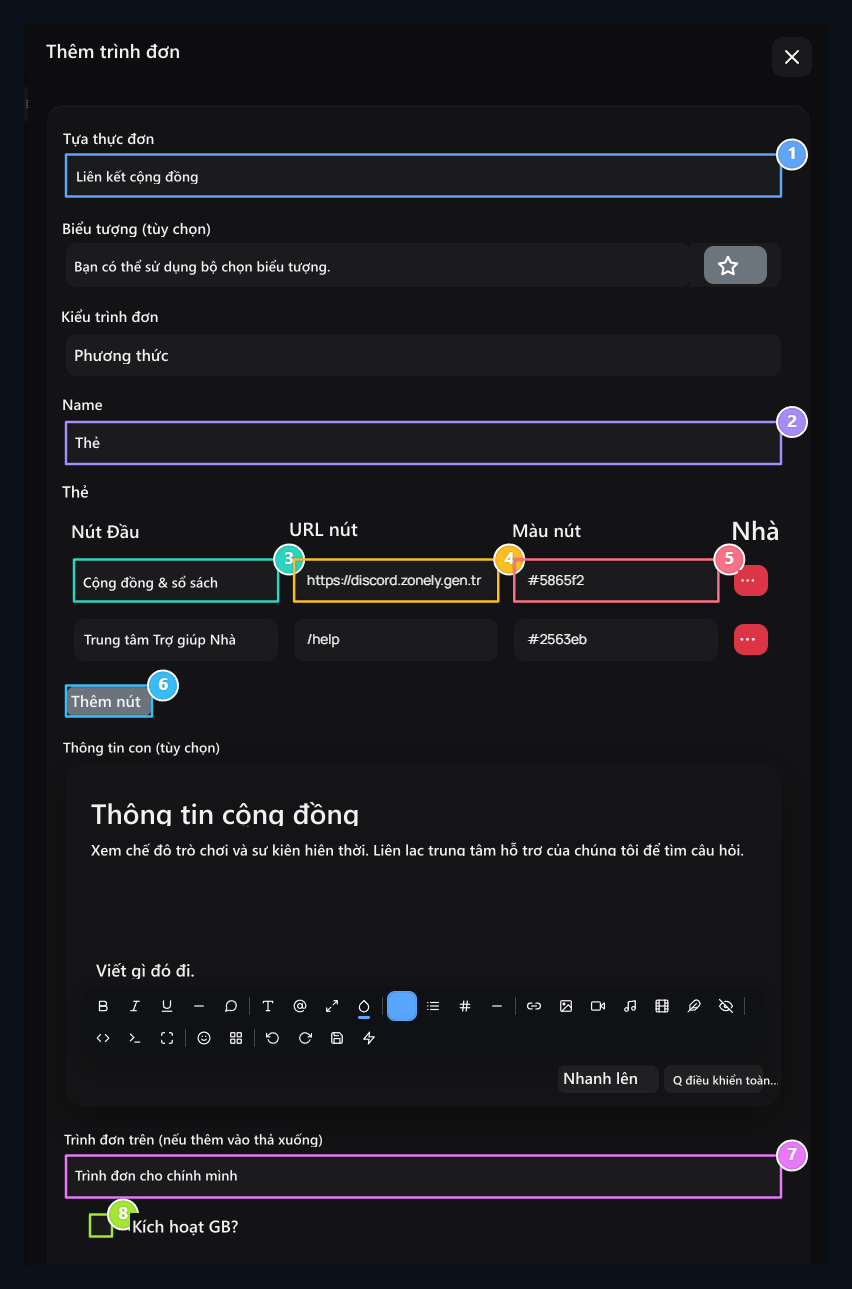
1. Đầu trang trình đơn
Gõ tên trình đơn mở cửa sổ liên kết.
Chế độ nút
Hiển thị nhiều kết nối đích trên cửa sổ mở.
3. Nhấn nút Đầu
Gõ tên của nút cần nhấn vào cửa sổ.
4. Nhấn URL nút
Gõ địa chỉ cần mở khi nhắp vào nút này.
Màu nút đẩy 5.
Chọn màu của cái nút.
Chèn
Mở dòng mới; cái nút Sil gỡ bỏ chỉ dòng tương ứng.
7 Trình đơn trên
Chọn mục dưới thực đơn độc lập hay các thực đơn khác.
8. RGB
Chọn cách hiệu quả tùy chọn đầu trang trình đơn.
Đổi hàng đợi và liên kết phụ
Thẻ từ biểu tượng hay trường đầu Giữ nguyên điểm giữa hai lá bài chính để phân loại ở cùng cấp độ. Lấy liên kết giữa thẻ chính đích để làm dưới trình đơn khác. Để lại danh sách dưới cùng cho thứ tự đã muốn mở. Bỏ thanh nằm ngang khỏi danh sách mở để làm cho mục chính trở lại liên kết ở dưới. cấu trúc trình đơn chính + mục dưới là hai cấp. Bạn không thể tạo một cấp ba bằng cách đưa một nhóm con vào nhóm khác. Giữ sự sắp đặt, xoá hoặc bật lên nút mũi tên, không phải vùng mang theo.Chuẩn bị kết nối chân trang
Dưới ô xem thử Trình đơn Chân trang Mở dải bằng nút mũi tên. Đầu đề và liên kết con xuất hiện là những thẻ riêng. Mỗi bút ghi âm mở dạng sửa đổi riêng.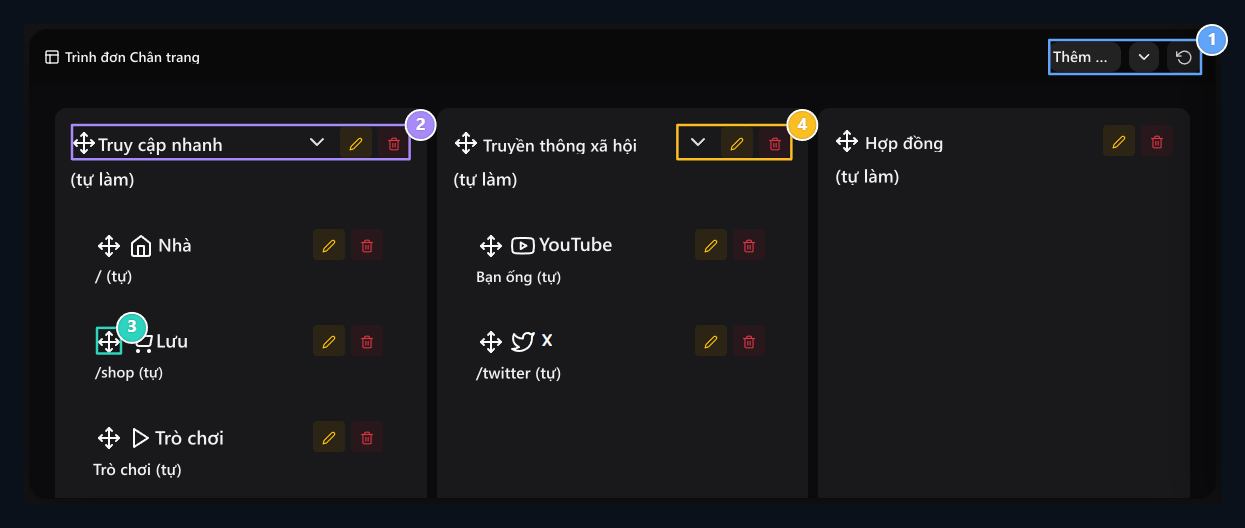
1. Công cụ chân dung
Mở bảng điều khiển hoặc chuẩn bị đăng ký bằng thêm mục mới.
2. Nhóm chính
Thay đổi thứ tự cột của tàu con bằng cách mang theo nhóm.
3. Liên kết dưới
Sắp xếp liên kết trong nhóm hoặc chuyển nó sang nhóm khác.
Thiết lập 4 nhóm
Dùng công cụ sửa đổi của riêng mình cho mỗi nhóm và kết nối.
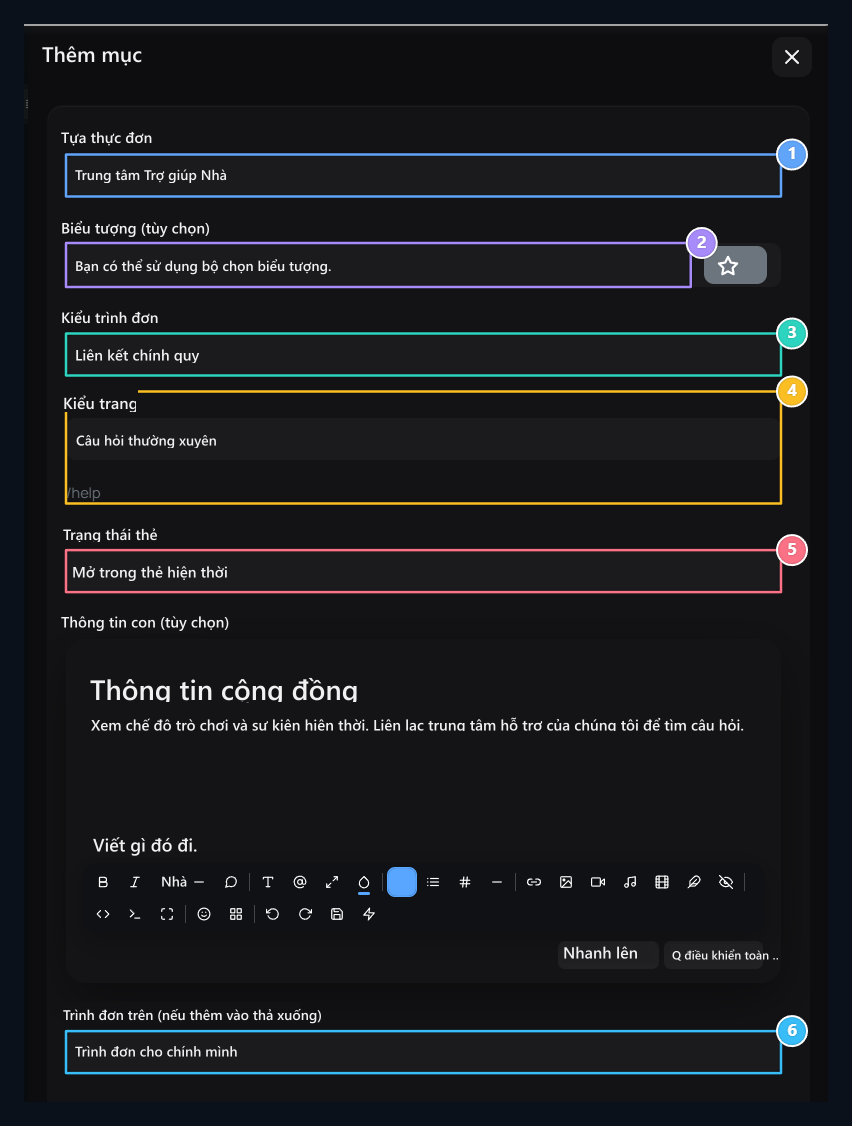
1. Thành phần trình đơn dưới
Đánh đầu trang để hiển thị trên Footer.
2. Biểu tượng
Chọn biểu tượng của liên kết chân trang.
Kiểu trình đơn 3.
Chọn kết nối chuẩn hoặc cửa sổ theo kiểu hình.
Liên kết mục tiêu 4.
Đặt địa chỉ và thẻ của khách.
Thẻ 5
Xác định cách mở mục tiêu trên cùng một trang mới.
6 Trình đơn dưới
Hiển thị mục trên chính nó hoặc dưới thực đơn khác.
Tiết kiệm và ngắt kết nối
Mục trình đơn mới Xuất bảnmục đã có Cập nhật Kéo và thả các thẻ Navibar và Footer Comment; chờ thông báo kết quả. Thiết lập chung cho nơi Mạng Lưu tất cả Nút không dùng thay cho các mẫu trình đơn này. Hãy kiểm tra lại vị trí cuối cùng của mục nếu có thông báo lỗi về thứ tự xếp hạng. Comment Mũi tên trònmở danh sách tương ứng với bố trí cài đặt đầu tiên. Khi bạn xác nhận, danh sách trình đơn sẽ được thay thế bằng mục cài đặt. Navibar và bộ đặt lại được đặt riêng.Nhập địa chỉ tài khoản xã hội
Đóng Liên lạc và chân trang Viết Facebook, X, Facebook, YouTube và Discord địa chỉ từ phần. Dùng hồ sơ, kênh hoặc liên kết đầy đủ.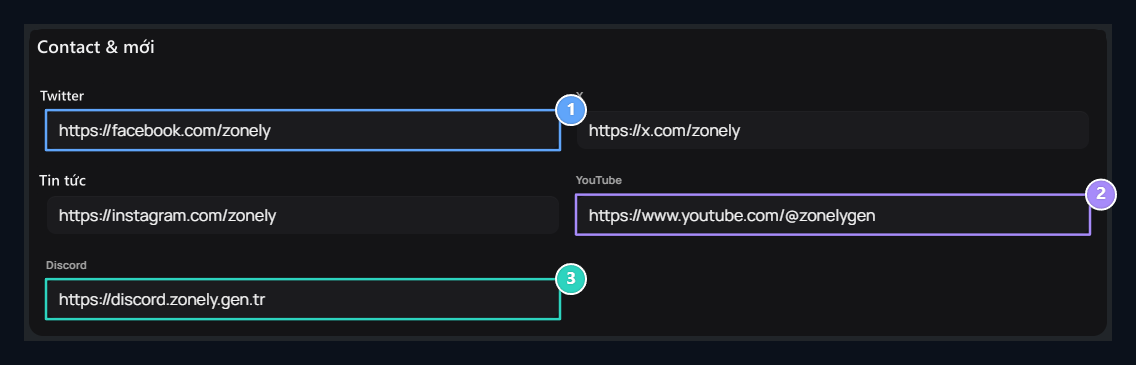
1. Địa chỉ tài khoản xã hội
Gõ vào liên kết hồ sơ đầy đủ cho Facebook, X và Facebook.
2. YouTube
Hãy nhập địa chỉ kênh mở của khách truy cập.
3 Không ghi âm
Sử dụng liên kết hợp lệ của cộng đồng.