
Chuyển đến nội dung chính
Quản lý thanh công cụ Gỡ bỏ mục bỡ bỏ câu hỏi Sau khi đăng ký, bạn có thể chuẩn bị dòng lệnh chào mừng cần hiển thị. Tìm xem người chơi tìm máy phục vụ của bạn ở đâu hoặc chế độ trò chơi như thế nào; xác nhận quy tắc máy phục vụ trên cùng dòng và xác định tín hiệu tín dụng đính hôn.

Xem các câu hỏi

Danh sách gồm có kiểu đầu trang, lựa chọn, số đếm tùy chọn, trạng thái hoạt động và ngày cập nhật. Thêm câu hỏi Chuẩn bị những câu hỏi mới. Add questions, Question and choice type
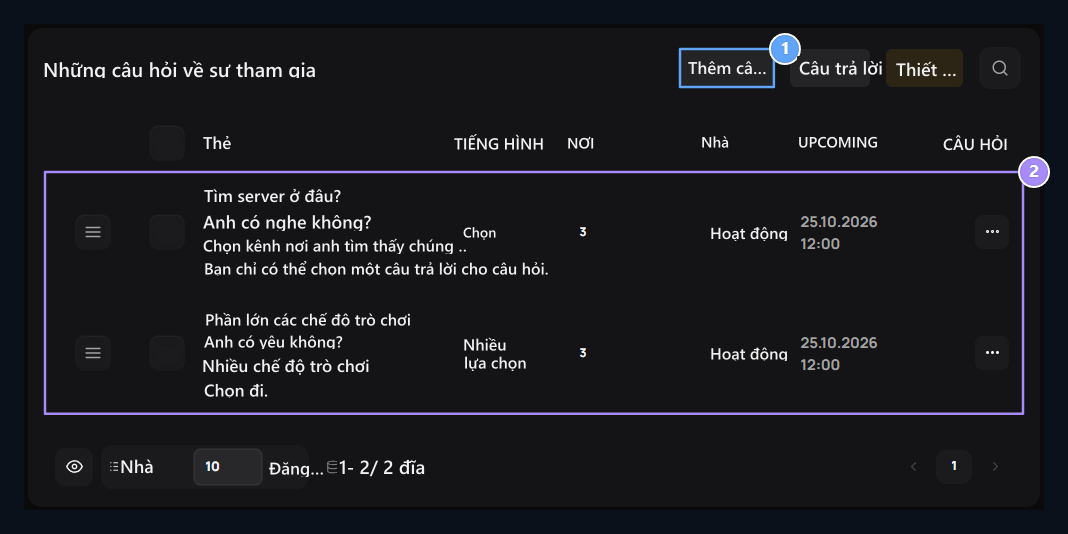
1. Thêm câu hỏi

Chuẩn bị một câu hỏi mới sau khi đăng ký.

2. Câu hỏi và kiểu lựa chọn

Kiểm tra đầu đề câu hỏi, đơn hoặc đa lựa chọn và trạng thái hoạt động.
Trong ví dụ này Anh nghe được tin từ máy chủ ở đâu? Một lựa chọn, Anh thích chế độ nào? Vấn đề là hoạt động, nó cho phép sử dụng dòng chảy sau khi đăng ký.

Xác định đầu đề và kiểu lựa chọn của vấn đề

Thêm câu hỏi Nổ tay Trên thẻ Tựa câu hỏi Điền vào khu vực. Mô tả ngắn gọn Nói cho người dùng biết cách đáp ứng với người dùng trong lĩnh vực. Question Title, Selection Type
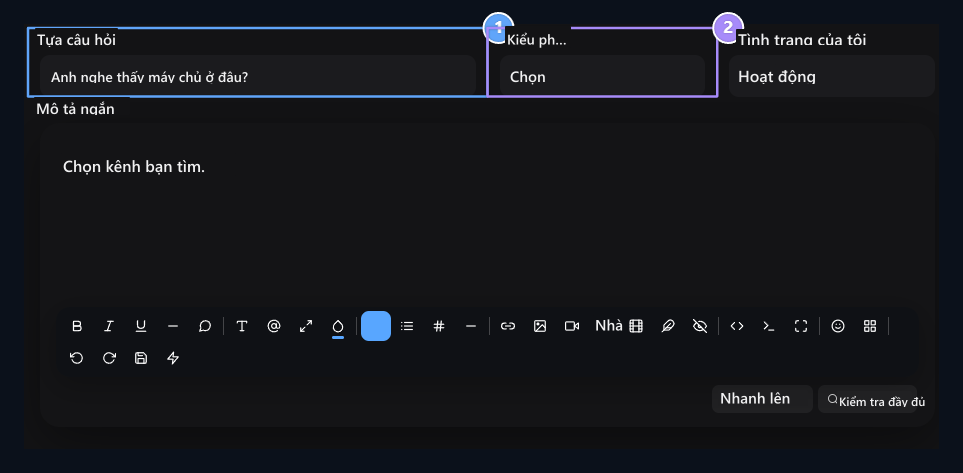
1. tựa đề

Hãy gõ câu hỏi mà người dùng sẽ trả lời.

Kiểu lựa chọn 2.

Dùng một phần chọn hoặc nhiều phần chọn.
Chọn Cho phép người dùng chọn một thẻ đáp ứng. Ví dụ, kênh mà máy phục vụ tìm thấy YouTube, Discord hay Bạn của tôi Hỏi các lựa chọn. Phần chọn đa Cho phép nhiều phản ứng đánh dấu cùng một câu hỏi. Nhà, XV và PvP Bạn có thể học được những chế độ trò chơi yêu thích từ một trong số đó. Điều kiện Gỡ bỏ Gồm câu hỏi cho dòng chảy bằng cách chọn; Name Câu hỏi không được nêu ra.

Chuẩn bị thẻ đáp ứng

Tùy chọn Thẻ đầu tiên của bạn Tựa Nhập vào dạng đáp ứng cho cánh đồng; để biết câu trả lời mới Thêm Dùng nút đi. Title, Icon and color
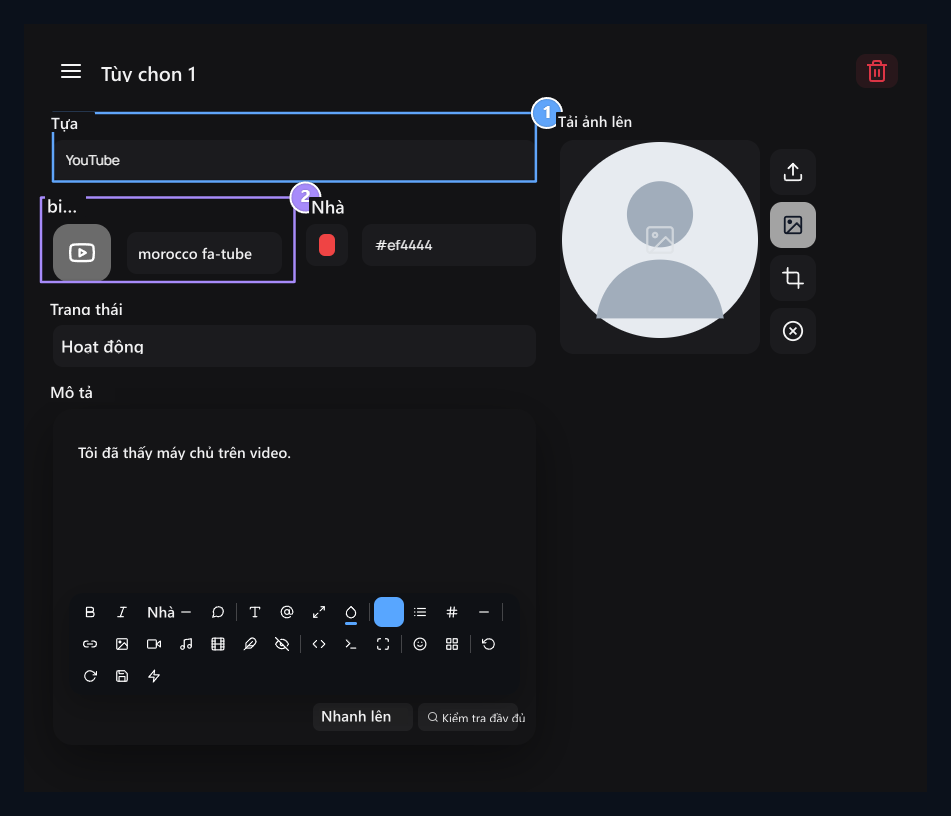
1, tiêu đề

Hãy đánh máy câu trả lời cho sự lựa chọn của người dùng.

2. Biểu tượng và màu

Đặt biểu tượng và màu tô sáng của thẻ đáp ứng.
Bạn có thể xác định biểu tượng, màu, mô tả và trạng thái hoạt động riêng của mỗi tùy chọn. Hình ảnh Thêm hình ảnh vào thẻ đáp ứng miền. Mẫu thử ra. YouTube Tô sáng màu đỏ và Tôi thấy máy chủ trên video. Mô tả được dùng. Chuyển các tuỳ chọn theo thứ tự bạn muốn với cái nút bấm bên. Trong thẻ đáp ứng, bạn sẽ không dùng Bỏ Gỡ bỏ nó bằng cái nút. Khi nào các câu hỏi và tùy chọn sẵn sàng Lưu Nhấn nút. Từ danh sách để thay đổi câu hỏi hiện thời Sửa ba điểm Mở ra đi.

Kích hoạt dòng chảy sau khi chết

Danh sách câu hỏi Thiết lập nút Thiết lập luồng Mở màn hình ra. Step Active, Response Required, Jumping Permit
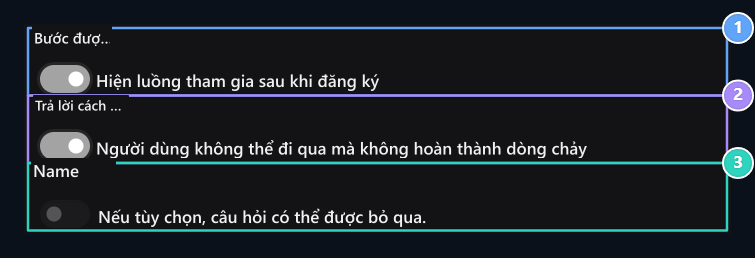
Bước 1, hoạt động

Cho thấy những câu hỏi về sự tham gia sau khi lên chương trình.

2. Cần phải đáp ứng

Để đảm bảo dòng chảy đã hoàn tất.

3 Giấy phép nhảy xuống

Cho phép yêu cầu thông qua câu hỏi về dòng chảy tùy chọn.
Bước được chọnCho thấy các câu hỏi tham gia sau khi đăng ký. Cần phải đáp ứngmuốn người dùng hoàn tất dòng. Câu hỏi sẽ được tùy chọn nếu thiết lập này đóng và Bỏ qua quyền hạn Mở tùy chọn, như vậy người dùng có thể đưa ra câu hỏi. Những câu hỏi hoạt động và các tùy chọn trả lời sẵn sàng nên được hiển thị trong dòng chảy. Người dùng đã truy cập vào tài khoản có thể thấy cửa sổ này, chưa hoàn tất dòng tham gia. Nó không hiện ra lại cho người dùng tại mọi cửa ra vào.

Gõ lời chào và hoàn tất văn bản

Mở đầu và Mở đầu bài phát biểuCác đoạn nhập của cửa sổ câu hỏi. Ví dụ Ăn đi Zonely Minecraft! Gặp người dẫn đầu và giải thích mục đích của các câu hỏi. Opening Head, Opening Description
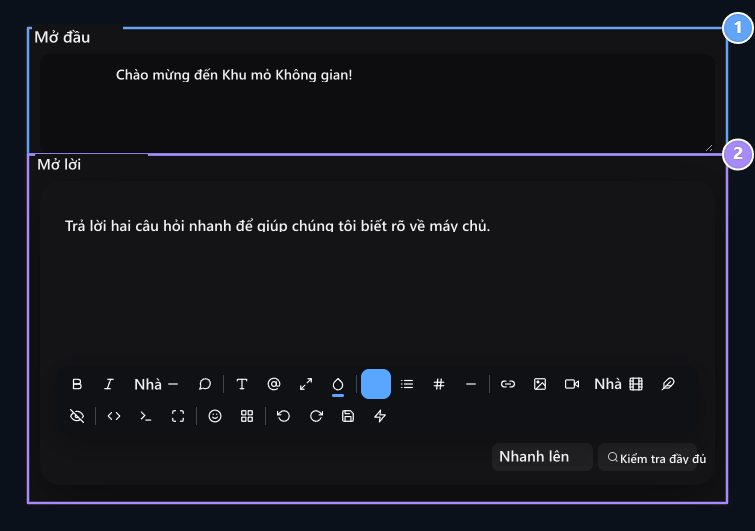
1. Mở tựa

Đặt đầu đề để gặp máy chủ.

2. Mở rộng Mô tả

Hãy giải thích ngắn gọn tại sao các câu hỏi được đặt ra.
Tên và & Hoàn chỉnh bài phát biểuCác câu trả lời xuất hiện khi chúng được lưu thành công. Bảo người chơi hoàn tất việc tham gia vào những khu vực này. Nền của cửa sổ Nền Bạn có thể chọn từ không gian hoặc xóa bỏ hình ảnh hiện có.

Thêm các quy tắc máy chủ

Quy tắc hoạt động Thêm luật lệ cho bước cuối cùng bằng cách mở tùy chọn. Nguyên tắc và Tiêu đề Quy tắc Những vùng được biết đến nhờ màn hình này. Rules Active, Rules
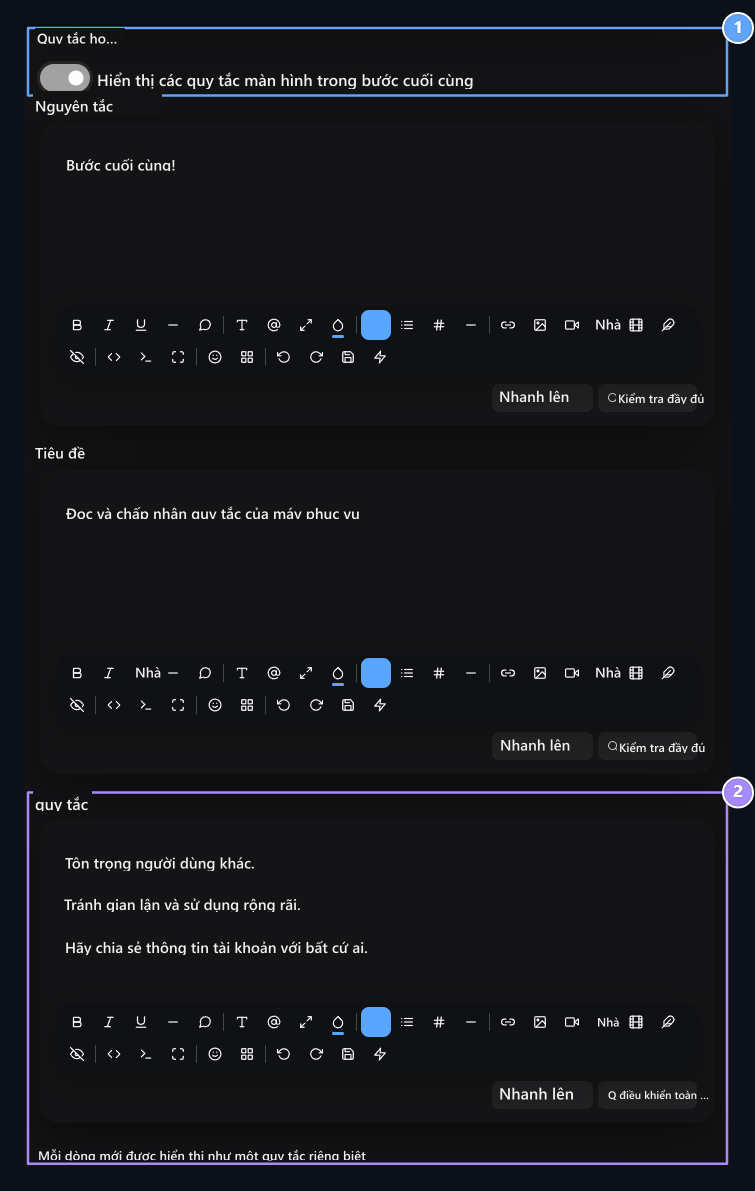
1. Quy tắc hoạt động

Thêm bước chấp thuận quy tắc vào cuối dòng chảy.

2. Quy tắc

Ghi một quy tắc máy phục vụ riêng cho mỗi dòng.
quy tắc Viết một mục riêng cho mỗi dòng mới trong trường. Lấy thí dụ, bạn có thể thêm các quy tắc để tôn trọng người chơi khác, không để sử dụng gian lận và chia sẻ thông tin tài khoản. Người dùng thấy những quy tắc này sau các câu hỏi; trong bước cuối cùng Lưuvới câu trả lời, luật lệ được chấp nhận.

Chọn công trạng tham gia

Giải thưởng tín dụng tham gia Hãy gõ số lượng công trạng để tài khoản sẽ được hoàn thành trong trường. 10 Nguồn tư liệu Nếu anh không được thưởng 0 Dùng đi. Participation Credit Award

1. Giải thưởng tín dụng tham gia

Đặt số lượng tín dụng để tính xong dòng chảy.
Phần thưởng được liên quan đến việc hoàn thành dòng chảy; nó không thay đổi phần thưởng để viết một số tiền thành công. Thiết lập Cứu với.

Tôi trả lời thế nào cho những câu hỏi của người dùng?

Sau khi đăng ký người chơi, hãy nhấp vào thẻ đáp ứng trong cửa sổ mở. Chọn đơn Một lá bài khác trong câu hỏi thay đổi lựa chọn trước đó, nó cho thấy lượng thông tin bước trên là bao nhiêu. Step information, Single response
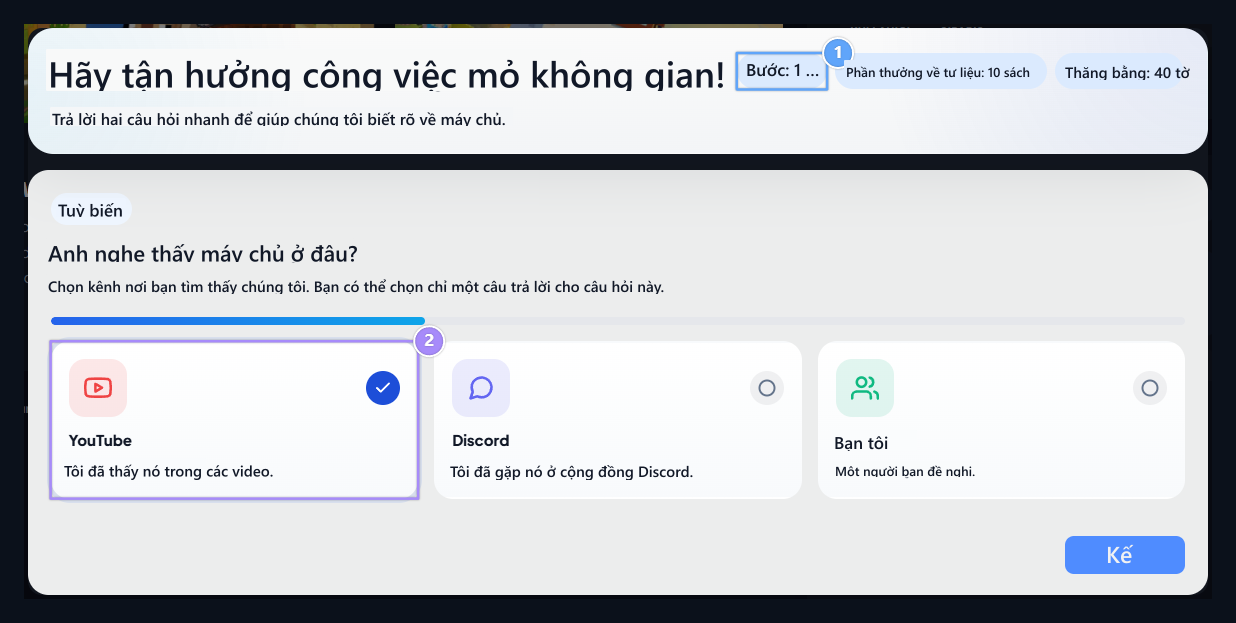
Bước 1, Thông tin

Hai câu hỏi và luật lệ tạo nên ba bước trong ví dụ này.

2. Một mình đáp ứng

Chỉ một lá được chọn trong một lựa chọn.
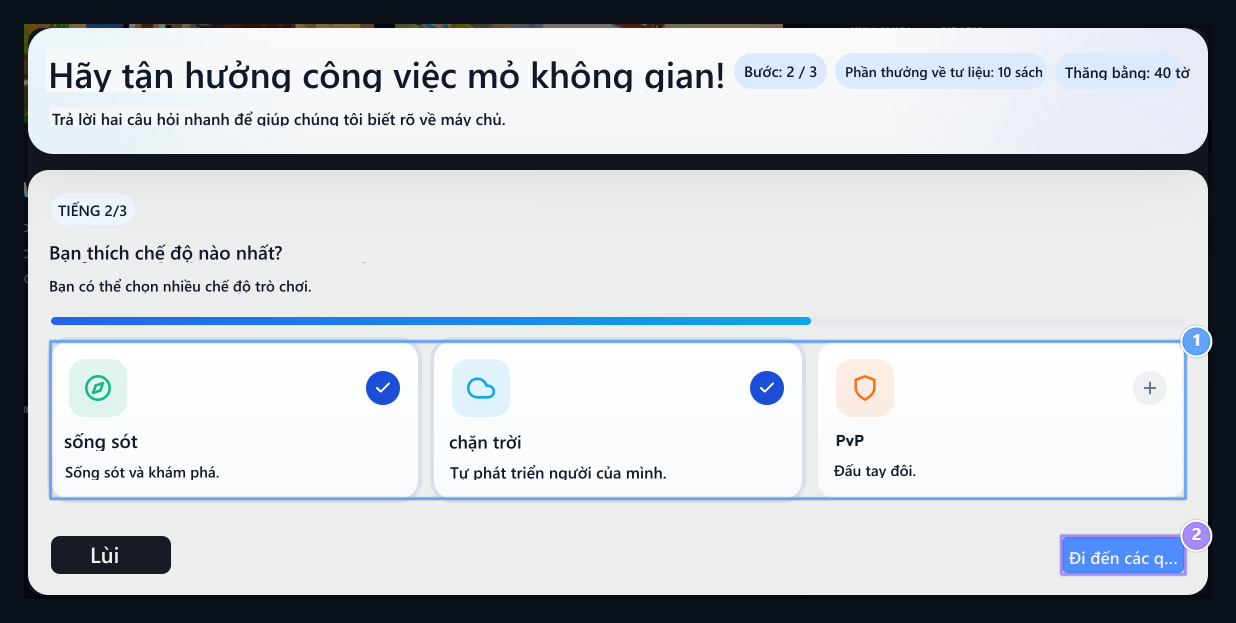
TớiCâu hỏi tiếp theo được thông qua. Nếu đáp ứng được đưa ra mà không được chọn lọc trong dòng chảy cần thiết, cảnh báo sẽ được hiển thị. Multiple response, Pass to Rules

1. Nhiều phản ứng

Sống sót và SkyBlock có thể được chọn cùng nhau.

2. Chuyển qua quy tắc

Kiểm tra các câu trả lời và mở các bước chấp thuận quy tắc.
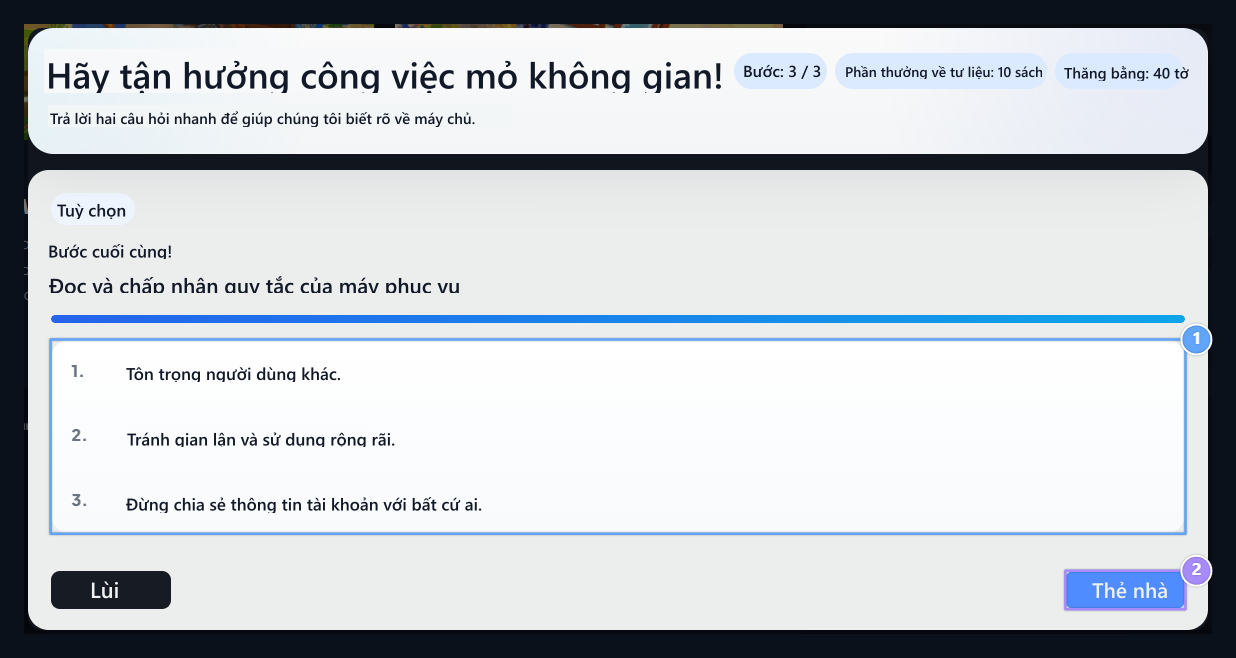
Phần chọn đa Trong câu hỏi, người chơi có thể chọn nhiều thẻ. Nhấn lại lá bài đã chọn để gỡ bỏ dấu. Mẫu Nhà và XV người dùng Lùi với bước trước đó và thay đổi phản ứng. Server rules, Save

1. Máy chủ quy tắc

Hãy đọc những quy tắc ở bước cuối.

2.

Gửi phản hồi và luật lệ cùng nhau.
Luật được liệt kê trong bước cuối nếu quy tắc được mở. Người dùng Lưu Thông điệp hoàn tất, tóm tắt và xác định giải thưởng tham gia sẽ xuất hiện sau quá trình này. Tới Nút này không lưu hồi âm trên mỗi một.

Xem phản ứng của người dùng

Danh sách quản lý Các đối số Mở nút. Bạn có thể xem tên người dùng, bản tóm tắt câu trả lời, chi tiết, trạng thái hoàn chỉnh, số tiền thưởng và ngày tháng cùng nhau. Reply summary, User responses
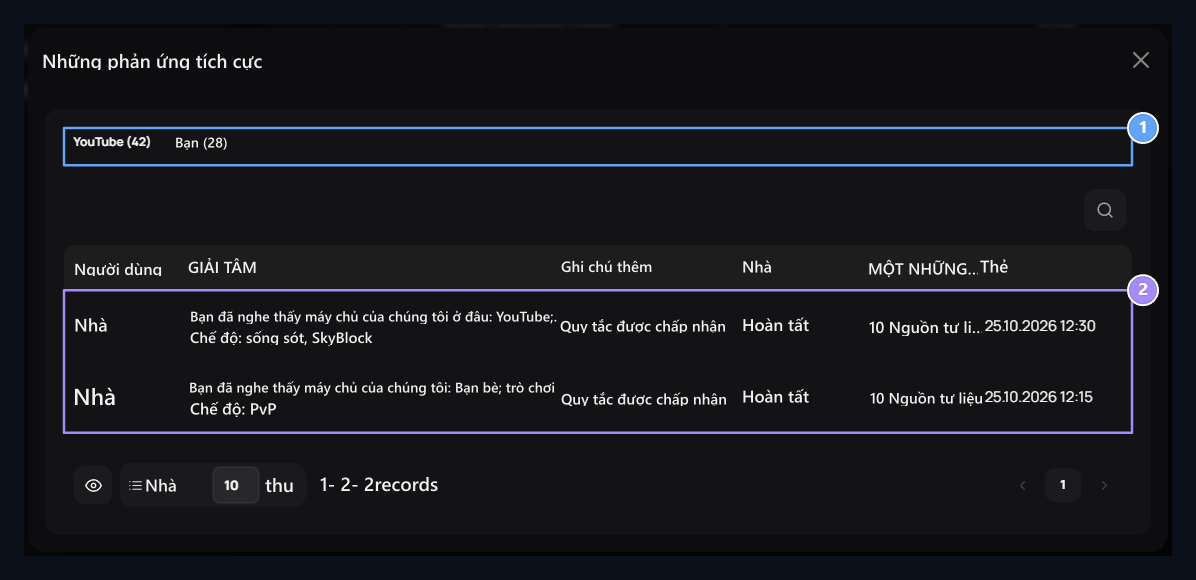
1. trả lời tóm tắt

xem lựa chọn được chọn bao nhiêu lần.

2. Đáp ứng người dùng

Xem lại phản ứng, hoàn thành, phần thưởng và ngày tháng.
Tóm tắt trên cùng thu thập các câu trả lời mà người dùng chọn. Ví dụ **YouTube (42)**Phản ứng này cho thấy 42 lần được chọn; nó không đo lường người dùng từ đâu đến.

Các cuộc khảo sát

Sau khi đăng ký, hãy chuẩn bị các cuộc khảo sát để mang các câu hỏi đến cho toàn bộ cộng đồng và cho thấy kết quả phiếu bầu.