
 Trang chủ
 Hướng dẫn người dùng
 Nhà phát triển
 Cổng trả tiền
 Hợp nhất và Công cụ
 Sử dụng nơi Mạng
 Name
Bạn đã sẵn sàng cho tên miền chưa?
1
Chuẩn bị tên miền
Dùng tên miền được đăng ký bằng tên riêng. Nhà cung cấp tên miền Kiểm tra xem bạn có thể dùng tên miền nhận được từ IHS, Turkcommerce.net, Go Daddy, Cloudflare Đăng ký hay một nhà cung cấp khác.
2
Kiểm tra tên miền trong bằng lái
Của bạn Zonely tài khoản Tên miền đăng ký với bằng lái Kiểm tra thông tin. Nếu có địa chỉ khác Thay đổi tên miềnTên miền
https:// và www Kiểu mà không cần thêm.Cloudflare kết nối máy chủ tên
Tài khoản Đám mây Đăng nhập và tiếp tục tới nơi bạn có tên miền.- Tôi mua từ một nhà cung cấp khác
- Tôi đã mua lại lãnh thổ của mình qua chiếc xe đăng ký trên Mây.
1
Thêm miền của bạn vào mây
Thêm tên miền Tự do Chọn kế hoạch. Xem lại đã có DNS Hồ sơ.
2
Thay đổi địa chỉ máy phục vụ tên
Chép hai địa chỉ máy chủ tên Cloudflare Cho bạn tên miền. Công ty mua tên miền Nameserver / DNS Servers vào và lưu các địa chỉ này vào phần.Viết những địa chỉ này không phải là CNAME Mục tiêu, nhưng vùng máy chủ tên của nhà cung cấp.
3
Đợi hiệu quả hoá tên miền
Tên miền trong Cloudflare Hoạt động Khi bạn đã có DNS nhật ký. Đang đợi Nếu máy phục vụ thay đổi tên chưa được hoàn tất.
Thêm # CNAME thu
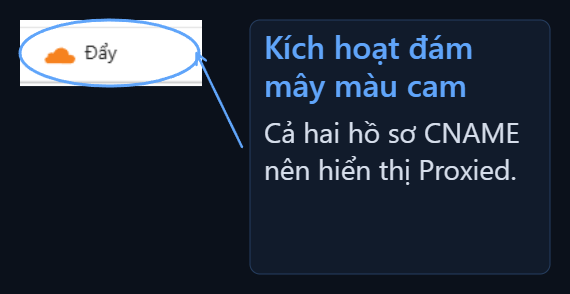
Chọn tên miền của bạn trên Cloudflare Bộ ghi âm DNS vội GelcName Thêm hai đĩa dưới đây:@ đại diện miền gốc, trong khi www đại diện địa chỉ bắt đầu với www.Nếu như Zonely Trợ giúp kết nối hiển thị một mục tiêu khác, hãy dùng giá trị đó.
@ hay www Sửa đổi đăng ký tương ứng nếu có một cấu hình A, AAAA hay CNAME Ví dụ như đăng ký, bảo vệ hồ sơ email và các dịch vụ khác.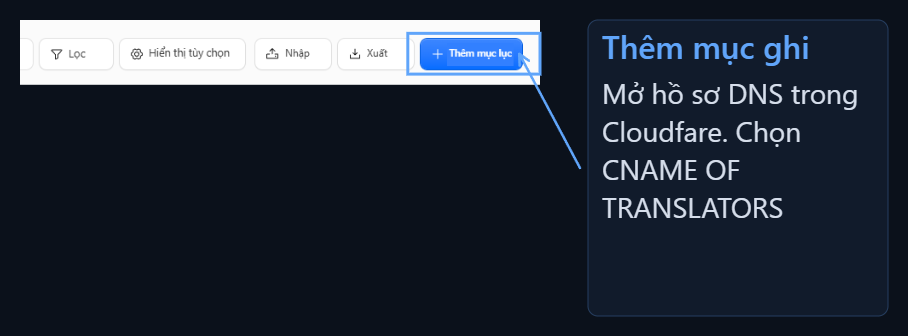
Hoàn toàn # SSL/TLS Thiết lập
1
Chọn chế độ mã hóa
SSL/TLS → Overview Trong phần được chỉ định Zonely hỗ trợ kết nối Giá trị đầy đủ Chọn chế độ.Đầy đủ Họ cũng xác nhận chứng nhận máy phục vụ. Hãy kiểm tra xem chứng nhận máy phục vụ đáp ứng các điều khoản của chứng nhận máy phục vụ nếu bạn sẽ dùng chế độ này. Giá trị đầy đủ · Đầy đủ
2
Kiểm tra chứng nhận
SSL/TLS → Edge Certificates trong phần Chung SSL Chứng nhận Hoạt động Chờ được mà.
3
Mở chuyển tiếp HTTPS
Khi nào chứng nhận sẵn sàng Chứng nhận cạnh luôn luôn dùng HTTPS Mở ra đi.
Mở địa chỉ trong trình duyệt
Tên miền riêng của bạnhttps:// mở cửa cả địa chỉ chính và www Kiểm tra địa chỉ bắt đầu với. Hãy xác nhận và xác nhận thiết lập bạn làm nếu bạn dùng. Zonely hỗ trợ liên kết Cài đặt đầy đủ Nhấn nút đi.
My Site wasn’t Opened
Nghề của tôi cho thấy sự chuyển động của đám mây
Nghề của tôi cho thấy sự chuyển động của đám mây
So sánh địa chỉ máy phục vụ tên miền với hai địa chỉ mà bạn có thể dùng. Cloudflare đã tạo ra tên miền này. Hãy đợi hiệu lực nếu bạn đã thay đổi.
Tên miền được bật nhưng trang web không được bật
Tên miền được bật nhưng trang web không được bật
Tên và tên trường trong bằng lái của bạn Mục ghi DNS Thu trong phần
@ có www Kiểm tra hồ sơ, 2 hồ sơ phải được đưa đến đúng chỗ. Zonely Mục tiêu và Đẩy Phải.Lỗi xác thực HTTPS hay HTTP
Lỗi xác thực HTTPS hay HTTP
SSL/TLS → Overview Chế độ và Chứng nhận cạnh Kiểm tra trạng thái chứng nhận trong phần. Universal SSL chứng nhận Hoạt động Chờ được mà.
Thiết lập đúng nhưng kết quả cũ
Thiết lập đúng nhưng kết quả cũ
Thử lại từ trang bị ẩn hay kết nối Internet di động. DNS Có thể cần thời gian để suy ngẫm về những thay đổi này.
How long will DNS and SSL be ready?
Thời kỳ này có thể không bắt đầu cùng một lúc. Khoảng thời gian máy chủ tên · Thời gian SSL chung
Không thay đổi địa chỉ máy phục vụ tên lần nữa trong khi chờ. Nếu vẫn còn vấn đề vào cuối thời gian đã chọn trên điều khiển Xem lại và hỗ trợ từ nhà cung cấp có liên quan.
Nếu nơi Mạng của bạn được mở để cài đặt nơi Mạng đầu tiên Anh có thể.