
 Trang chủ
 Hướng dẫn người dùng
 Nhà phát triển
 Cổng trả tiền
 Hợp nhất và Công cụ
 Sử dụng nơi Mạng
 Name
Tạo ra phòng họp
Tạo phiên họp Nhấn nút. Hãy nhập tên phiên họp, khởi chạy ngày tháng tùy chọn và số người tham gia tối đa.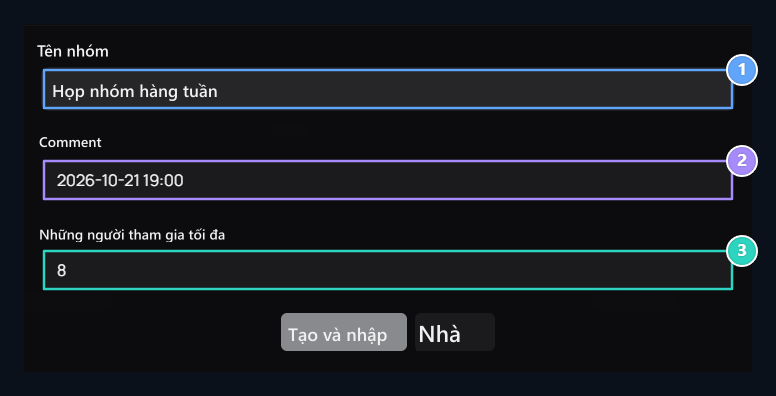
Tên cuộc họp
Tên bạn có thể nhận ra căn phòng trong danh sách.
Ngày họp
Chọn ngày khởi động mà bạn muốn.
3. Số lượng tối đa bộ phân vùng
Particiting dung lượng của cuộc họp này.
Vào phòng đi
Kiểm tra tên, trạng thái và ngày tháng của phiên họp trong danh sách. Nhập Nhấn nút; ôn lại và tiếp tục tên phòng trong xác nhận thả xuống.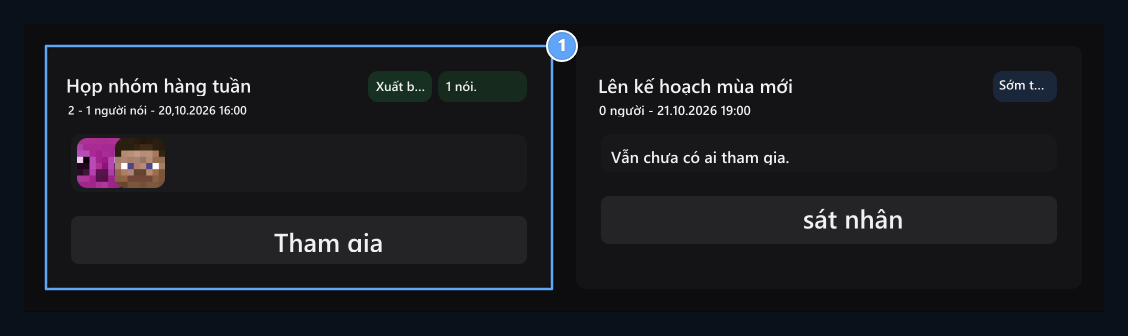
1.
Nhấn nút Phần để vào phòng họp.
Quản lý phỏng vấn
Bạn có thể mở và đóng micro và máy ảnh từ các nút trên đầu. Màn hình Chọn trang, cửa sổ hay màn hình cần chia sẻ với cái nút.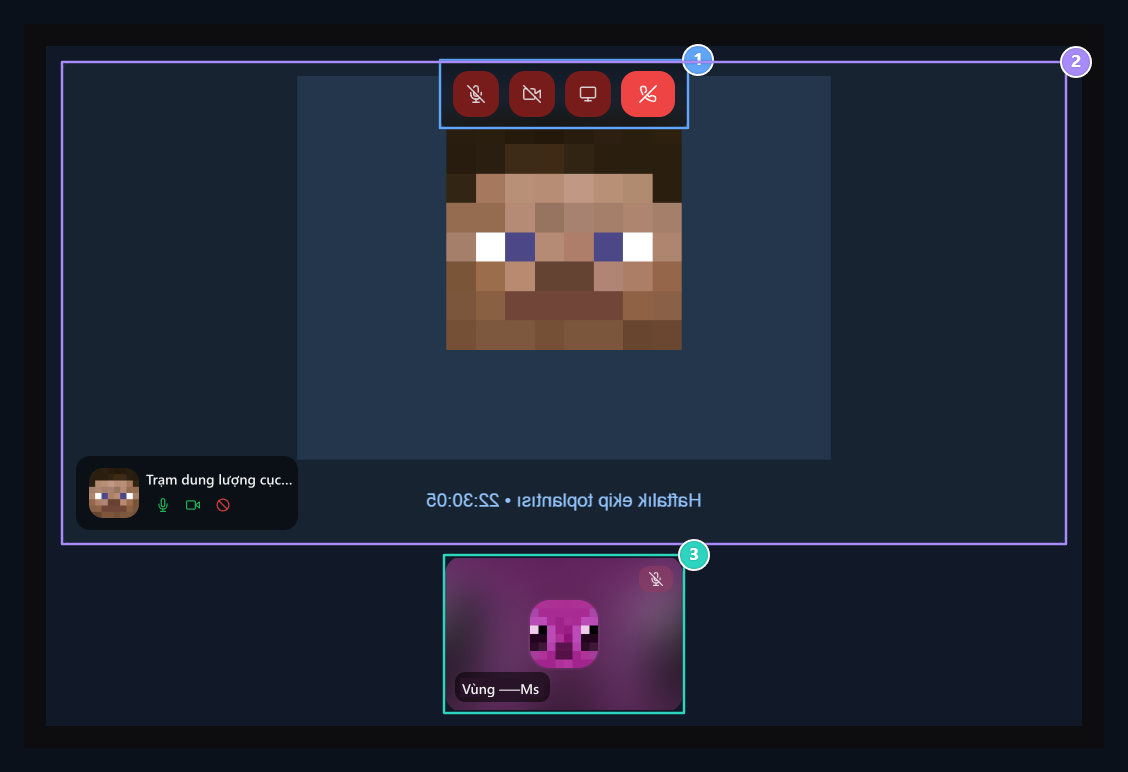
1. điều khiển phỏng vấn
Microphone, máy ảnh, hiển thị chia sẻ và tách rời nút ở trên cùng.
2. họp phim
theo sau và chia sẻ hình ảnh trong cuộc họp.
3. Đồ chơi
Bạn có thể thay đổi ảnh chính bằng cách chọn những người tham gia khác.
Bạn có thể thay đổi ảnh chính bằng cách chọn một trong những người tham gia ở phía dưới. Có thể hiển thị camera khi đóng. Hãy dùng nút gọi hoặc công cụ dừng của trình duyệt để chia sẻ.
Xem đăng ký xe
Hồ sơ phỏng vấn có y học Thu liệt kê trong phần. Tải về phần cần thiết bằng cách kiểm tra thông tin ngày tháng và kích cỡ. Tính năng đăng ký phụ thuộc vào trình duyệt và tài nguyên âm thanh/ ảnh trong cuộc phỏng vấn; giữ tập tin cần thiết trong danh sách.Âm thanh hay không hiển thị
Âm thanh hay không hiển thị
Hãy kiểm tra xem có quyền vi và máy ảnh cho nơi Mạng này của trình duyệt. Hãy kiểm tra xem thiết bị đúng đã được chọn, và không có ứng dụng nào khác dùng thiết bị này. Hãy kiểm tra lại trạng thái kết nối của phòng.