Chuyển đến nội dung chính
Thiết lập Gỡ bỏ từ màn hình dữ liệu trong tài nguyên hỗ trợ Bạn có thể chuyển sang Zonely. sự kết nối cơ sở dữ liệu hoặc truyền tập tin được dùng tùy theo kiểu nguồn. Trước khi bắt đầu, lấy dữ liệu nguồn và các dữ liệu đã có. Zonely cài đặt bản sao lưu.

Chọn nguồn và chuyển hướng

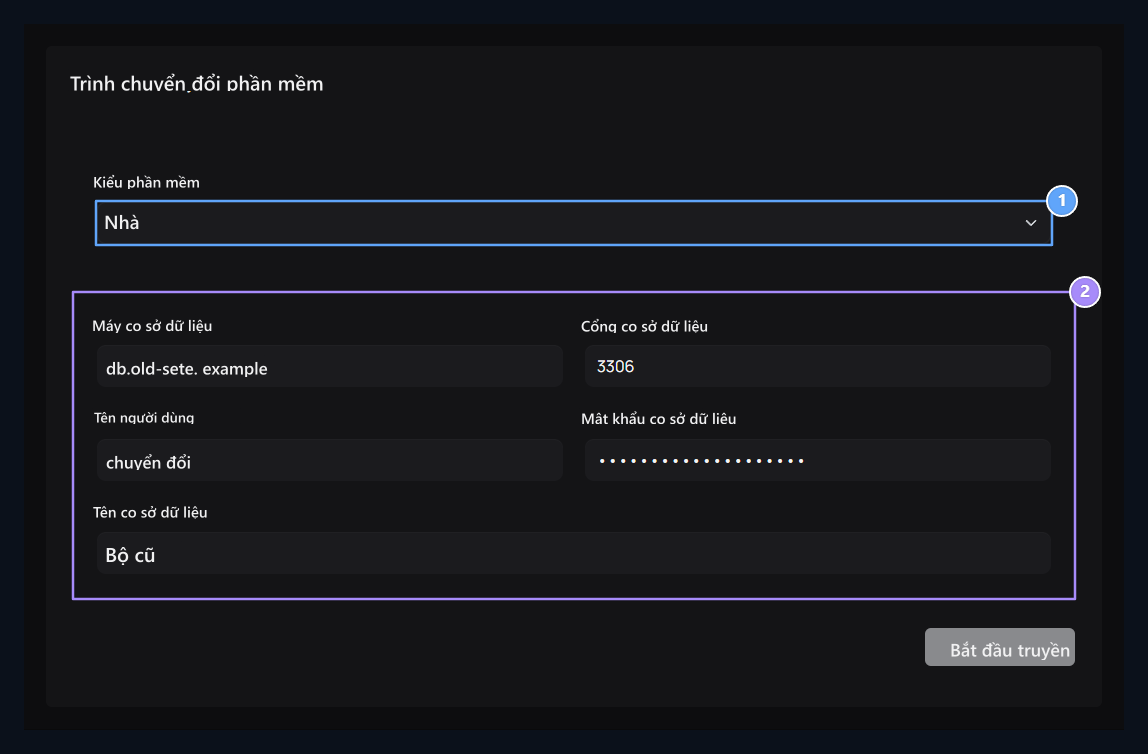
Kiểu phần mềm Chọn nguồn được hỗ trợ trong danh sách. Điền đầy vào máy, cổng, người dùng, mật khẩu và tên cơ sở dữ liệu trong cơ sở dữ liệu. Hãy chuẩn bị tập tin mà bạn đã chọn trong việc truyền tập tin hỗ trợ. Liên kết gốc là thông tin về cài đặt cũ cần nhận dữ liệu. Hãy kiểm tra xem nguồn gốc phải của bạn có thể truy cập được hay không.

Bắt đầu truyền

Sau khi hoàn tất thông tin Bắt đầu chuyển tiếp Bật tùy chọn này. Hãy kiểm tra thông báo kết quả và các hồ sơ đã được truyền. Chọn tập tin hoặc điền vào mẫu không bắt đầu tự phát hiện.

hỗ trợ tài nguyên và các bước chi tiết

Nhập vào leadOS

Welding software, Welding connection

1. hàn phần mềm

Chọn MOS hay Minexon; kết nối được thực hiện trên cơ sở dữ liệu của phần mềm cũ.

2. hàn kết nối

Nhập tên máy, cổng, người dùng, mật khẩu và cơ sở dữ liệu.
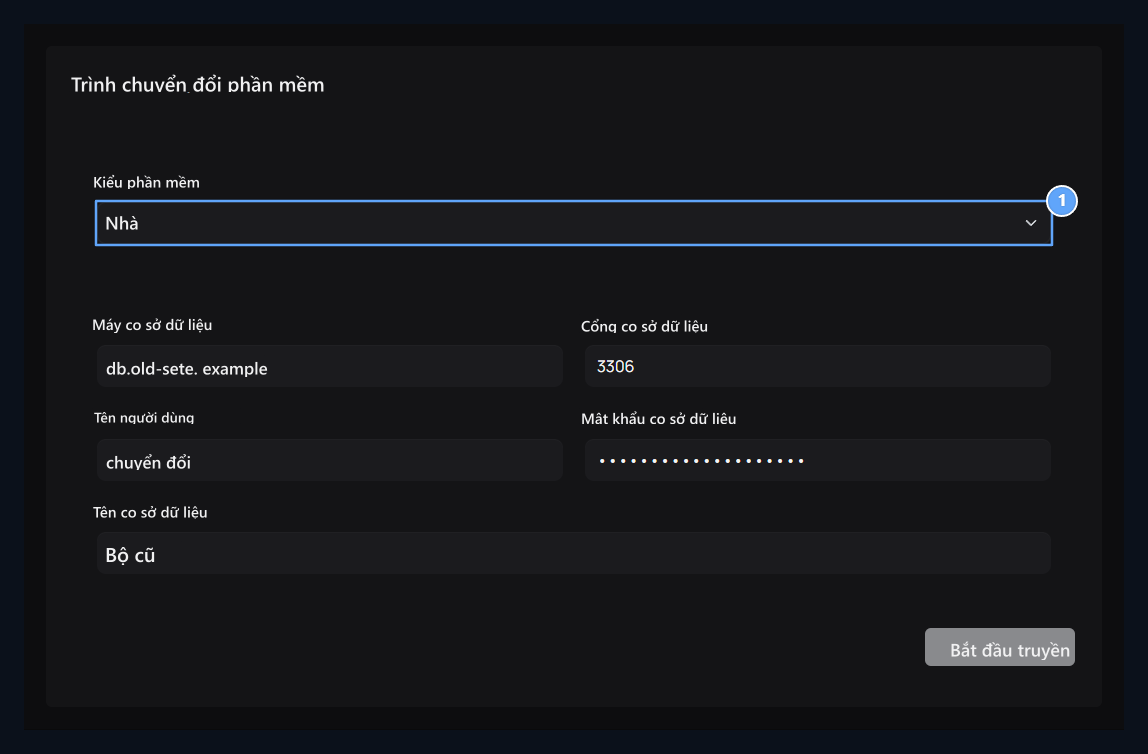
Kiểu phần mềm trên chiến trường Lãnh đạo Chọn. Điền đầy Máy, cổng, người dùng, mật khẩu và tên cơ sở dữ liệu với thông tin liên kết của phần mềm cũ. Những cái này là liên kết mã nguồn đến dữ liệu cần nhận. Hãy kiểm tra xem máy và cổng có thể truy cập được từ máy phục vụ này.Sau khi xác minh nguồn gốc Bắt đầu chuyển tiếp Dùng cái nút. Đọc kết quả quay; nó không cho thấy sự chuyển đổi đã hoàn tất, chỉ có mẫu này thôi.

Nhập mã Morxon

Minexon transfer

1.

Điền vào cùng khu vực kết nối cho cơ sở dữ liệu Minexon.
M muộn Các vùng kết nối tương tự được dùng cho việc hàn khi bạn chọn. Hãy gõ thông tin của cơ sở dữ liệu cũ; kiểm tra lại phần mềm đúng và cơ sở dữ liệu đúng đã được chọn trước khi tiến trình tiến hành.

Nhập khẩu AuthMe file

AuthMe SQLite file, In-house transfer start

1. Tập tin InthMe lixite

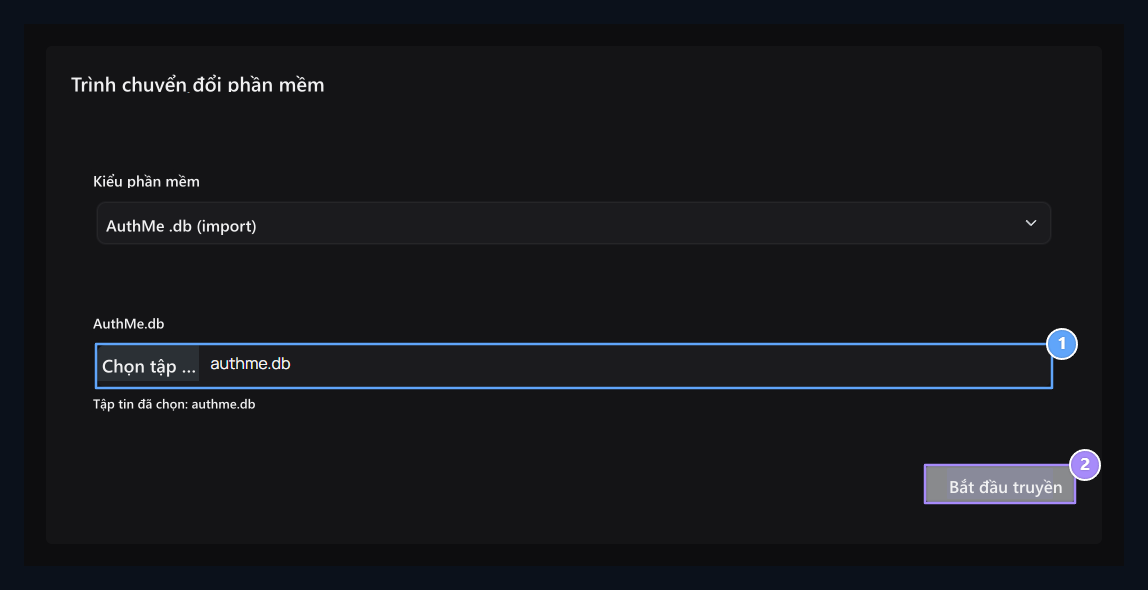
Chọn tập tin AuthMe .db sẵn sàng; MySQL miền là gần trong chế độ này.

2. Bắt đầu chuyển sang nhà

Transfer trong việc chọn tập tin là bước riêng.
AuthMe .db (Import) Mở ra đi. MySQL Vùng đóng và chọn tập tin. Chọn tập tin AuthM LIS; mở rộng hỗ trợ .db, .sqlite, .sqlite3 và .db3 đang trong hình. Đừng cài đặt SQL Có tin nhắn dự phòng trên sân này.Chọn tập tin Đang chuẩn bị chỉ tập tin. Bắt đầu chuyển tiếp Bắt đầu với cái nút và kiểm tra thông báo kết quả.

Tập tin EuthMe

Create AuthMe .db, File generation

1. Tạo AuthMe .db

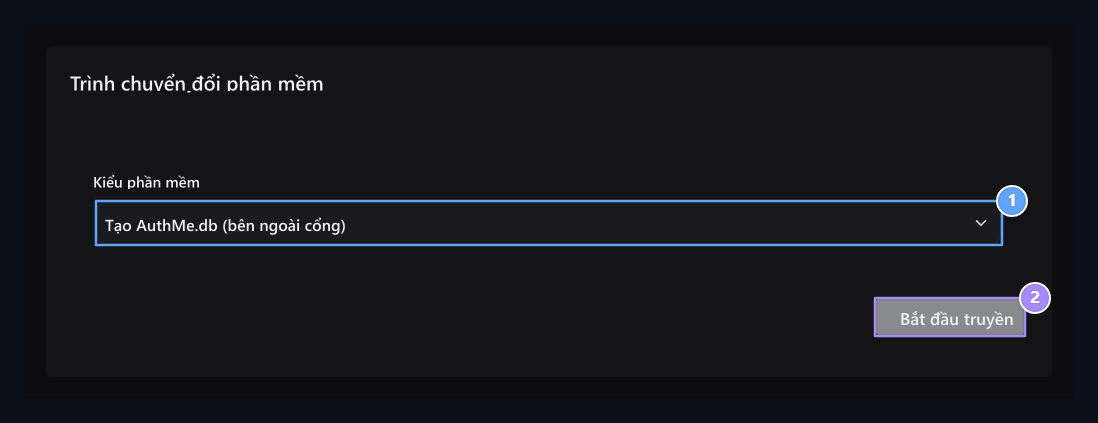
Chọn hướng của thế hệ tập tin cho InthMe từ Zonely.

2. Thế hệ tập tin

Khu vực tải về mở cửa khi quá trình thành công.
Tạo AuthMe.db (racport) Mở và mở tùy chọn Bắt đầu chuyển tiếp Nhấn nút. Hãy lấy tập tin từ vùng tải về thành công trong một kết quả thành công; kiểm tra thông tin đăng ký đã được truyền.Đặt tập tin được tạo ra ở vị trí tương ứng trong cài đặt AuthMe của bạn. Để kết nối và vẽ bản đồ miền AuthMeđể sao lưu Cơ sở dữ liệu Dùng người dẫn đường.