
Chuyển đến nội dung chính
Thiết lập quản lý Gỡ bỏ Thay đổi tùy thích chung của hệ thống hỗ trợ từ phần. Hỗ trợ trực tiếp Quản lý từ khu vực.

Đặt giới hạn yêu cầu hoạt động

Vô hạn Giới hạn yêu cầu hoạt động số không được áp dụng cho người dùng khi mở. Đóng vùng chọn này để dùng giới hạn. Số hỗ trợ tối đa Điền vào khu vực. Active demand limit

1. Giới hạn cầu hoạt động

Hãy gõ số lần yêu cầu có thể mở cùng lúc khi nó không có giới hạn.
Mẫu 3 Đã chọn. Đây là giới hạn của các yêu cầu hỗ trợ hoạt động mà người dùng có thể giữ mở cùng một lúc; không có tổng yêu cầu hay số thông điệp đã được gửi đi trong quá khứ. Có lẽ bạn muốn viết thêm thông tin về cùng một câu hỏi từ người dùng đến cuộc phỏng vấn hiện thời.

Chuẩn bị mẫu tin

Comment Sửa văn bản cần dùng khi chuẩn bị thông điệp hỗ trợ trong trường. **%message%**nội dung của thông điệp; **%username%**đại diện cho tên người dùng. Support message template, Email notification
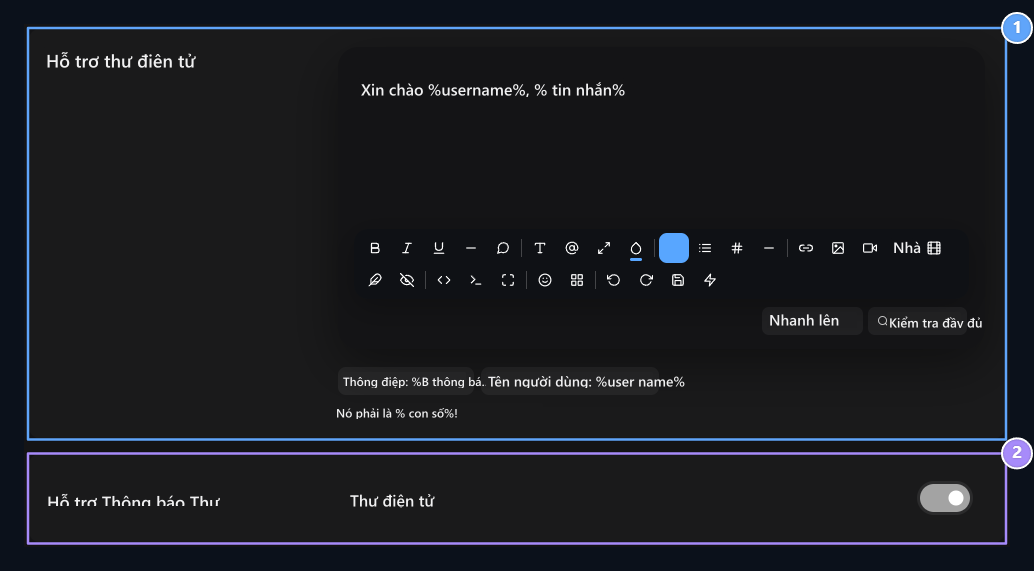
1. Hỗ trợ mẫu thông điệp

Dùng %username% và %message% Biến; thông báo % nên có trong văn bản.

2. Thông báo qua email

Thông báo thư viện mở hay đóng.
Ví dụ Alô %username%, %message% Anh có thể dùng mẫu. %message% Bảo vệ biến trong văn bản và thay đổi chính tả của biến. Chuẩn bị xuất hiện của văn bản với các công cụ định dạng trong trình soạn thảo.

Kích hoạt sự hỗ trợ thăm dò

Thêm Hiển thị trên màn hình Hỗ trợ khách truy cập Tìm hồ sơ, nếu không phải là ban quản trị. Xem cookie Gấu Khởi động bằng bảng đăng ký. Tải lên trên thẻ Tùy chọn Anh có thể quản lý nó từ thực đơn. Options

1.

Quản lý việc cài đặt bổ sung bảng từ trình đơn này.
Phần bổ sung này mở cửa sổ hỗ trợ trực tiếp ở góc trên trang web. Bạn có thể gửi câu hỏi này đến tài khoản khách truy cập mà không cần đăng nhập vào đây.

Khách đến thăm bắt đầu phỏng vấn như thế nào?
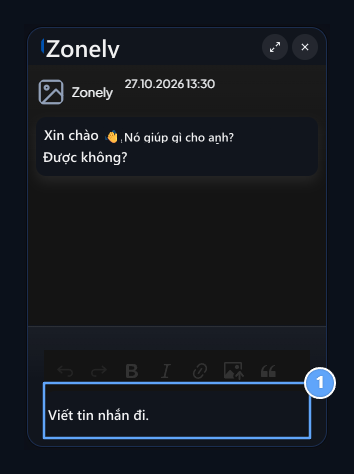
Message area

1. Vùng thông điệp

Guest viết ra lĩnh vực phỏng vấn này.
  1. du khách sẽ in trên biểu tượng hỗ trợ trực tiếp trên trang web.
  2. Tác giả của lĩnh vực thông điệp; Vào Gửi cho tôi.
  3. Đọc câu trả lời chính thức trên cùng một cửa sổ và duy trì cuộc phỏng vấn ở đây.
Biểu tượng phóng to trên cùng thay đổi kích cỡ của cửa sổ. Đóng trò chuyện biểu tượng đóng cửa sổ lại một mình; yêu cầu không giống với tiến trình đóng. Hãy kiểm tra trạng thái của bổ sung hỗ trợ người truy cập và biểu tượng hỗ trợ về sắc thái của bạn trước khi cửa sổ không xuất hiện. Phỏng vấn và trả lời bước trên mặt có khả năng Hỗ trợ trực tiếp ở trong hướng dẫn viên.

Đặt thông báo qua email

Thông báo thư Hỗ trợ chuyển đổi mở hay đóng thông báo thư điện tử. Cho thao tác của việc gửi Thiết lập thư điện tử Phải chuẩn bị đúng đường dẫn thư tín trong khu vực. Khi bạn hoàn thành ưu tiên Lưu Nhấn nút. Người dùng sẽ mở yêu cầu từ danh sách hỗ trợ và theo các câu trả lời; mặt trái của những thiết lập này trên màn hình người dùng Hướng dẫn hỗ trợ trực tiếp Anh có thể xem lại.