
 Trang chủ
 Hướng dẫn người dùng
 Nhà phát triển
 Cổng trả tiền
 Hợp nhất và Công cụ
 Sử dụng nơi Mạng
 Name
Xem phân vùng, chủ đề và câu trả lời
Bảng quản lý Bàn luận Mở phần. Xem mặc định hiển thị các thông điệp dưới phần và phần phụ, dưới chủ đề. Bạn có thể mở phần phụ trong phần tựa và phần thu hẹp.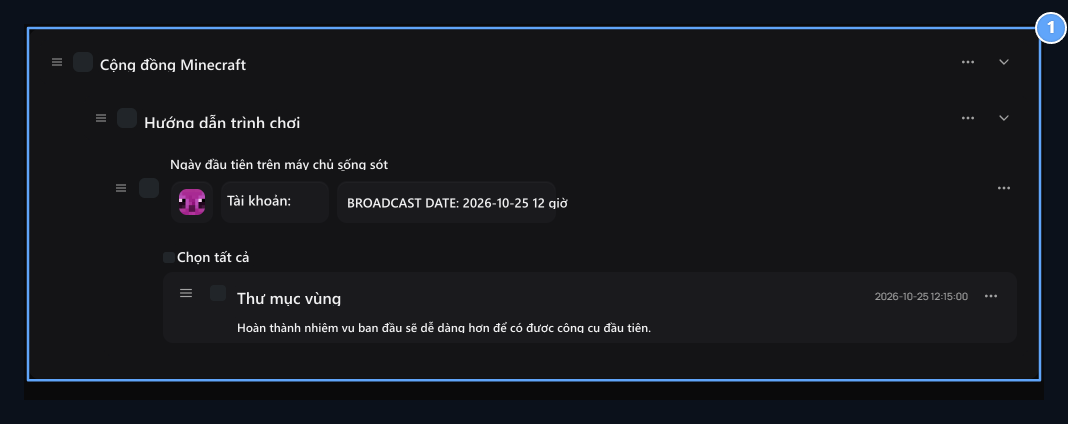
1. 1 phần, chủ đề và tin nhắn
Kiểm tra hướng dẫn người chơi và phản ứng chủ đề dưới Minecraft Cộng đồng.
Tạo ra sự phân chia và nằm dưới
Thêm mục Chuẩn bị tên, mô tả và phân vùng ảnh trên màn hình. Phân loại chính Xác định đầu trên của vùng phân vùng sẽ được tìm thấy.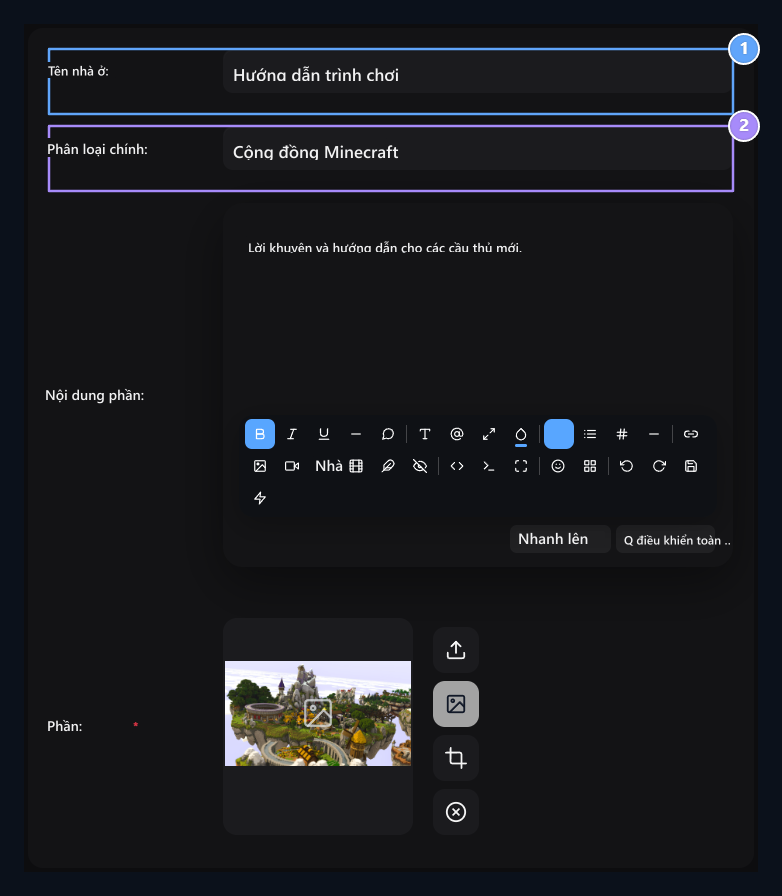
1. Tên phần
Đánh tên của sở cảnh sát.
Ngày 2 tháng 4
Chọn phần trên để tạo phần dưới.
Người chơi mở các phân vùng ở đâu?
Nơi Mạng người dùng của bạn /consultations Xem phân vùng trên trang. Phần cuối cùng chia sẻ với phần mô tả, chủ đề và số thông điệp trên cùng màn hình. Phần liên quan được nhấn vào tên của báo chí. Ví dụ một người chơi mới Hướng dẫn trình chơi Từ Ngày đầu tiên trong máy chủ sinh tồn Mở chủ đề ra.Làm sao người dùng hình thành một chủ đề?
Người dùng đăng nhập vào tài khoản mở nút tạo chủ đề trong phần thích hợp. Chọn bộ phận, ghi tiêu đề và nội dung của chủ đề; Tạo Hãy chia sẻ với. Hãy ghi ra đề tài chia sẻ trên đầu trang. Hãy ghi ra câu hỏi bạn đang tìm kiếm sự giải thích, kinh nghiệm hoặc câu trả lời trong nội dung. Trước khi mở đầu đề tài, bạn có thể kiểm tra xem có phần tương tự trong phần tương tự không.Viết một câu trả lời cho chủ đề
Phản ứng của người chơi và chia sẻ chính xuất hiện cùng nhau trong chi tiết chủ đề. Người dùng đăng nhập vào viết các phản ứng cho trường thông điệp ở dưới cùng Gởi với cùng chủ đề. Trong ví dụ, một người chơi chia sẻ rằng nhiệm vụ ban đầu của mình làm cho nó dễ dàng hơn để có được những công cụ đầu tiên. Cập nhật chủ đề đầu đề không thay đổi phản ứng này; chủ đề và thông điệp được lấy riêng về phía quản lý.Đề nghị
Làm cho người chơi chia sẻ ý tưởng mới cho máy chủ của bạn và bỏ phiếu về đề cử.