
 Trang chủ
 Hướng dẫn người dùng
 Nhà phát triển
 Cổng trả tiền
 Hợp nhất và Công cụ
 Sử dụng nơi Mạng
 Name
Biết cách kéo màn hình
Tìm người dùng tìm bên trái. Danh sách bên phải nằm trong vai trò đã định. kéo và thả Cậu có thể có quà.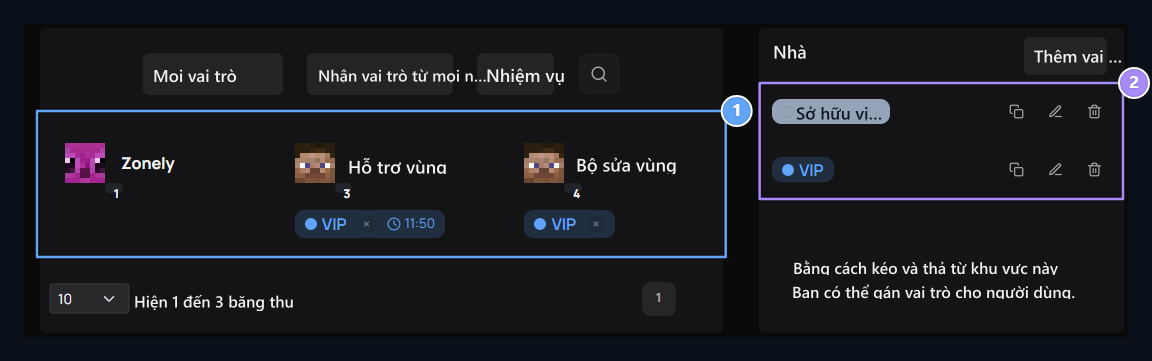
1. Bài người dùng
Tìm một tài khoản và xem xét các vai trò được giao.
2. Định nghĩa vai trò
Kéo người dùng vào trình Rolu; mở sửa và sao chép các giao dịch trong danh sách.
Trên Hãy góp phần, Hãy cho mọi người một vai trò và Nhận được vai trò của mọi người Nút là chỉ định hay nhập lại vai trò hiện có cho người dùng. Để chuẩn bị một vai trò mới Thêm vai trò Nhấn nút đi.
Chuẩn bị tên và hình dạng vai diễn
Thêm vai trò Hiển thị trên màn hình Xem, quyền hạn, thời gian, trò chơi Authorization, Discord và HTML Thẻ sẵn sàng. Đầu tiên Xem Hãy nhắp vào vai trò trong ô xem thử trên thẻ tab và ví dụ, Tin tức Kiểu. Tên người dùng ở bên cho thấy bạn thay đổi như thế nào.Màu sắc và phong cách
Kiểu bòĐịnh dạng thẻ vai trò bên cạnh tên người dùng. Hãy chọn màu sẵn sàng từ pallet hay Bỏ Chọn màu tự chọn bằng nút. Thẻ Nút này trở lại màu mặc định.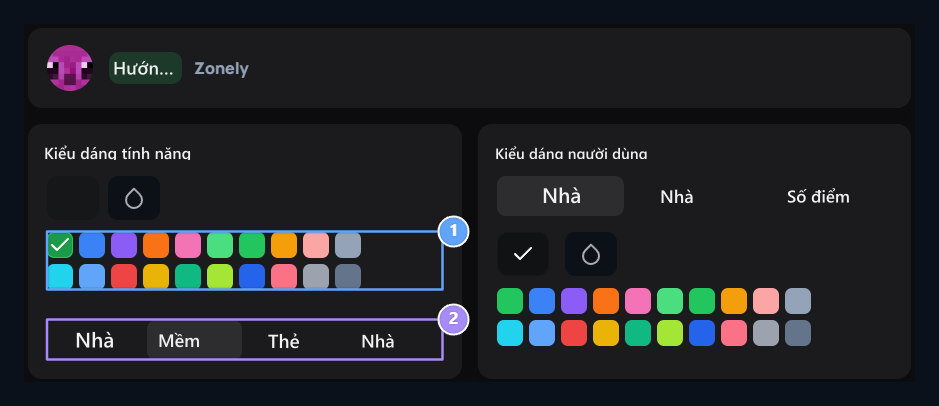
1. Màu có tính năng
Chọn màu đã sẵn sàng hay tùy chọn cho nhãn đóng.
Kiểu dáng đặc trưng 2.
Chọn hình dạng của rắn, mềm, lột đồ hoặc Grady.
Khi màu và kiểu đã thay đổi, ô xem thử ở trên được làm mới lại. Nhấn vào thẻ xem thử để thay đổi tên của vai trò.
Chọn một màu cho tên người dùng
Tên người dùnghiển thị tên tài khoản bằng một màu. Bóng chuẩn, thả và nút màu mặc định thay đổi màu của tên người dùng trong trường này.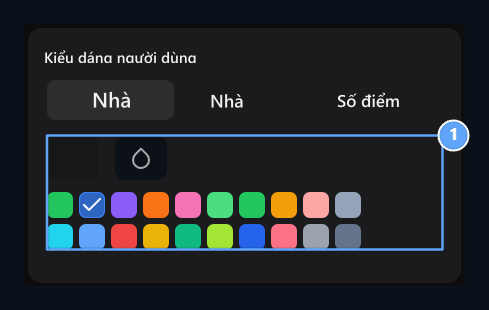
1. Màu tên người dùng
đặt màu riêng cho tên tài khoản theo kiểu đặc.
Tạo sự chuyển đổi 2 màu
Gradient Các bộ sẵn hai màu được mở khi chọn. Bạn có thể chọn một bộ sẵn sàng để vượt qua hoặc đặt màu bắt đầu và kết thúc riêng với hai nút thả.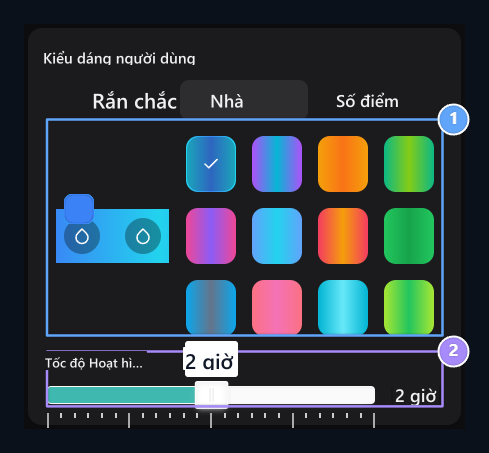
1. 2 màu
Chọn đường băng sẵn sàng, hoặc bắt đầu và kết thúc màu sắc.
Tốc độ Hoạt hình 2.
Sự chuyển tiếp chậm lại như giây, 0 dừng lại.
Điều chỉnh góc nhìn 3 chiều
Số địa lýNgười dùng dùng dùng dùng dùng dùng ba điểm dừng màu tên. Thay đổi màu của mỗi điểm dừng từ nút thả và kiểm tra kết quả từ ô xem thử.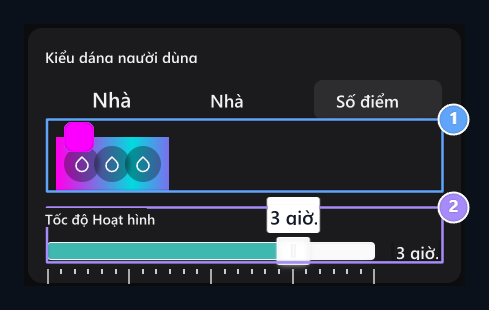
1.
SS 1 cách riêng biệt chọn 3 điểm dừng màu.
2.
Thiết lập tốc độ của các đoạn đi nhiều màu từ khu vực này.
Thêm huy hiệu và tin nhắn thả xuống
Bảng màuHình ảnh hiển thị bên cạnh tên người dùng. Hãy chọn tập tin bằng cách in nó vào trường thị giác hoặc biểu tượng cài đặt. Việc chọn tập tin bắt đầu tải; bạn có thể theo tiến trình từ phần trăm trên thị giác. × Nút này gỡ bỏ việc chọn các phù hiệu.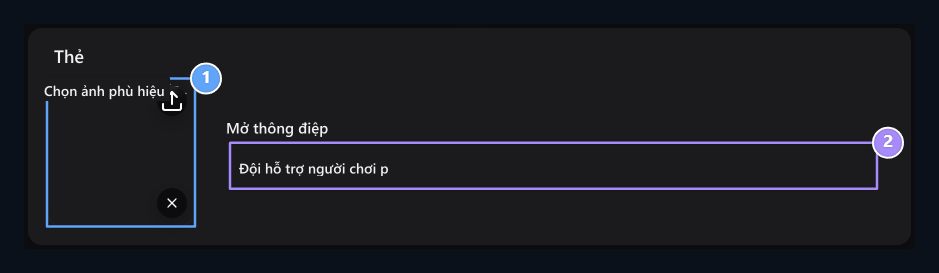
1.
Chọn hình ảnh cần hiển thị bên cạnh tên người dùng.
2. Mở thông điệp
Viết ra mô tả về phù hiệu.
Chọn khung Avatar
Khung hình Avatar Mở khoảng trống và chọn khung bạn muốn trong danh sách. Chưa sắp xếp Bỏ khung tùy chọn. Sự lựa chọn xuất hiện trong trường nhỏ và trường tên; ô xem thử trên cùng cũng được cập nhật.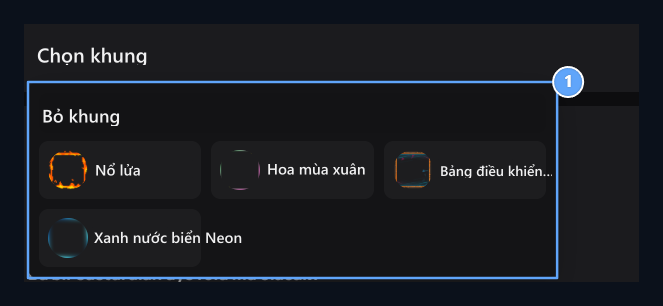
1.
Chọn một khung; bỏ chọn với khung của bạn.
Chọn chuỗi và tùy chọn đóng
HàngBạn cũng có thể thay đổi thứ hạng của vai trò kéo theo trong danh sách chính. Cho phép Các lựa chọn đã được xác định trên thẻ.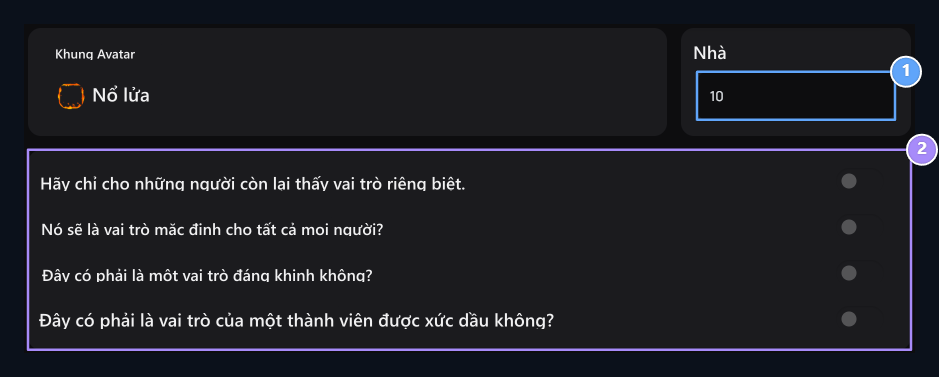
1, hàng 1.
Xác định trọng lượng của số liệu.
2. Tùy chọn vai trò
Theo mục đích của vai trò mặc định, bị cấm và tùy chọn thành viên chưa được chọn.
Chọn quyền quản lý bảng
Cho phép Gõ vào khu vực cần quản lý để tìm kiếm trên thẻ tab và đánh dấu các hộp tương ứng. Ví dụ nhóm hỗ trợ Hỗ trợ Tìm kiếm Hỗ trợ trực tiếp (Clop) Name Anh có thể chọn sự cho phép.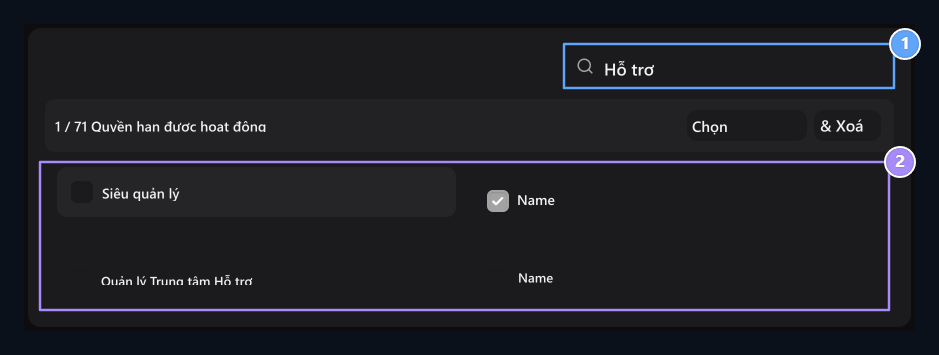
1. Tìm kiếm có quyền hạn
Tìm nơi nào cần quản lý.
Chọn lựa 2.
Kiểm tra các khu vực quản lý cần truy cập vào vai trò.
Quản lý tuyệt vời
Super lương tâm Khi quyền quản lý đã có. Bạn có thể mở tùy chọn này để dùng vai trò quản lý.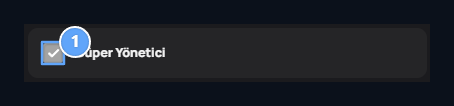
1. Super lương tâm
Chọn mọi quyền quản lý.
Đặt thời gian đóng vai
Thời gian Trên thẻ Vô hạn hay Giới hạn Chọn. Hãy gõ thời gian vào khoảng trống mở trong tùy chọn giới hạn. Ví dụ 10mmNghĩa là 10 phút.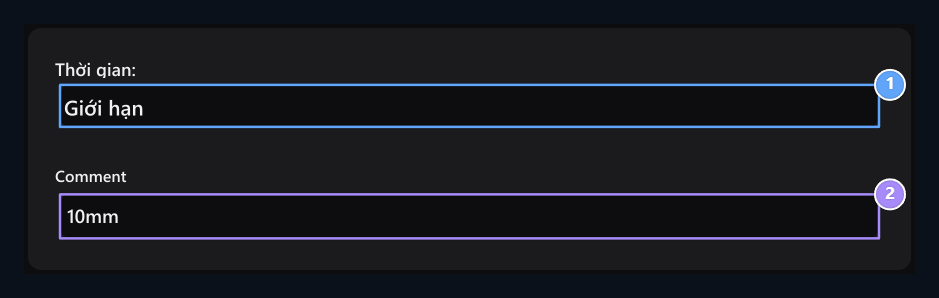
1. Kiểu giờ
Chọn không giới hạn hoặc hạn.
2. Nhiệm vụ.
Thời gian gõ vào vai trò giới hạn; 10m nghĩa là 10 phút.
Chuẩn bị cho phép chơi
Trước khi bạn sử dụng vai trò trò trò chơi với trang web Comment chuẩn bị. Kiểm tra nơi Mạng và máy phục vụ trò chơi kết nối đến cùng cơ sở dữ liệu, bàn đúng về phía trước. Trò chơi Authorization trên thẻ Kiểu bò và Kiểu dáng người dùng Kiểu Minecraft Định dạng thành vùng. Ví dụ cần nổi bật **& a[Rhber]**Tên người dùng & Bộ công cụ Bạn có thể dùng nó. Xem thử trong các vùng sau.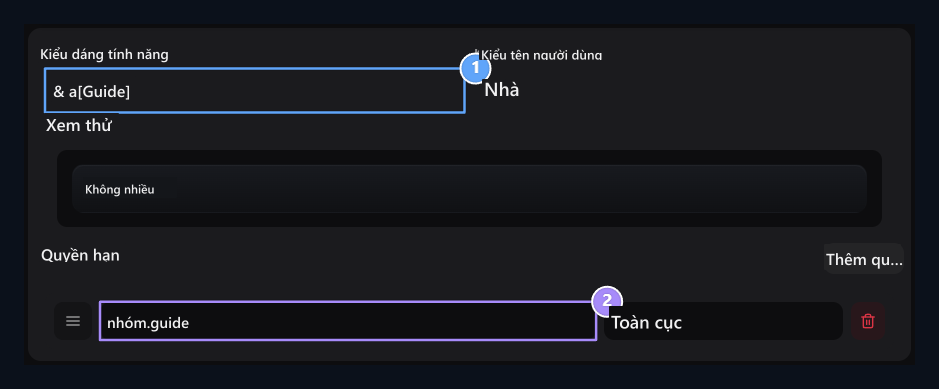
Một. Tiền tố trò chơi
Ghi ra tiền tố của vai trò trong Minecraft Định dạng.
2. quyền hạn cho phép
Đặt phạm vi mà máy ảnh điện tử (Glom) sẽ được dùng để kiểm tra và sẽ được xác thực.
Kết nối vai trò của trang web vào vai trò của Discord
Discord dùng bản đồ vai trò Discord Bot Chuẩn bị và liên kết Thêm ký tự Discord Khớp Kích hoạt bổ sung. Bot Discord Kết nối máy phục vụ của bạn đến nơi Mạng; cặp tài khoản kết nối thành viên với chính của nó Discord tài khoản.- Hướng dẫn bật Bot: Thêm robot vào máy chủ của bạn với bước và Link Token → /esle Hoàn thành liên kết.
- Các bước khớp tài khoản rời Kích hoạt bổ sung và xem lại cách người dùng sẽ kết nối tài khoản/ địa chỉ của mình.
- 3 người. Discord Mở thẻ ra. Discord Nhiệm vụ Chọn vị trí ngược lại trong danh sách các máy phục vụ.
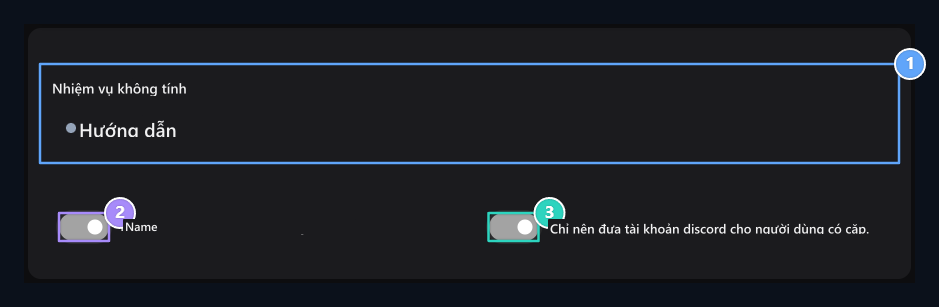
1.
Chọn phần đối diện của chức năng nơi Mạng trên Discord máy chủ.
2. Đồng bộ hoá tên người dùng
Chọn cách dùng nơi Mạng là Discord tên người dùng.
3 Điều kiện tài khoản khớp
Không cần phải có sự giống nhau giữa cá nhân Discord thì phải có vai diễn chứ.
Người dùng cũng phải là thành viên của kết nối Discord Máy phục vụ. Hãy kiểm tra liên kết tới máy phục vụ đúng của robot nếu danh sách rỗng. Mặc dù nó không có dữ liệu, mặc dù trông giống như dấu hiệu. Điều khiển trong sách hướng dẫn thất truyền Xem này.
Sửa chữa và lưu # HTML Xem
HTML Bạn có thể chỉnh sửa các đặc biệt HTML Trình bày trên nơi Mạng của thẻ đóng. Hãy kiểm tra kết quả của mã lệnh từ ô xem thử trên cùng. Phục hồiTạo lại HTML Name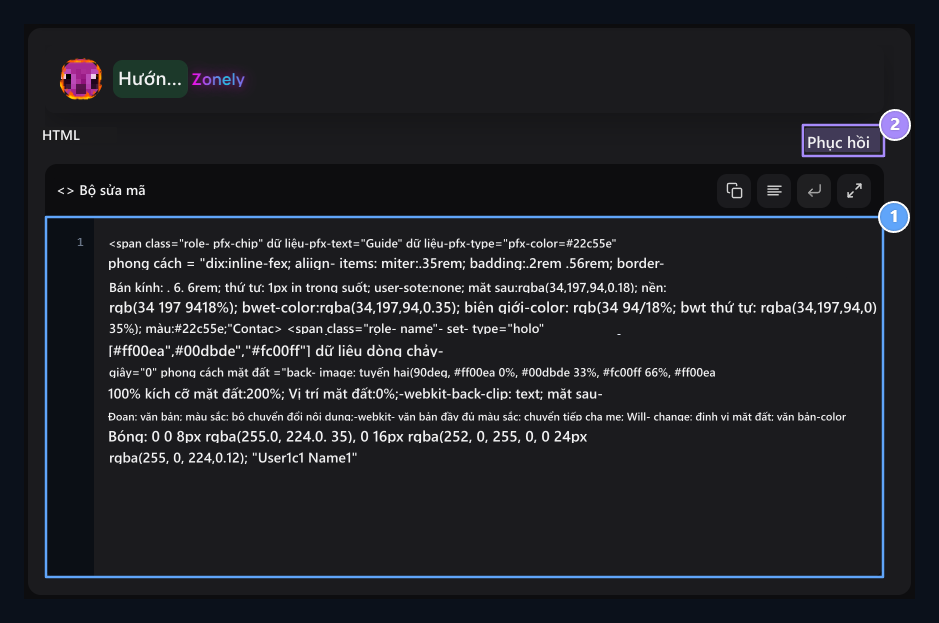
1. Xem HTML
Sửa và xem thử đặc biệt HTML trình bày vai trò.
2. Phục hồi
Bật tùy chọn này để hiển thị kiểu của tập tin ảnh.
Đóng vai một người dùng
Màn hình chính Hãy góp phần Nhấn nút này. Tìm kiếm và chọn người dùng; rồi chọn một hay nhiều vai trò cần đưa ra. Đưa Nút gán vai trò đã chọn vào tài khoản này.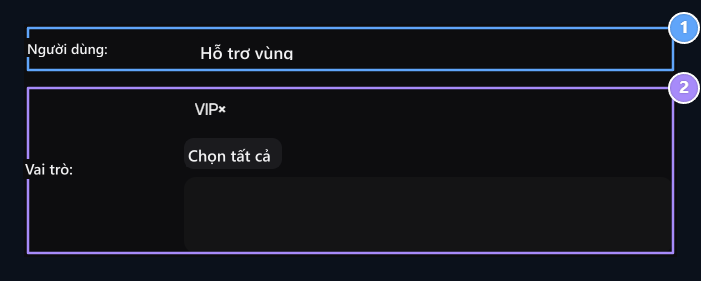
1. Người dùng
Chọn tài khoản đóng vai trò.
2.
Hãy chọn một hay nhiều vai trò khác và tính đến Ver.
Đóng vai tất cả người dùng
Hãy cho mọi người một vai trò Mở nút và chọn vai trò đã gán. Chọn tất cả Đánh dấu tất cả các vai; Xoá vùng chọn Bỏ các vai trò đã chọn. Áp dụng Nút này cung cấp mọi tài khoản về vai trò bạn chọn.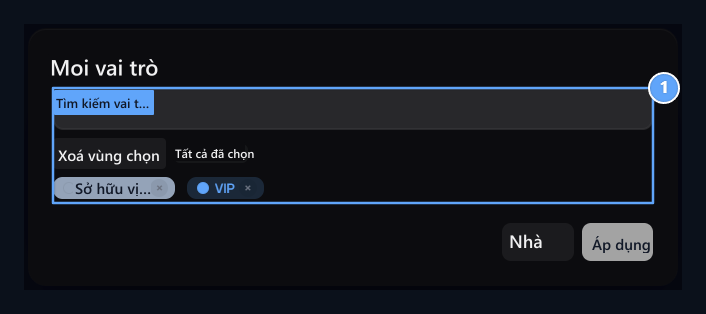
1.
Tất cả người dùng được giao cho vai trò sau với Áp dụng.
Hãy tham gia vào mọi người dùng
Nhận được vai trò của mọi người Mở nút đó ra và chọn vai trò cần phục hồi. Bỏ Nút gỡ bỏ vai trò đã chọn khỏi mọi người dùng. ThôiĐóng cửa sổ khỏi ứng dụng.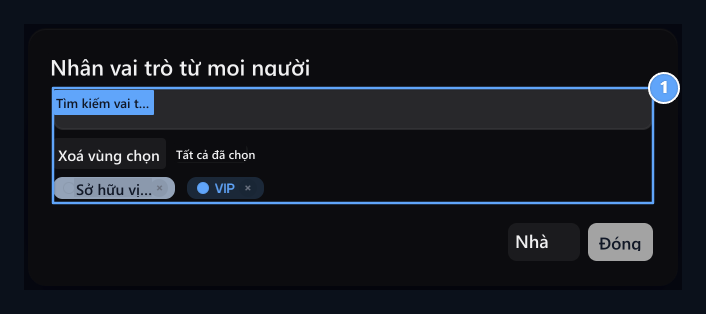
1, vai trò của mọi người
Gỡ bỏ vai trò bạn chọn khỏi mọi người dùng.
Xem thời gian còn lại của người dùng
Tìm thẻ người dùng trên màn hình chính. Kế tiếp đến một chức năng tuần hoàn Đi nào biểu tượng đồng hồ.. trong hộp thông tin bật lên Cuối Ngày và Ở lại Thời gian hiện ra.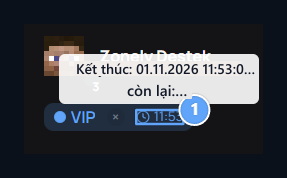
1, phần còn lại của thời gian
Xem ngày kết thúc và còn lại thời gian bằng cách đến trên biểu tượng đồng hồ.

Quyền không phục vụ
Cho người chơi trò chơi vận may thời gian dài và không có thời gian và theo dõi thời gian còn lại của người dùng.