
 Trang chủ
 Hướng dẫn người dùng
 Nhà phát triển
 Cổng trả tiền
 Hợp nhất và Công cụ
 Sử dụng nơi Mạng
 Name
Gửi email cùng với SMTP - đề nghị
Thiết lập thư cửa sổ SMTP Hãy chọn phương pháp. Hãy nhập địa chỉ máy phục vụ, cổng, kiểu bảo mật, tên người dùng và mật khẩu; chuẩn bị và lưu tên người gửi. Hãy xác định cổng và kiểu bảo mật theo hướng dẫn của nhà cung cấp. Gửi thư điện tử đến địa chỉ riêng của bạn sau khi đăng ký. Hãy kiểm tra lại mật khẩu, rồi gửi thư mật khẩu cho người nhận.Tùy chọn: Kết nối tài khoản Google của bạn
Tùy chọn: Kết nối tài khoản Google của bạn
Kết nối tài khoản Google của bạn
Thiết lập thư như một phương pháp chuyển hàng trên cửa sổ Google Chọn. Dùng nút Google để liên kết nếu tài khoản không được kết nối.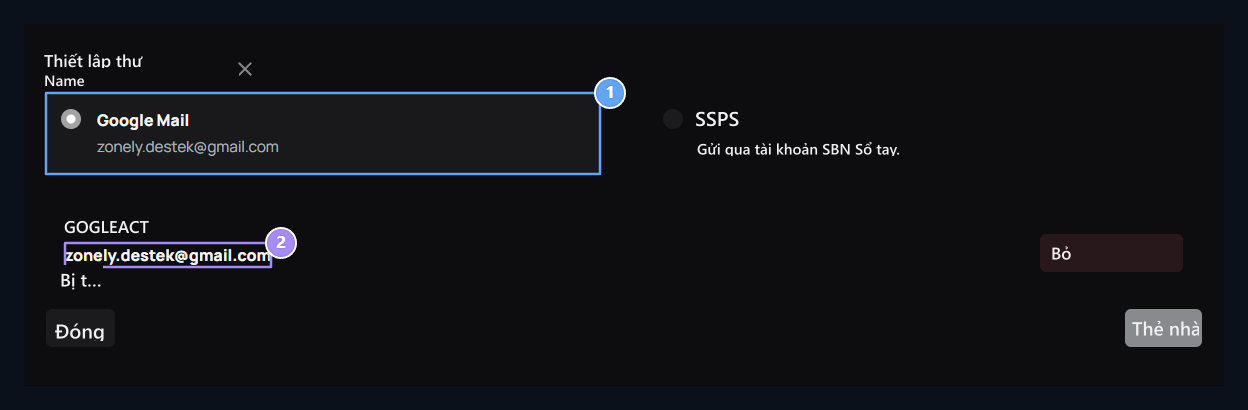
1. Gửi với tài khoản Google
Địa chỉ Gmail xuất hiện trong tùy chọn Google. Bạn có thể liên kết tài khoản của mình ở đây.
2. Kết nối
Kiểm tra tài khoản Google của bạn để xem có phải là thư ký không.
“ Google chưa xác nhận ứng dụng này Nếu màn hình bị gỡ bỏ, ứng dụng sẽ nói rằng nó không hoàn thành kiểm tra Google. Nếu bạn dựa vào ứng dụng và nhà phát triển chỉ hiển thịnhỏ dưới đáy Cấp cao Mở liên kết Hãy đến phần mềm “không an toàn ” của“gen.tr ” (không an toàn) cho máy Bạn có thể tiếp tục với tùy chọn này. Sau đó kiểm tra quyền hạn đã muốn. @ info: status
Kiểm tra tin nhắn gửi đến
Inbox Kiểm tra người gửi, chủ đề và thông điệp tổng kết trên thẻ. Xem Anh có thể mở và trả lời. Đã đăng Theo dõi các tin nhắn được truyền từ thẻ.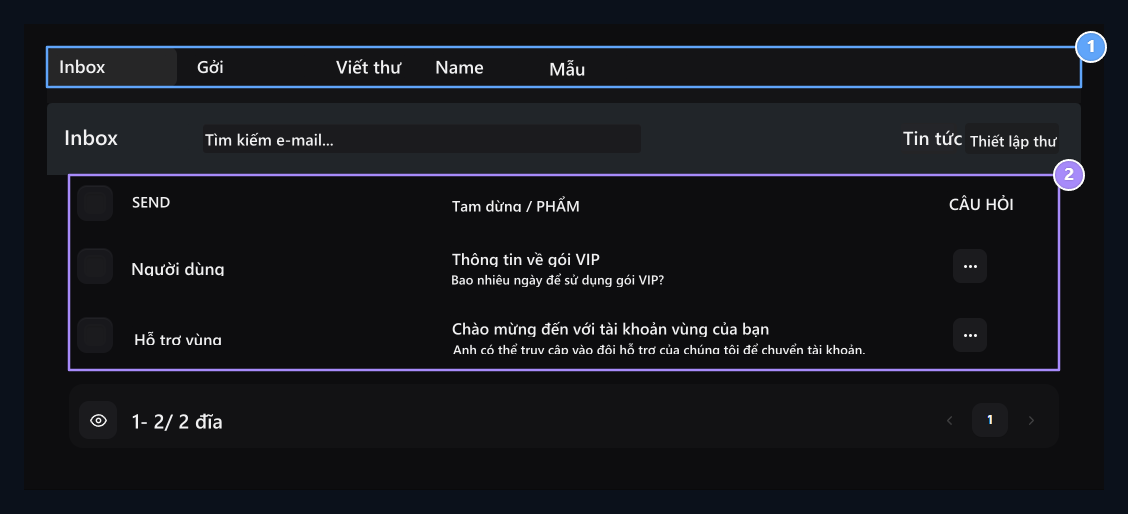
1. Thẻ thư điện tử
Gửi, gửi, email và mẫu mới có trên cùng màn hình.
2. Inbox
Kiểm tra người gửi và chủ đề; mở thông điệp với khung xem.
Viết thư mới
Viết thư điện tử Mở thẻ, điền địa chỉ, chủ đề và thông điệp nhận được. Gởi Khi bạn bấm cái nút, thông điệp được truyền đi qua phương pháp vận chuyển đã chọn.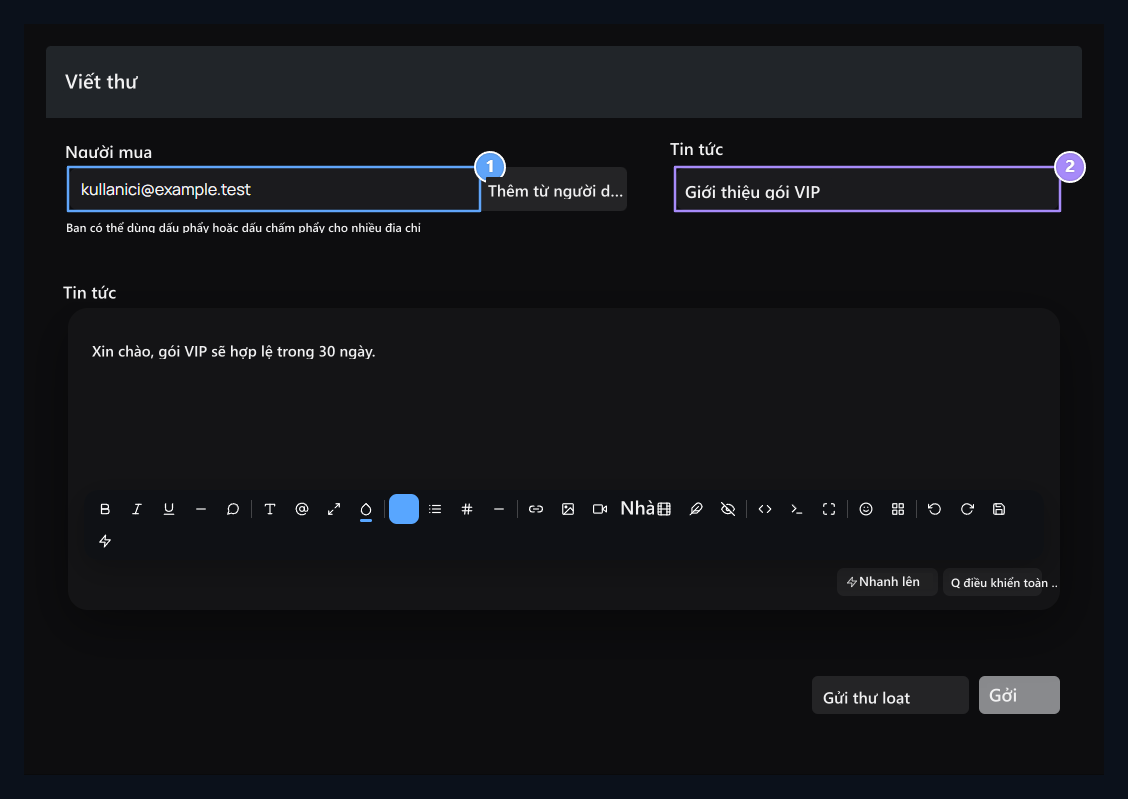
1. Nhận
Ghi địa chỉ email mà thông điệp sẽ gửi tới.
2. Chủ đề và thông điệp
Hoàn toàn chủ động và nội dung chuyển nó từ tài khoản liên lạc của anh bằng Gửi.