
 Trang chủ
 Hướng dẫn người dùng
 Nhà phát triển
 Cổng trả tiền
 Hợp nhất và Công cụ
 Sử dụng nơi Mạng
 Name
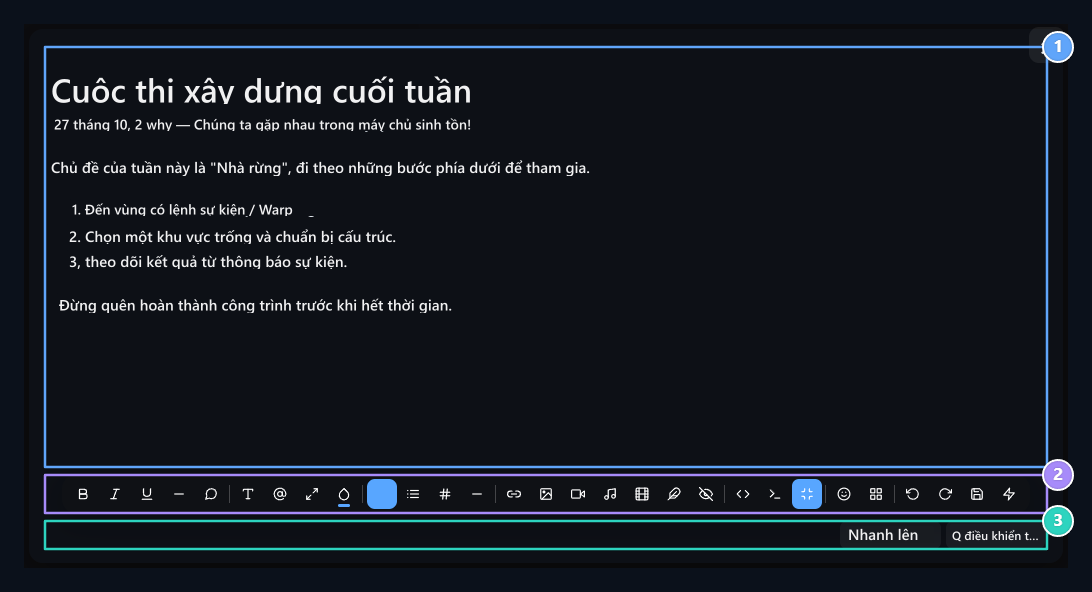
1. Khu vực nội dung
Chuẩn bị văn bản thông báo với tiêu đề, danh sách và điểm nổi bật.
2. Thanh xe hơi.
Mở văn bản, truyền thông, GIF, tài nguyên và công cụ soạn thảo.
3 Kiểm tra văn bản
Mau kiểm tra hoặc xem lại bài báo với đầy đủ các trang.
Bắt đầu viết và chọn văn bản
Ấn vào trường nội dung và gõ nó. Vào Một đoạn văn mới, Shift+Enter Tạo đường dưới cùng một đoạn. Để thêm văn bản, bạn đã sao chép từ nơi khác từ định dạng đến Ctrl+Shift+V Anh có thể dùng nó. Nếu bạn thay đổi màu hay độ dày của từ, trước tiên hãy chọn từ đó. Đặt đoạn văn vào đoạn tương ứng cần làm hay chuyển đổi. Định dạng văn bản bạn mở mà không cần chọn, cũng có thể áp dụng cho phần bạn tiếp tục viết. Hãy đợi trên biểu tượng chuột để xem nghĩa của các công cụ. Toàn màn hình Cái nút này giúp khu vực làm việc mở rộng, khi bạn không có nút giống nhau hoặc cửa sổ mở Thẻ trở lại với vẻ ngoài bình thường.Đổi tên và định dạng văn bản
Tựa Có đoạn chuẩn, cấp đầu và các tùy chọn chặn mã trong trình đơn. Dùng tiêu đề cho phần chính, nhỏ hơn cho phần phụ tồn tại. Để trở lại bài báo thông thường đoạn văn Chọn đi.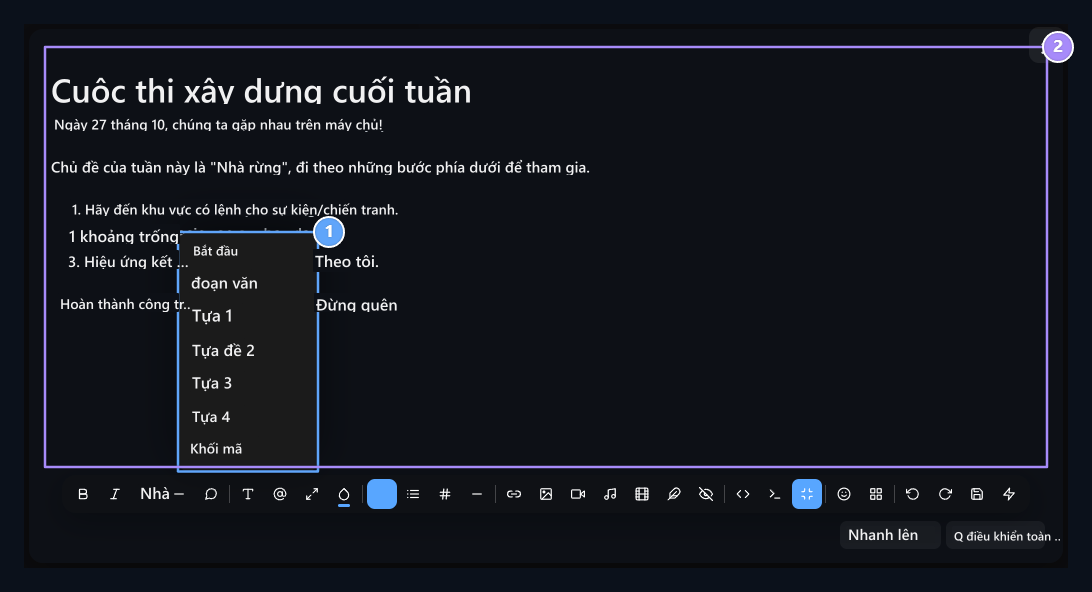
1. Chọn tiêu đề
Chọn cấp chữ và tiêu đề chuẩn.
2. Mẫu
Ngày là ngày dày, chủ đề đẩy, bước là danh sách số.
Phông chữ, kích thước và màu sắc
Phông Hãy đặt một lựa chọn từ thực đơn như Arial, Verdana, Tahama, Georgia, Times New Roman hoặc Người giao hàng mới. Cỡ phông chữ đoạn thực đơn cho thấy kích thước khác nhau như 12, 14, 16, 18, 22, 28 hay 36 điểm ảnh. Thay đổi chữ của kích cỡ phông chữ. Dùng góc của ảnh để mở rộng ảnh; các bước của hình này ở dưới. Màu Trước khi công cụ Văn bản hay nền Chọn trang. Sau đó đặt màu trên bảng chọn. Để chọn màu đặc biệt Riêng bộ chọn màu mở từ tùy chọn. Chữ màu xanh nước biển thay đổi màu nền của phần đã chọn.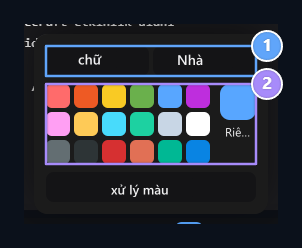
1. Văn bản hay nền
Chọn màu của bài hoặc nền của đoạn đã chọn.
Chọn 2.
Chọn màu trên bảng chọn hay dùng mã màu.
Đường thẳng và phân cách
Giữ và sửa con chạy trong đoạn bạn muốn sửa canh lề trình đơn Sắp hàng trái, Giữa, Công bằng hay Công bằng Chọn. Hãy chọn những đoạn tương ứng để sắp xếp nhiều đoạn với nhau. Đường ngangThêm dấu định giới cho nơi bạn định vị. Ví dụ, bạn có thể tách biệt các điều khoản tham gia với dòng này.Chuẩn bị mục và danh sách
Thông tin độc lập như giải thưởng Mục danh sáchđể hoàn thành theo thứ tự Danh sách Bạn có thể chọn nhiều đoạn và chuyển chúng sang danh sách bằng công cụ danh sách. Vào mở một chất mới. Đổi mới danh sách trong mục rỗng để hoàn tất và trở lại đoạn chuẩn Vào Nhấn phím. Bạn có thể thay đổi định dạng của dấu hay số với tùy chọn trong trình đơn danh sách; chẳng hạn, bạn có thể chọn loại con số chữ cái La Mã.Thêm và thay đổi liên kết
Nhấn vào nơi cần tìm liên kết hoặc chọn đoạn cần liên kết. Liên kết Mở công cụ URL Mục tiêu trên sân, Tựa Hãy gõ câu Kinh Thánh mà độc giả sẽ xem trong cánh đồng. Mở trong thẻ mới Chọn và chọn tùy chọn Thêm Nhấn nút đi.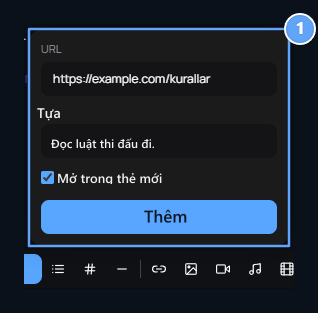
Thông tin kết nối
Hãy nhập địa chỉ đích và văn bản xuất hiện; hãy đặt tùy chọn mới về thẻ.
https:// Đánh vào phần đó.
Bạn có thể sửa đổi bài nhắn tin có trong liên kết. Địa chỉ đích là liên kết tương ứng để thay đổi từ ô xem nguồn. href Tìm giá trị:
<a ...> và </a> gỡ bỏ nhãn và bảo vệ văn bản trong khi chờ.
Thêm hình ảnh
Đưa con chạy tới vị trí mà ảnh sẽ được tìm. Nếu bạn muốn đứng trên một đường riêng của đường hiển thị, trước tiên mở một đoạn trống. Ảnh Dùng công cụ và chọn một trong những phương pháp sau:- Tải lên Hãy chọn hình ảnh từ máy tính của bạn hoặc kéo tập tin vào vùng cài đặt. Bạn cũng có thể chọn nhiều ảnh. Hãy đợi chỉ thị cài đặt hoàn tất.
- Thêm URL: Ghi trực tiếp liên kết tập tin hình ảnh Thêm Nhấn nút. Dùng địa chỉ chính thức thay cho trang chủ của trang web.
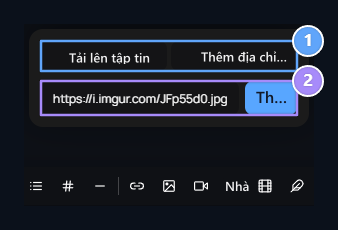
Tải lên hoặc URL
Chọn tập tin từ máy tính hoặc dùng trực tiếp địa chỉ hình.
2. Địa chỉ ảnh
Cho văn bản trực tiếp vào ảnh và chèn.
Làm thế nào để mở rộng bức ảnh?
- Ảnh bên trong bài Một lần nhắpHình vuông xanh dương xuất hiện ở góc của ảnh được chọn.
- Chính thức là chuột vuông ở góc dưới bên phải Mang lại đây.
- Phím trái để giữ in và giữ góc Kéo ra phảiBức tranh này mọc lên.
- Để lại con chuột khi nó đến kích cỡ bạn muốn. Nhấn vào vị trí khác trong văn bản để đóng vùng chọn.
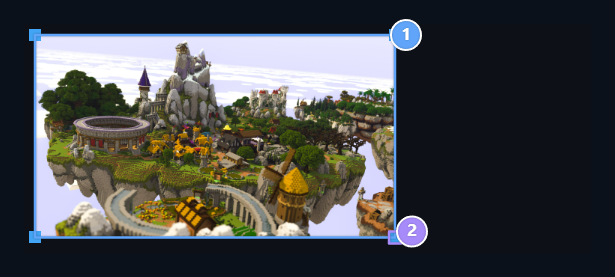
1. Hình đã chọn
Một khi nhấp vào hình, các tay cầm xanh xuất hiện ở các góc.
Bộ quản lý kích cỡ 2.
Làm lớn góc dưới bên phải bằng cách kéo ra, thu nhỏ nó bằng cách kéo vào bên trong.
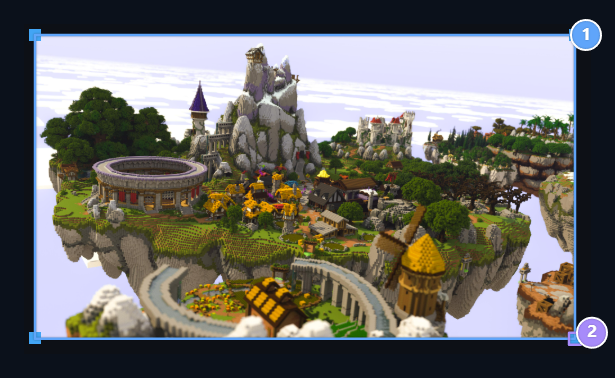
1.
chiều rộng của mẫu đã được gỡ bỏ từ 360 điểm ảnh đến 540 điểm ảnh; tỷ lệ được duy trì.
2.
Để lại con chuột và lưu bài báo khi bạn đạt tới chiều rộng bạn muốn.
Làm sao để giảm bớt hình ảnh?
Cùng một góc xử lý lần này Kéo ảnh về giữaVì thế, hình thu nhỏ, không cần dùng trình đơn kích cỡ phông chữ để thay đổi kích cỡ của văn bản. Hãy chọn hình ảnh bạn sẽ thay đổi trước khi bạn có nhiều ảnh; hãy kiểm tra xem cái tay cầm màu xanh có đúng không. Một hình ảnh nhỏ cũng có thể bị che mờ khi bạn lớn lên; hãy dùng tập tin để giải quyết để trông đẹp hơn.Đặt chiều rộng với số và giữa bức tranh
Nếu bạn cần độ rộng đầy đủ, bạn cần độ rộng đầy đủ trên thanh công cụ HTML/Code view Mở nút. Hình ảnh liên quan<img> Tìm thẻ. Khi thay đổi nhãn bằng cấu trúc sau src Hãy gõ địa chỉ hiện thời của ảnh bạn trong trường:
height:auto Bảo vệ tỷ lệ cao nhất. Chiều rộng: 100 % ngăn bức ảnh lan rộng ra khỏi khu vực. display:block;margin:0 auto Giữa dòng riêng. Chỉ khi thay đổi chiều rộng trên nhãn hiện thời width Chỉ cần cập nhật giá trị. Dùng cấu trúc nhãn trong mẫu để áp dụng trung bình và bảo vệ địa chỉ thị giác của chính bạn.
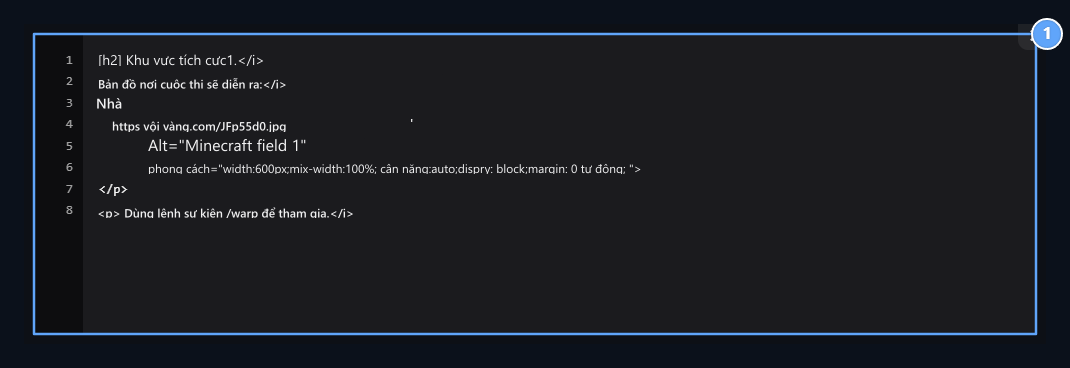
1. Cỡ chuẩn và trung bình
Độ rộng:600px quyết định; chiều cao: tự động bảo vệ; lề: 0 ảnh tự động giữa.
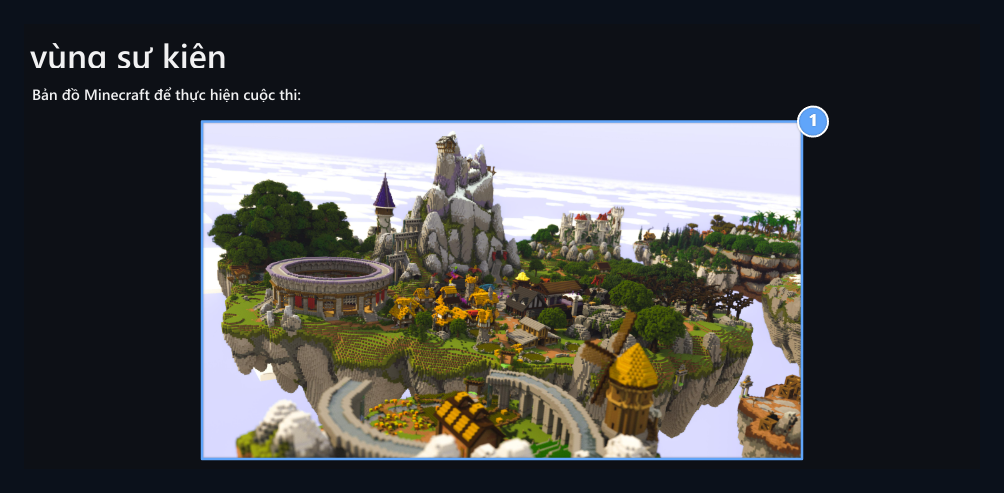
1. 600 điểm ảnh và giữa
Bức tranh nằm giữa trường văn bản; nó không ném đá bên ngoài khu vực trên màn hình hẹp.
alt Bạn có thể viết một mô tả ngắn để chỉ hình ảnh cho trường. Nếu bạn muốn giải thích bất cứ ai dưới hình, hãy gõ đoạn này vào đoạn dưới hình.
Bỏ ảnh ra hoặc thay bằng một bức ảnh khác
Hãy nhấp vào bức ảnh và làm cho các tay cầm màu xanh xuất hiện; Nhà Gỡ bỏ nội dung chính thức đã chọn bằng cách nhấn phím. Nếu bạn đã gỡ bỏ ảnh sai Lùi lại Dùng nút đi. Gỡ bỏ hình cũ để thay đổi hình ảnh, ở cùng một chỗ Ảnh Mở công cụ và thêm tập tin hay địa chỉ mới. Quá trình này thay đổi hình ảnh trong bài; lưu bài cuối cùng.Tìm kiếm GFF, trở thành những người được yêu thích và kích thước
GIF Mở công cụ ra. Khám phá Ví dụ trong lĩnh vực tìm kiếm trên thẻ Nhà Thẻ Tìm kiếm Nhấn nút. Thêm nó vào bài bằng cách nhấn vào GIF Anh thích thẻ mà.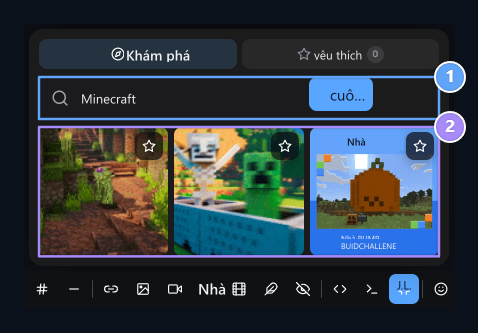
1. Tìm kiếm GFFF
Viết một từ như là “mắp mìn” và nhấn nút Tìm kiếm.
Kết quả mẫu GFAT
Thêm nội dung bằng cách nhấn GIF Thẻ, mua những ngôi sao ưa thích của bạn.
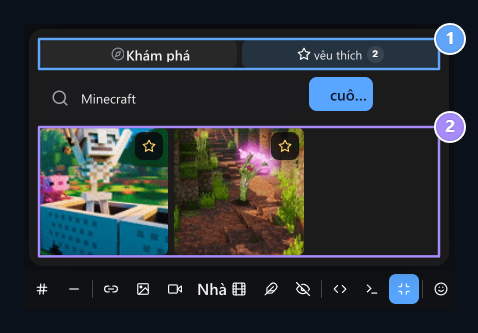
1.
Các GFT mà bạn nhìn chằm chằm từ cùng một trình duyệt.
2. NHỮNG GF yêu thích
để thêm vào bên trong, bấm ngôi sao để gỡ bỏ thẻ từ yêu thích của bạn.
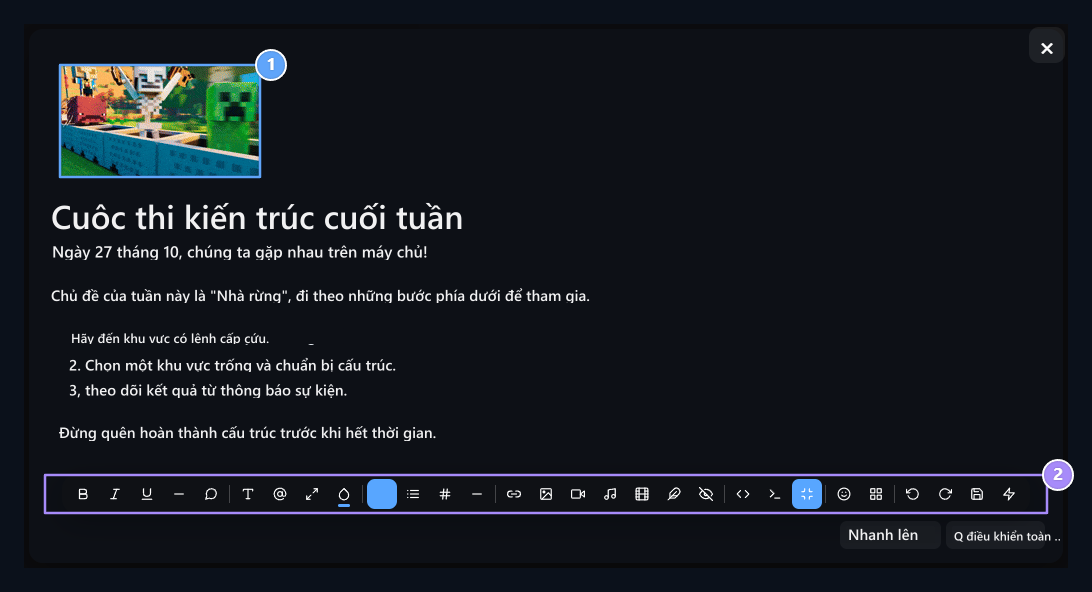
1. GFFN thêm vào bên trong
Ảnh hiển thị di động được chọn được thêm vào vị trí có ảnh.
2. Tiếp tục sửa
Sau khi hoàn tất đoạn, hãy dùng cái nút đăng ký của trang mở.
Thêm video
video Có ba phương pháp trên phương pháp:- URL: Viết một liên kết phim được hỗ trợ bởi YouTube hoặc Vimeo Thêm Nhấn nút đi.
- Mã nhúng: Dán và thêm mã embedding từ các tùy chọn chia sẻ video.
- Tải lên: Hãy chọn tập tin phim trên máy tính của bạn; đợi cài đặt để ghi rõ nội dung.
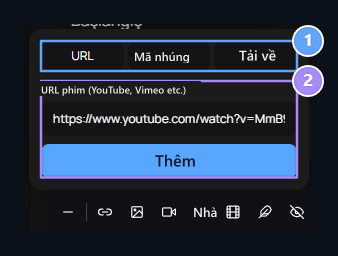
1. phương pháp phim ảnh
Chọn kết nối, mã tạo hoặc thẻ tải.
Kết nối máy ảnh
Hãy nhập địa chỉ và văn bản của máy ảnh bằng nút Thêm.
Thêm người nghe
Âm nhạc Mở công cụ ra. Địa chỉ tập tin giọng nói và tùy chọn Tựa Thẻ Thêm Trong một thí dụ, tựa đề là “Sự kiện cổ vũ của người ta là sự thăng chức.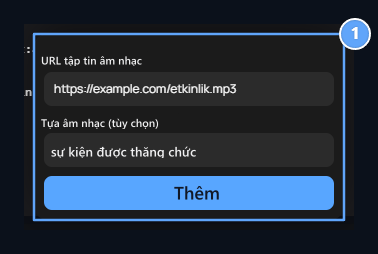
1. Tập tin âm thanh và đầu đề
Ấn trực tiếp MP3 địa chỉ và đầu trang của máy chơi nhạc và nút Chèn.
<audio> Mục của bạn src Giá trị là địa chỉ tập tin; bạn có thể cập nhật địa chỉ này để thay đổi tập tin.
Tạo bàn và đổ đầy xà lim
Bảng Mở công cụ. Khi thăm con chuột trong lò nướng, bạn có thể xác định số dòng và cột, rồi nhấn vào kích cỡ của nó. Gõ văn bản bằng cách nhấn vào các ô của bảng đã gắn; Taboo Anh có thể chuyển sang phòng giam tiếp theo với chìa khóa.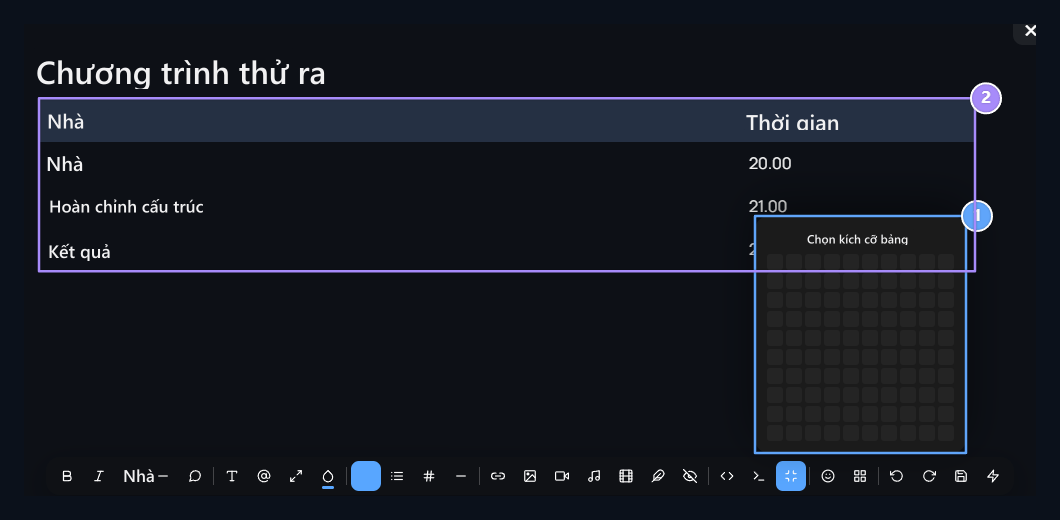
1, hàng và cột
Đặt kích cỡ bảng trong lưới; nhấn vào nó để thêm.
2. Mẫu đầy bảng
Đánh máy các đồng hồ và sân khấu của cuộc thi thành các tế bào.
<tr> một dòng, <td> Một tế bào dữ liệu, <th> đại diện một ô tựa đầu. Liên quan để chèn hay gỡ bỏ dòng <tr>...</tr> Sửa phần. Tìm cùng số ô với các đường thẳng khác trên dòng mới. Để gỡ bỏ toàn bộ bảng <table>...</table> Loại bỏ phân vùng và chuyển sang hình ảnh trực quan.
Thêm vào biểu tượng
emoji Chọn một trong những phân loại trên trong công cụ này; rồi nhấn vào biểu mẫu bạn muốn. Emoji được thêm vào bài. Bạn có thể chọn, xoá hoặc ghi hoặc ghi chữ vào môi trường như một ký tự bình thường.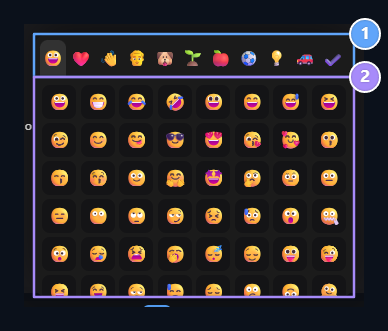
1. các phân loại Emoji
Đổi nhóm khác như mặt, động vật hay vật thể.
2. emoji chọn
Ad để văn bản bằng cách nhấn vào biểu thức đã muốn.
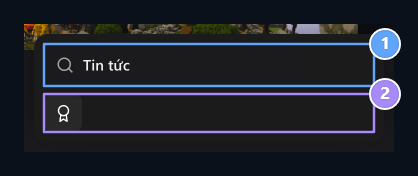
1. Tìm kiếm biểu tượng
Giải thưởng được chỉ định cho biểu tượng giải thưởng trong mẫu thử.
2. Thêm biểu tượng
Hãy nhắp vào hết biểu tượng; nó được thêm vào vị trí của đoạn văn.
Chuyển đổi các định dạng bất hòa
Dán đoạn đã chuẩn bị cho Discord trong biên tập viên. Discord Đang định dạng chuyển đổi Graft Discord Văn bản vào HTML Mở tùy chọn. Nếu chọn đoạn, phân vùng sẽ được chuyển đổi sang toàn bộ bài nếu không có sự lựa chọn.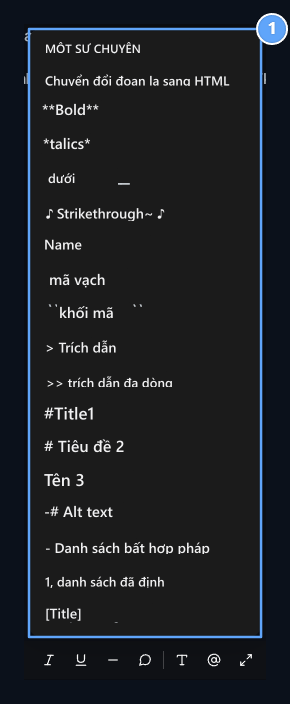
1.
Convert văn bản đánh dấu hoặc áp dụng định dạng cho văn bản đã chọn.
Thêm một phần chi tiết
Máy dò Mở công cụ ra. Nút vẽ đồ thị người dẫn đầu sẽ click vào, Nội dung bộ cuộn Viết chi tiết ra ngoài sân. Thêm Nhấn nút đi.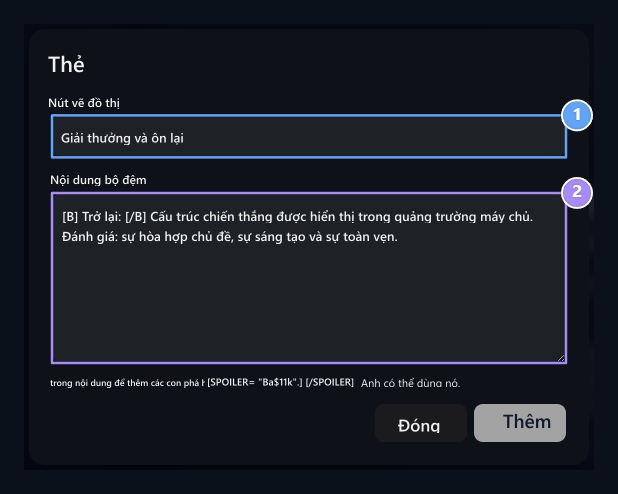
1. Mở đầu trang
Gõ đầu trang mà người đọc sẽ nhấp vào.
2. Chi tiết
và hỗ trợ định dạng BBCode vào phân vùng.
[B]Ödül:[/B] Bạn có thể dùng định dạng vBETCode như. Trong ví dụ, mô tả và đánh giá các tiêu chuẩn được bao gồm dưới tựa đề “Deposites và đánh giá”.
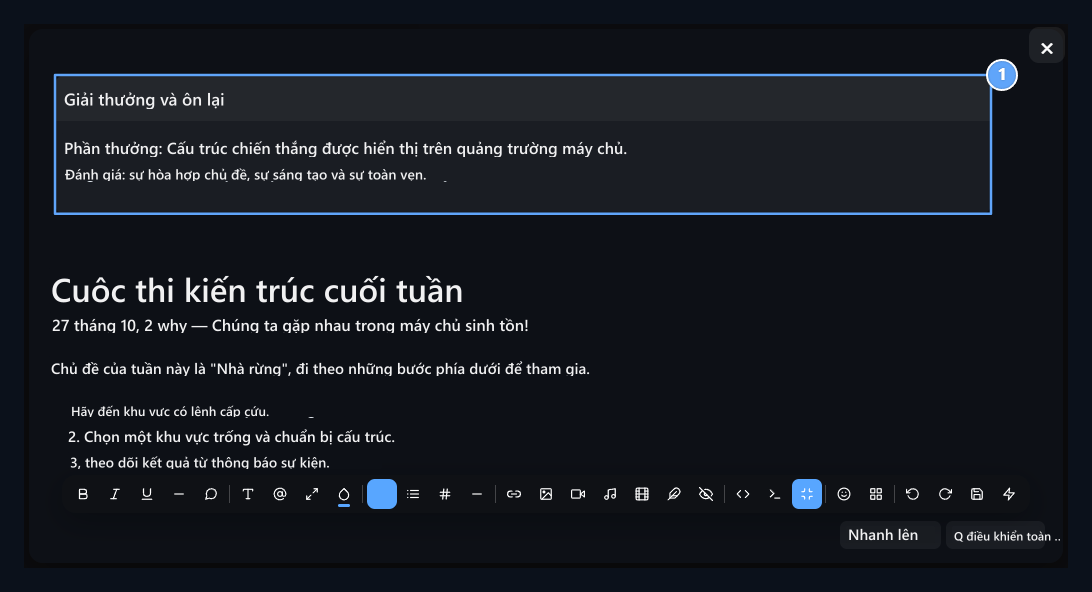
1, hạ xuống.
Phần thưởng và đánh giá được mở và đóng dưới cùng tiêu đề.
<details> Khu vực thả xuống, <summary> Bao gồm cả người dẫn đầu click chuột. <details>...</details> Loại bỏ yếu tố.
Sửa trong mục BBCode
Comment Nhấn nút. Bài báo mở ra với nhãn có thể sửa. Khi bạn nhấn lại nút này, bạn sẽ bật lên hiệu chỉnh hình ảnh.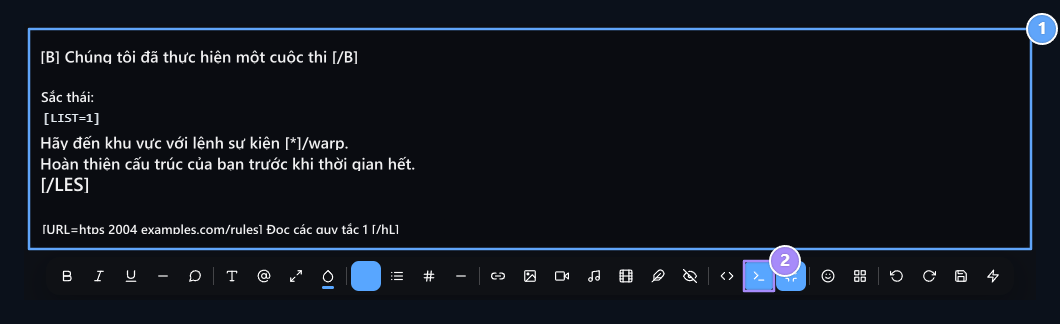
1. Trình xem BBCode
Trình mô tả Edit với việc mở và đóng.
2. Bật màn hình lên.
@ info: status
[B], [I], [U], [S] Đó là văn bản dày, đẩy, 6 mẫu và bị quá tải. [LIST] Mục Danh sách, [LIST=1] danh sách số; mỗi mục [*] Bắt đầu với. [QUOTE]...[/QUOTE] trích dẫn, [ICODE]...[/ICODE] Mã ngắn, [CODE]...[/CODE] dùng cho mã đa dòng. [IMG]https://example.com/resim.gif[/IMG] bạn có thể thêm vào định dạng.
Gõ thẻ mở. Kiểm tra lại ô xem cuối cùng khi chuyển đổi một văn bản chứa bảng phức tạp hoặc phương tiện nhúng.
Sửa đổi # HTML trong ô xem hàn
HTML/Code view Nút Mở mã nguồn của bài. Ở đây bạn có thể sửa đổi độ rộng, địa chỉ liên kết, nguồn phương tiện hay dòng của bảng. Khi bạn làm việc xong, hãy nhấn cùng nút này rồi chuyển sang xuất hiện bằng hình ảnh. Name[B]Kalın[/B], HTML trường <strong>Kalın</strong> Ghi. Đừng trộn nhãn của hai hình với nhau. Bạn có thể lưu bản nháp trước khi sửa, phục hồi văn bản đã có trong một thay đổi sai.
Lưu và khôi phục lại bản nháp
Bản nháp Mở thực đơn ra. Lưu bản nháp ngay bây giờ cất giữ bản sao của nội dung trình soạn thảo đã có. Đem bản nháp lưu tải bản sao này lên trình soạn thảo. xoá bản nháp gỡ bỏ bản sao trên trình duyệt.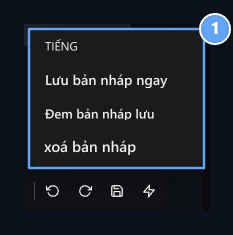
1. Bản nháp cục bộ
Giữ lại bản nháp, phục hồi hoặc sạch sẽ.
Kiểm tra và cứu khung cảnh cuối cùng
Kiểm tra các ô trống, mục tiêu liên kết, độ rộng hình ảnh, GF, phần chơi và phần bật lên trong văn bản. Hãy trở lại xuất hiện bình thường nếu bạn ở trên màn hình đầy đủ. Mở trang mở trang Xuất bản, Xuất bản, Lưu hay Cập nhật Hoàn tất đăng ký bằng cách nhấn nút. Nạp hoặc lưu trữ hình của một bài không lưu cuối bài trên trang web. Hãy điền vào mục hoặc nếu có những lĩnh vực khác của ấn phẩm hoặc sản phẩm.Tạo ra nội dung với trí thông minh nhân tạo
Trên quầy xe Tạo nội dung Nút này cho bạn khả năng chuẩn bị bài báo cho trí thông minh nhân tạo. Chú ý, hãy chú ý, viết gì để mô tả sản phẩm hoặc giúp văn bản; hãy dùng văn bản được tạo ra trong trình soạn thảo.- Nhấn vào nơi mà bài báo sẽ được thêm vào và Tạo nội dung Mở công cụ ra.
- Hãy gõ chủ đề, thông tin cần thiết, độ dài và định dạng của câu chuyện bạn muốn.
- Gởi Nhấn nút và đợi trả lời. Trong trường nội dung của văn bản được thêm vào.
- Kiểm tra văn bản đọc và ngày tháng, tên máy phục vụ, lệnh và điều kiện. Thay đổi nơi cần thiết với các công cụ sửa đổi khác.
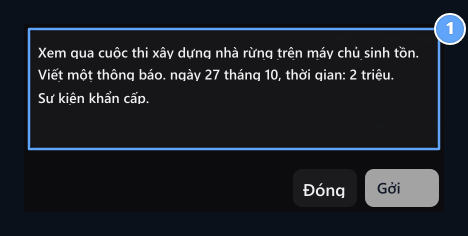
1. Yêu cầu thỏa mãn
Chỉ định tiến trình mà chủ đề, ngày và cầu thủ sẽ làm; kiểm tra đoạn văn gửi đến trước khi xuất bản.
Viết và kiểm toán thông tin ngôn ngữ (Spell Checker)
CommentGiúp bạn kiểm soát lỗi lỗi lỗi lỗi lỗi lỗi lỗi và thông tin ngôn ngữ trong văn bản bạn viết. Dưới trình soạn thảo Kiểm tra nhanh và Kiểm tra đầy đủ Dùng nút.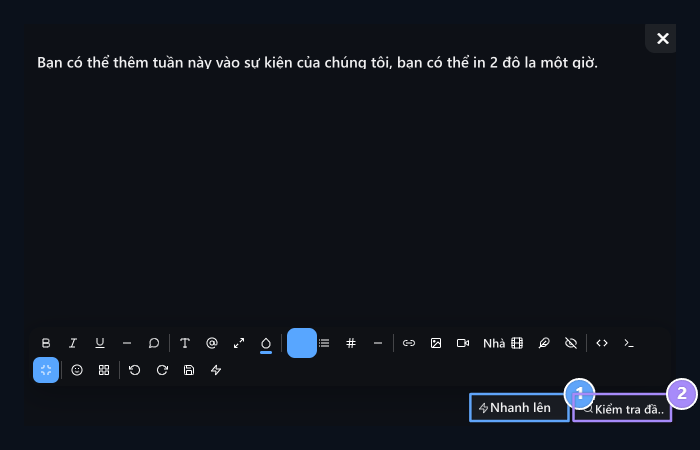
1. kiểm tra nhanh
Dùng để kiểm soát viết lách của tôi.
2.
Dùng khả năng kiểm soát thông tin ngôn ngữ để có khả năng kiểm soát bao gồm.
- Kiểm tra nhanh: Nó làm cho việc viết văn bản trở nên có khả năng kiểm soát.
- Kiểm tra đầy đủ: Thêm thông tin điều khiển ngôn ngữ vào bộ điều khiển văn bản của tôi.

Thông báo
Chuẩn bị phân loại, hình ảnh và ấn phẩm của thông báo.

Mô tả sản phẩm
Edit khu vực chi tiết với thông tin về sản phẩm.

Giúp bài
Chuẩn bị các câu hỏi, câu trả lời và phân loại.