
 Trang chủ
 Hướng dẫn người dùng
 Nhà phát triển
 Cổng trả tiền
 Hợp nhất và Công cụ
 Sử dụng nơi Mạng
 Name
Người dùng đến từng cá nhân ở đâu?
Sau khi đăng nhập vào tài khoản của người dùng Những người hợp tác với tôi Bạn có thể đạt được dạng của sự ngừa thai từ phần và làm theo các quy tắc tương ứng.Xem danh sách các mẫu mà không cần đăng nhập
**/list/appeals**Trang mở dành cho bất cứ ai liệt kê các hình thức chinh phục mở, khách truy cập có thể xem danh sách này mà không cần đăng nhập vào tài khoản của họ.
Danh sách khách sạn không bao gồm trong trình đơn mặc địnhNếu anh muốn thiết lập trình đơn Ứng dụng Thêm liên kết tới địa chỉ /list/appeals Anh có thể xác định được.
Xem hình thức và chuẩn bị tới
Mặc định Mỗi hình trong khung xem sẽ mở ra trong nhóm của nó. Người dùng nhập theo các dòng dưới dạng là trạng thái và ngày của cuộc chinh phục. Bạn có thể thu hẹp lại các hình nhỏ bằng cách nhấn đầu nhóm. Mở vùng tìm kiếm với biểu tượng tìm kiếm ở trên cùng.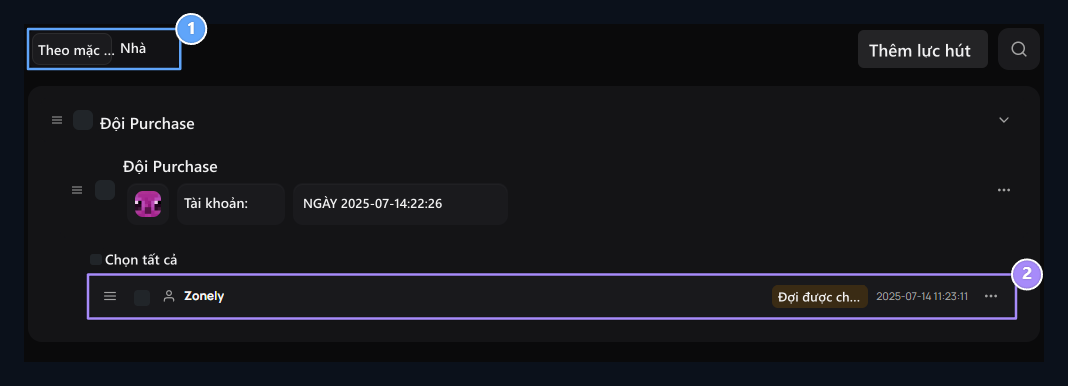
1. Chọn diện mạo
xem dạng và ứng dụng trong xem mặc định cùng nhau; tiếp tục đến các bảng trong vẻ bình thường.
2. Sau khi bán đấu giá
Kiểm tra người dùng, địa điểm và ngày và mở đấu giá.
Dùng bàn trong dáng vẻ bình thường.
Nhà Nhấn nút đi. Thu Liệt kê mẫu đơn bạn đã chuẩn bị trên thẻ. Ứng dụng Bạn có thể xem lại các phiên đấu giá đã chuẩn bị bằng cách chọn mẫu thích hợp trên thẻ.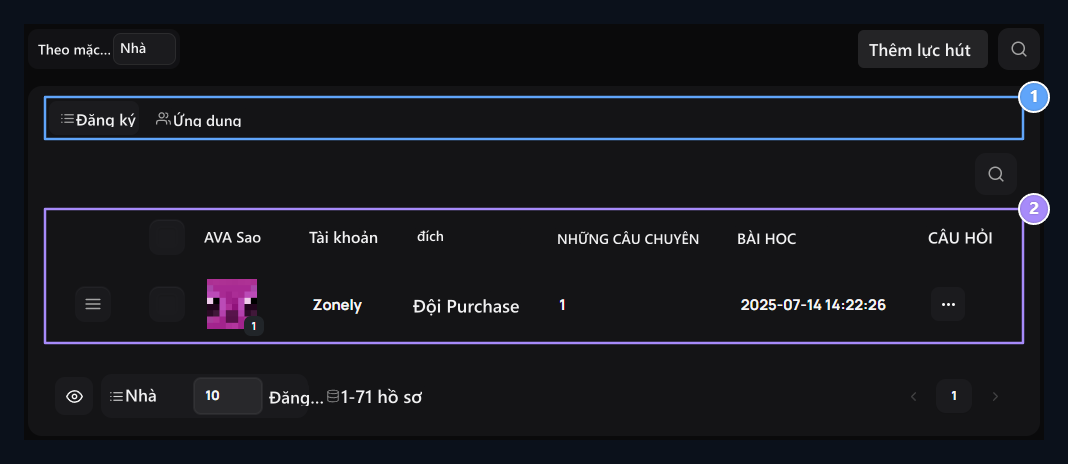
1. thu âm và hợp đồng
Mở gói được gửi cho những mẫu này từ thẻ tương ứng.
Danh sách 2.
Tìm dự luật và quản lý nó từ thực đơn tiến trình.
Tạo ra một hình thức xâm lược
Thêm ứng dụng Nhấn nút. Hoàn tất thông tin chung của mẫu trước.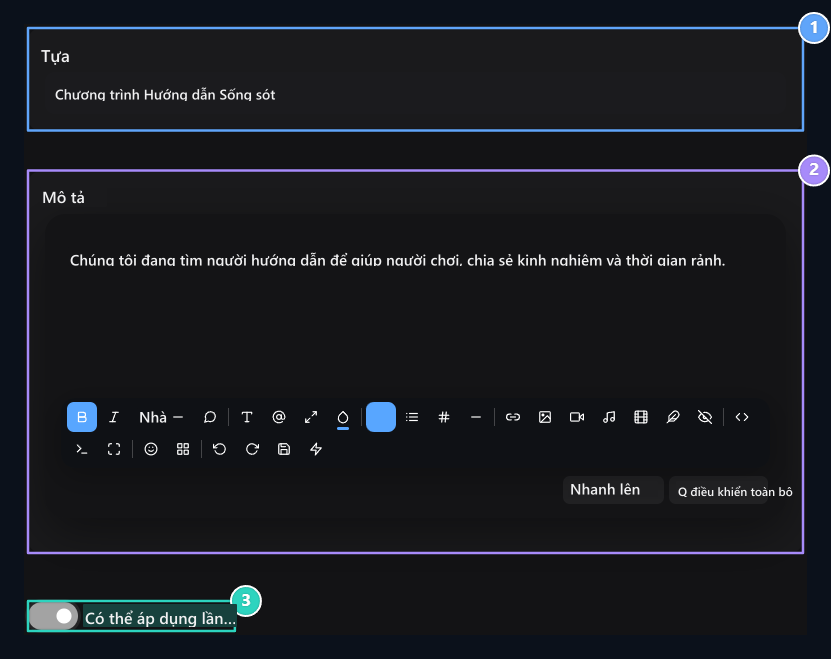
1, tiêu đề
Hãy đánh dấu những gì mua bán đấu giá đã được mở.
2. Mô tả
Hãy nói cho công việc và tình trạng của cuộc chinh phục.
3. Sự hòa giải lặp lại
Xác định nếu cùng một người dùng không thể có thể re-apply.
Thêm câu hỏi cho
Câu hỏi Gấp thêm Nút này thêm một thẻ câu hỏi mới trên mỗi tờ báo. Hỏi Hãy đánh câu hỏi mà ứng viên sẽ trả lời. Genre Chọn cách để đi từ miền này sang câu trả lời.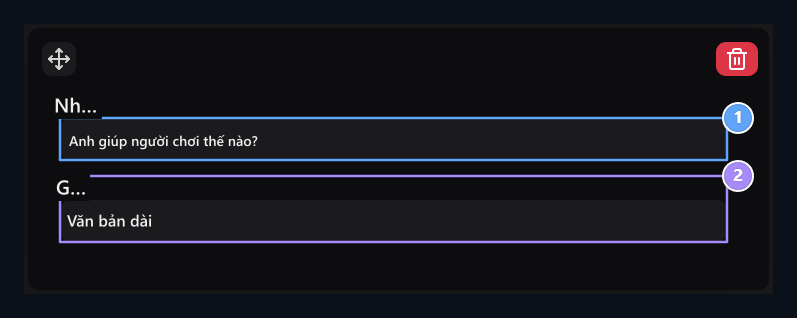
Câu hỏi số 1.
Hãy gõ câu hỏi mà người dùng sẽ trả lời.
Kiểu trả lời 2.
Nhận được trả lời văn bản ngắn hoặc Văn bản Dài.
Chuẩn bị một câu hỏi cho riêng mình
Chọn riêng kiểu Gỡ bỏ Chọn, đóng Biến (diconnect with) Gõ tùy chọn trong trường. Ví dụ Sống sót, cản trở, hành độngNgười dùng cung cấp ba lựa chọn và một trong số đó được chọn.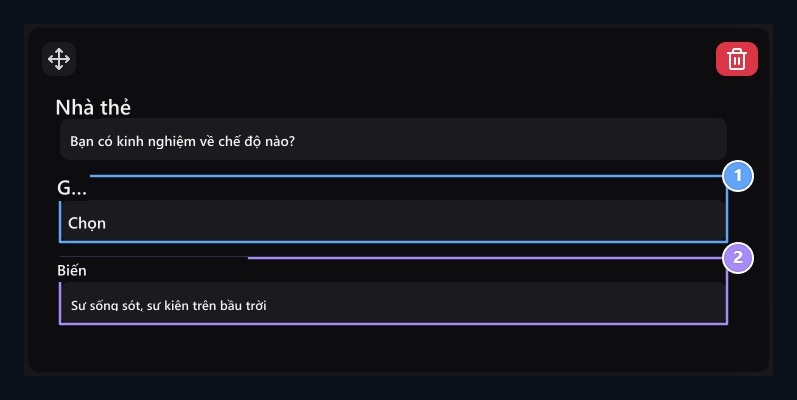
1.
Signs một trong những tùy chọn riêng của người dùng.
2. Biến
Dấu phẩy nhớ lại: sống sót, cản trở, hành động.
Chuẩn bị nhiều lựa chọn
Kiểu Sự lựa chọn đa Chọn và sửa đổi biến. Người dùng có thể đánh dấu nhiều chế độ trò chơi trong câu hỏi này.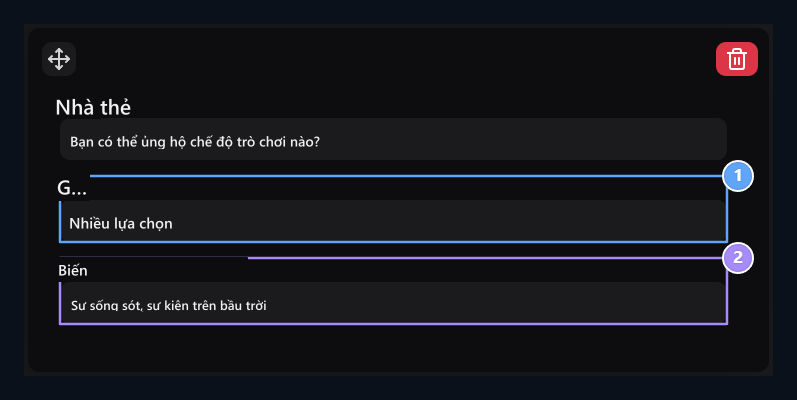
1. đa lựa chọn
Người dùng có thể đánh dấu nhiều tùy chọn.
2. Biến
Hãy chọn lựa có thể đánh dấu bằng dấu phẩy.
Đặt câu hỏi và lưu lại hình thức
Thay đổi chuỗi câu hỏi bằng cách kéo tay cầm ở đầu bên trái của thẻ câu hỏi. Nút thùng rác gỡ bỏ câu hỏi từ mẫu. Sau khi hoàn tất câu hỏi, dưới màn hình Xuất bản Tạo mẫu bằng cái nút. Khi bạn sắp xếp mẫu đã có. Cập nhật Lưu thay đổi bằng.Đánh giá cuộc đấu giá
Nhấn dòng áp dụng hoặc nhấn dòng Xem dạng cây Name Mở ra đi. Tên người dùng, đơn, Trạng thái và Ngày Kiểm tra thông tin đi. Câu hỏi Hãy đọc câu trả lời cho mỗi câu hỏi và ứng cử viên trong mục.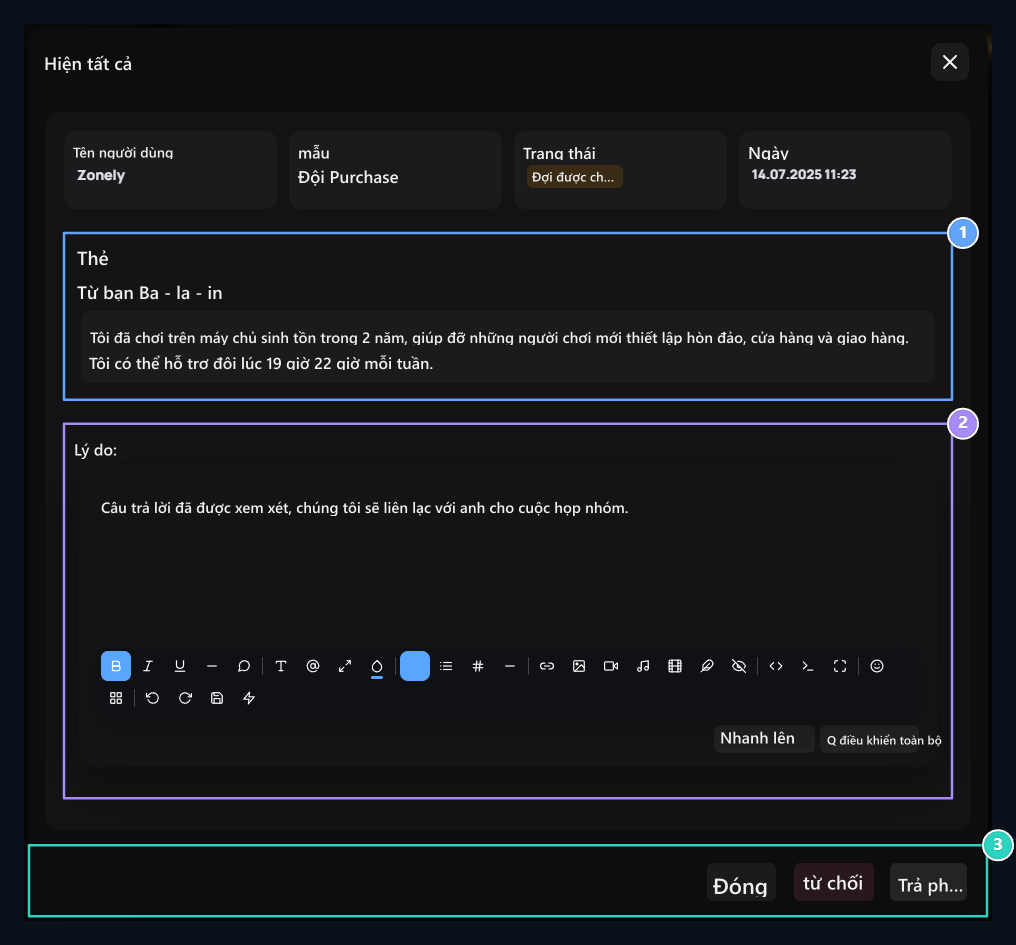
1.
Kiểm tra trả lời cho mỗi câu hỏi của ứng viên.
2. Lý do
Hãy đánh dấu vào mô tả quyết định của bạn.
3 Quyết định.
Đánh giá sự hội tụ với sự chấp thuận hoặc Reddet.