
 Trang chủ
 Hướng dẫn người dùng
 Nhà phát triển
 Cổng trả tiền
 Hợp nhất và Công cụ
 Sử dụng nơi Mạng
 Name
Mở đăng ký máy chủ
Thêm máy phục vụ Nhấn nút. Để thay đổi liên kết sẵn sàng Sửa ba điểm Nếu bạn đang chuẩn bị một đĩa nhạc tương tự Chép Anh có thể dùng lựa chọn.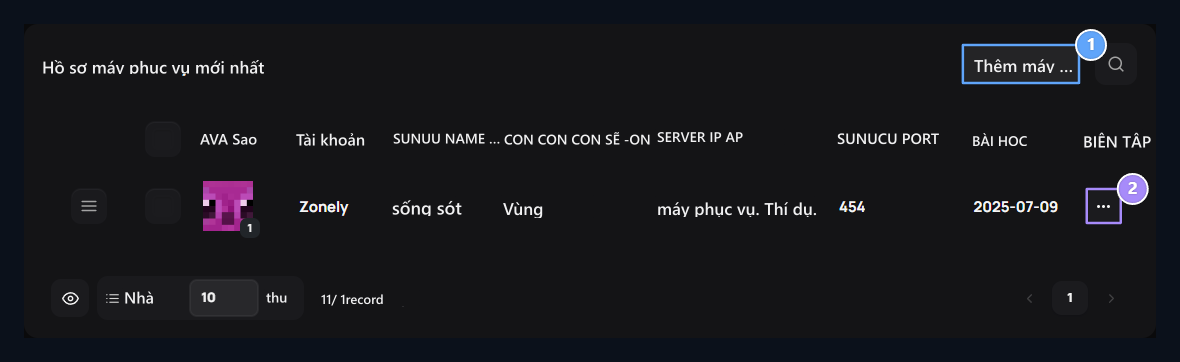
1. Thêm nhóm máy phục vụ
Thêm nhóm máy phục vụ vào danh sách các liên lạc.
2. Máy chủ sẵn sàng
Hãy đến những tùy chọn có bố trí hoặc sao chép từ trình đơn ba điểm.

1. Tên máy phục vụ
Hãy gõ tên mà bạn dễ nhận diện máy phục vụ đích.
Kiểu bổ sung
Hãy chọn công cụ bạn đã cài đặt vào máy phục vụ trò chơi. Những liên kết sau thay đổi tùy theo.
Nhập thông tin liên kết
- ZonelyCore
- WebSender
- FiveM
- Rust
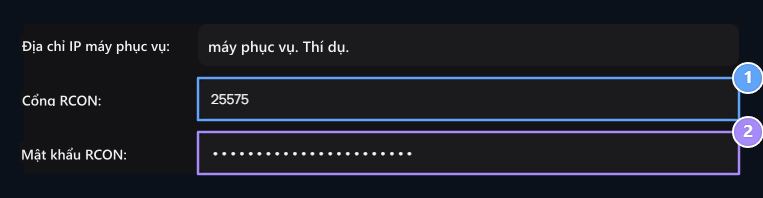
- RCON
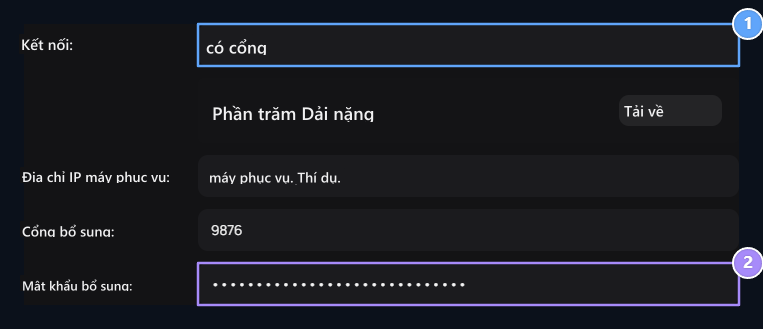
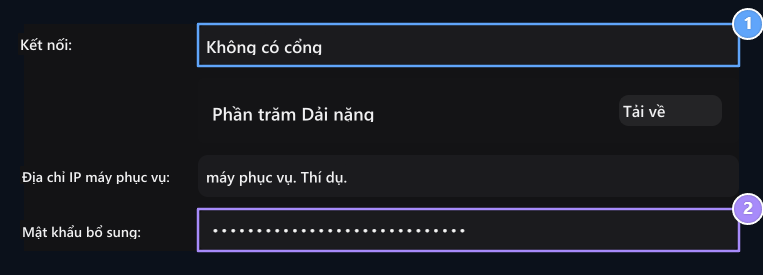
Minecraft máy phục vụ ZonelyCore Hoàn toàn được cài đặt. Địa chỉ IP máy phục vụ địa chỉ của máy chủ trò chơi trong trường, Cổng bổ sung trong cấu hình trường học ổ cắm Giá trị kiểu.


1. Địa chỉ máy chủ trò chơi
Gõ vào đây tên máy phục vụ IP hay tên miền mà bảng điều khiển có thể truy cập.
Cổng vùng 2.
Nhập giá trị cổng ổ cắm vào config.yml.

1.
Gõ cùng giá trị trong vùng nhúng web trong tập tin thiết lập vùng đồ thị.
Kết nối Hytale
Kết nối Hytale
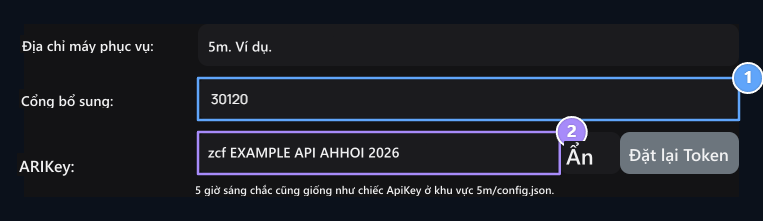
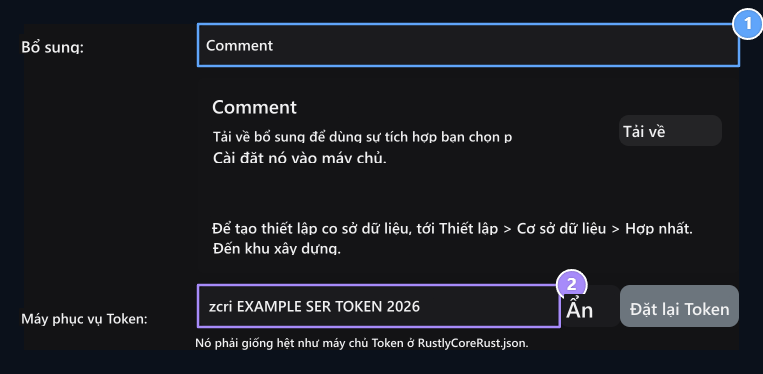
Vùng Nếu bạn đang sử dụng socket_enabled Mở cửa bảng điều khiển socket_port, món quà socket_token phù hợp với.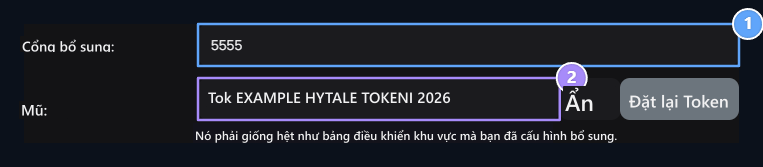
1.
Nhập socket_port giá trị trên Hytale config.yml Hồ sơ.
2. Hytale stken
Khớp giá trị hiệu quả với socket_token trên tập tin và socket_enabled: đúng bộ.
Kiểm tra và lưu kết nối
Liên kết bổ sung kiểm tra Nhấn nút. Đăng ký sau khi cài đặt kết nối Xuất bản hay Cập nhật Cứu với.
1. Kiểm tra kết nối
Hãy kiểm tra cái nút Kết nối bổ sung. Hãy đọc thông báo kết quả khi biểu tượng nhắp xong.
2.
Lưu thông tin đúng. Sau khi bạn đã tạo kỷ lục đầu tiên ở Portsuz WebSender, hãy kiểm tra lại từ Editle.
Thay đổi thông tin của máy phục vụ hiện thời
Thay đổi thông tin của máy phục vụ hiện thời
Sửa ba điểm Mở đường. Gõ thông tin thay đổi liên kết tới cấu hình máy phục vụ trò chơi, kiểm tra lại và lưu kết nối.

1, kiểm tra lại hồ sơ
Cập nhật tập tin của bổ sung khi thay đổi IP, cổng hay phím. Nhắc lại kết nối từ màn hình Sửa đổi.