
 Trang chủ
 Hướng dẫn người dùng
 Nhà phát triển
 Cổng trả tiền
 Hợp nhất và Công cụ
 Sử dụng nơi Mạng
 Name
Thêm lệnh giao hàng
- Thêm máy phục vụ Bấm nút và Chọn máy phục vụ Chọn trình phục vụ đích trong danh sách.
- Thêm lệnh gõ lệnh cần chạy. Hãy xác định ngắn mô tả này đang làm gì.
- Sắp xếp bằng cách kéo nhiều lệnh từ các tay cầm. Thêm phân vùng máy phục vụ mới nếu giao dịch được thực hiện trên máy phục vụ khác.
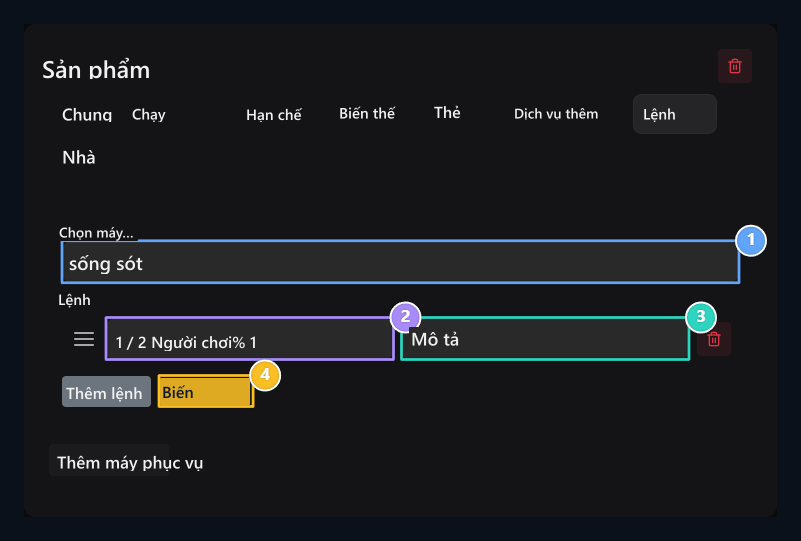
Máy chủ
Chọn trình phục vụ để lệnh hoạt động.
2. Lệnh
Dùng %player% cho người chơi tên.
3. Mô tả
Viết ra quá trình lệnh làm ngắn lại.
4. Biến
Xem biến đã hỗ trợ.
Dùng tên người chơi trong lệnh
**%player%**Sản phẩm được thay thế bởi người chơi đã mua sản phẩm trong lúc giao hàng. Minecraft Máy phục vụ cung cấp cho người chơi lệnh sau đây một kim cương:Hiện trợ giúp biến
Hiện trợ giúp biến
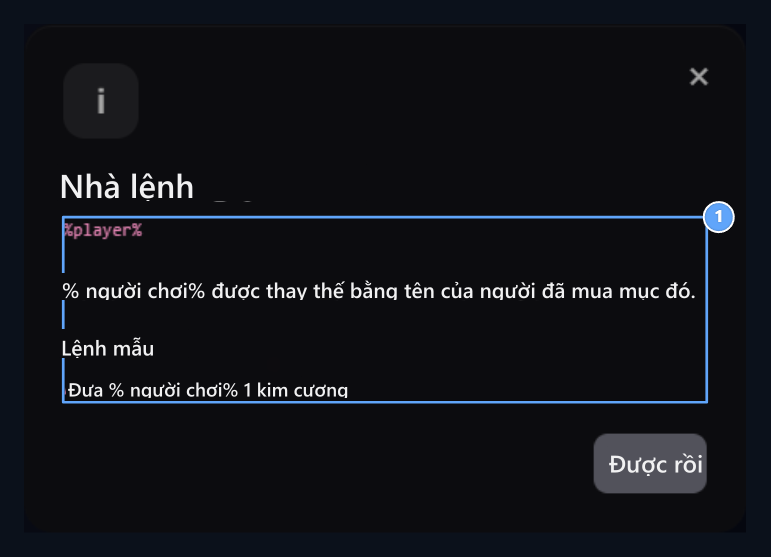
1. Biến
% player được thay thế bằng tên của người chơi đã mua.
Xem thực đơn trong game
Để hiển thị sản phẩm trong trình đơn trò chơi Cài đặt vùng Hoàn tất. GUI trên thẻ Hiện trong trò chơi Mở tùy chọn. Xem trình đơn Tựa, Mô tả và được sử dụng như Minecraft Hàng hóa Name Điền vào cánh đồng. Nếu bạn đang sử dụng gói nguồn đặc biệt, bạn sẽ chắc chắn sử dụng hàng hóa Số kiểu Bạn cũng có thể nhập giá trị.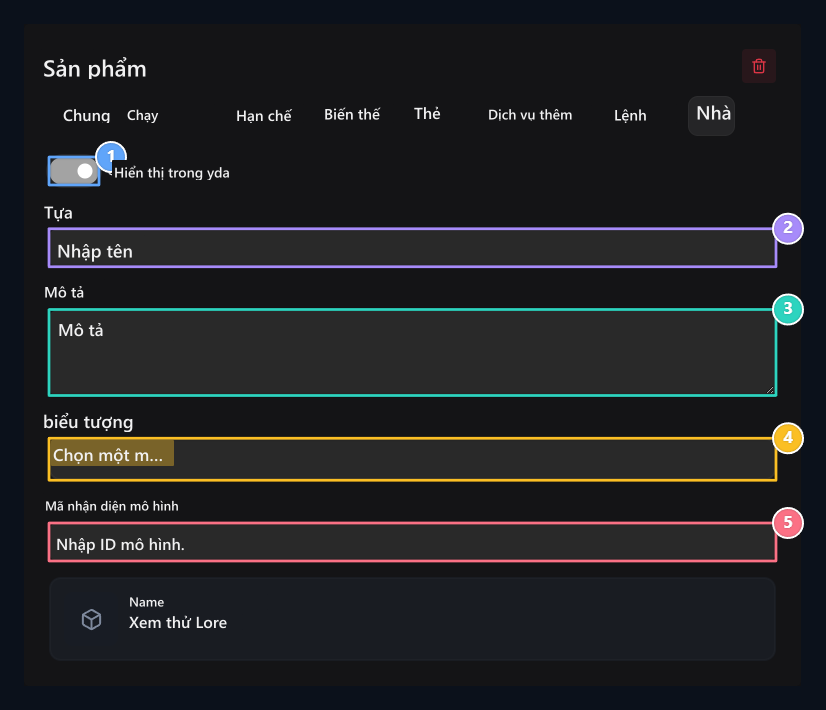
1. Hiển thị trò chơi
Liệt kê sản phẩm trong thực đơn nhập cuộc chơi.
2. Tựa
Gõ tên sẽ xuất hiện trong trình đơn.
3. Mô tả
Nhập vào mô tả của mục.
Biểu tượng 4.
Chọn mục cần dùng trong trình đơn.
ID mô hình 5.
Hãy nhập giá trị nếu bạn đang dùng mô hình đặc biệt.