
 Trang chủ
 Hướng dẫn người dùng
 Nhà phát triển
 Cổng trả tiền
 Hợp nhất và Công cụ
 Sử dụng nơi Mạng
 Name
Hỗ trợ trong trò chơi với ZonelyCore
Minecraft máy phục vụ ZonelyCore Bạn có thể quản lý hệ thống hỗ trợ bằng trò chơi. có thể mở yêu cầu hỗ trợ từ trò chơi; nếu nhà chức trách yêu cầu được mở từ trang web có thể xem và quản lý từ trò chơi. những yêu cầu được mở trong trò chơi cũng nằm trong bảng quản lý Hỗ trợ trực tiếp Theo hướng đó. Vì vậy, người chơi có thể yêu cầu trợ giúp trong trò chơi, người có quyền cũng có thể quan tâm đến yêu cầu tiến hành vào trang web. Để cài đặt. Kết nối vùng Hoàn tất và chuẩn bị những thiết lập cần thiết và quyền hạn cho tính năng hỗ trợ của bổ sung.Yêu cầu hỗ trợ khớp với kênh Discord của bạn
Hỗ trợ yêu cầu từ nơi Mạng của bạn Discord tới kênh vé trên máy chủ của bạn truyền Zonely Discord Botu Dùng liên kết. Câu trả lời được viết qua Discord Những yêu cầu đóng có thể được lưu vào các kênh bạn cấu hình.
Hỗ trợ kết nối với Discord Botu
Kết nối robot của bạn với máy phục vụ; hoàn tất kênh và thiết lập vai trò được ủy quyền để được hỗ trợ từ hướng dẫn.
Xem yêu cầu và tình trạng
Mặc định Chọn khung cảnh. Lưu và Giao hay Tài khoản và kết nối Loại được liệt kê dưới tiêu đề. Bạn có thể xem tiêu đề, tài khoản, trạng thái hỗ trợ và ngày tháng của mỗi yêu cầu trên cùng một thẻ. Nhóm từ đầu đề phân loại có thể được mở rộng bằng cách thu hẹp và mở rộng, bằng cách nhấn đầu đề yêu cầu. General Support Demands / Customer Support Demands Hãy vào danh sách về phần chọn; tìm những hồ sơ đang chờ trả lời với bộ lọc trạng thái.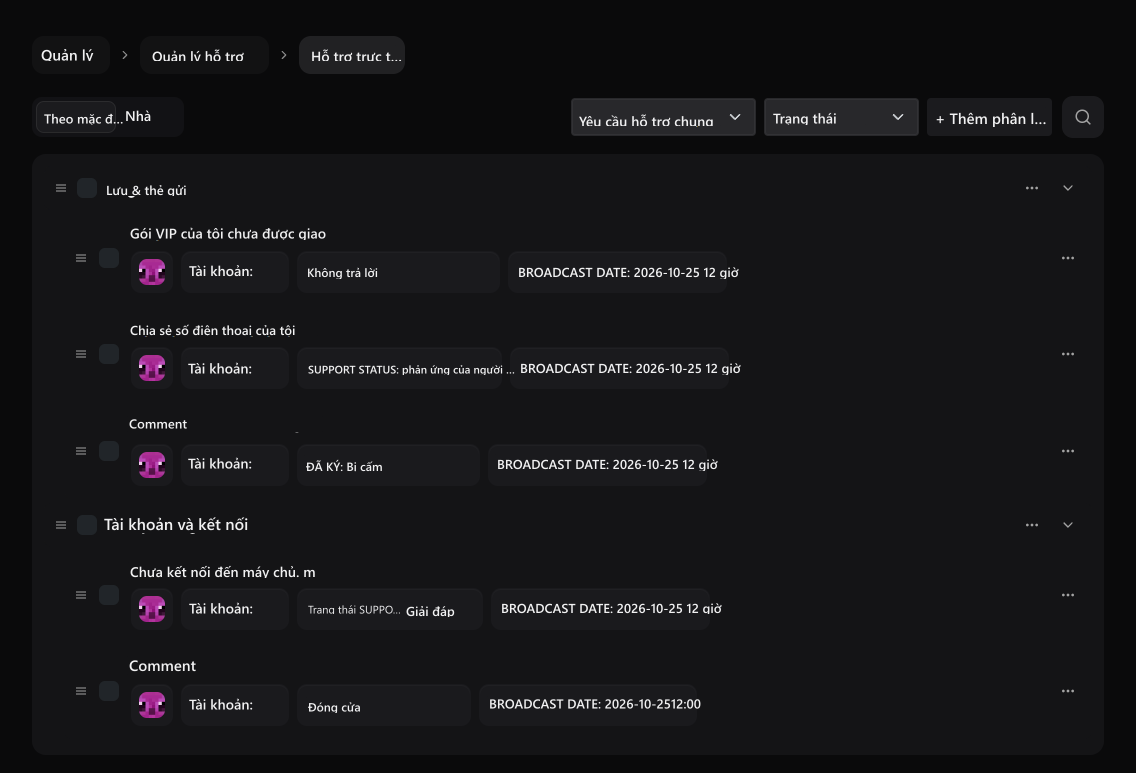
Xem mặc định
Xem yêu cầu dưới tiêu đề phân loại; mở cuộc phỏng vấn bằng cách nhấn đầu.
Thông tin yêu cầu
xem tài khoản, trạng thái hỗ trợ và ngày xuất bản cùng nhau theo yêu cầu.
Câu hỏi giao hàng mẫu Không trả lờicâu hỏi liên kết Giải đápphỏng vấn chung số thứ tự Đáp ứng người dùng Phòng khi. Mọi tình huống Chọn lọc gỡ bỏ bộ lọc trạng thái.
Mở cuộc phỏng vấn và đọc tin nhắn
Trong ô xem phân loại, đầu đề yêu cầu, danh sách thông thường Xem Nhấn vào tiến trình. Loại, lịch sử và trạng thái của yêu cầu ở trên cùng; những tin nhắn sau có sẵn.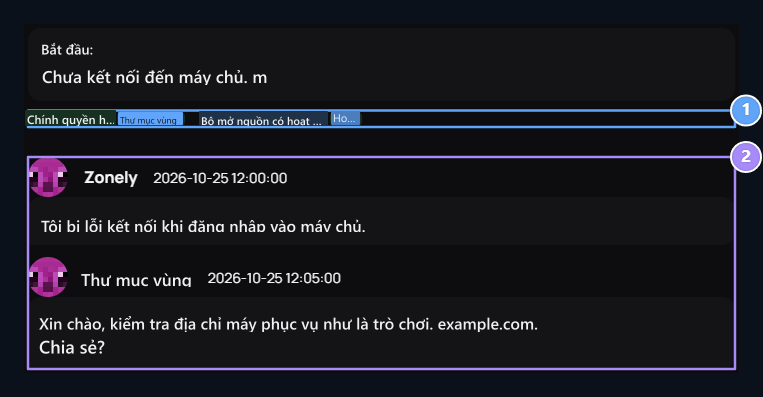
1. hoạt động tích cực trong cuộc phỏng vấn
Kiểm tra nhà chức trách và sự tích cực của chủ yêu cầu trong cùng một cuộc phỏng vấn.
Lịch sử thông điệp 2.
Hãy đọc thông điệp của người dùng và cách đáp ứng của họ.
Chuẩn bị phản ứng
Hãy viết ra câu trả lời cho lĩnh vực thông điệp. Bạn có thể chọn câu trả lời Bạn có thể sửa đổi đoạn trong danh sách và theo câu hỏi. Gửi tin nhắnThêm vào câu trả lời cho cuộc phỏng vấn.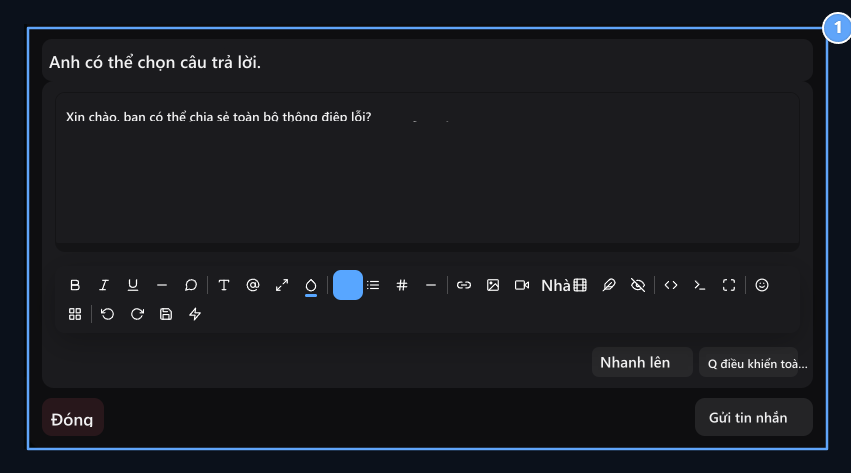
1, chuẩn bị phản ứng.
Chọn câu trả lời sẵn sàng hoặc gõ câu trả lời của chính bạn; hãy gửi tin nhắn.
Hỗ trợ hạng mục và thêm vào sẵn sàng để đọc
Thêm phân loại có Lưu và Giao hay Tài khoản và kết nối Name Xuất bản Lưu cùng với. Loại Bạn có thể truy cập vào thẻ tab.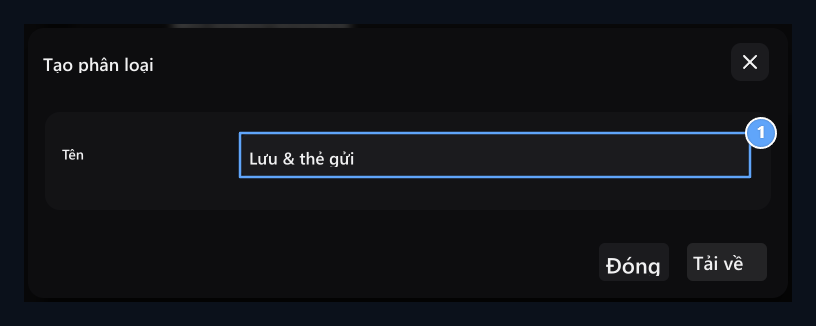
1. Tên phân loại
Làm cho người dùng mở yêu cầu trong đầu trang đúng.
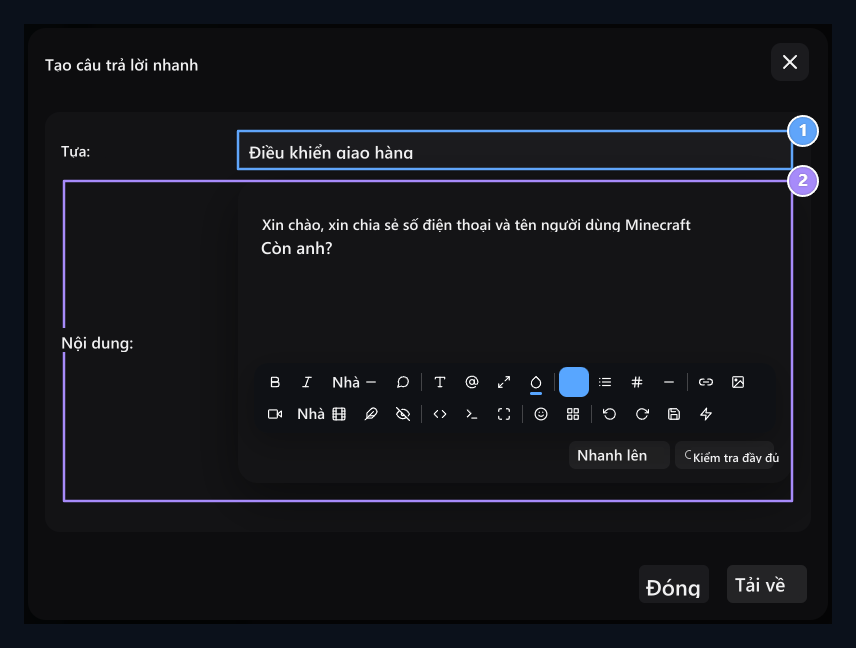
1. chuẩn bị đọc đầu trang
Viết tên bạn sẽ được thông báo trong danh sách trả lời.
2. Nội dung
Chuẩn bị đoạn trả lời cho những câu hỏi lặp đi lặp lại.
Mở cuộc gọi
Cửa sổ hỗ trợ trực tiếp ở góc của nơi Mạng Hỗ trợ khách truy cập mở bổ sung. Câu hỏi khách là cùng một cửa sổ và câu trả lời được theo đó. Các bước kích hoạt và sử dụng cửa sổ. Hỗ trợ thiết lập xem tập tin trong khu vực.Làm thế nào người dùng mở yêu cầu hỗ trợ?
Đăng nhập vào tài khoản người dùng và đăng nhập vào nơi Mạng của bạn Hỗ trợ Mở đầu phần này, làm theo yêu cầu và địa vị của chính mình ở đây; Tạo một yêu cầu hỗ trợ Nút mở ra mẫu mới.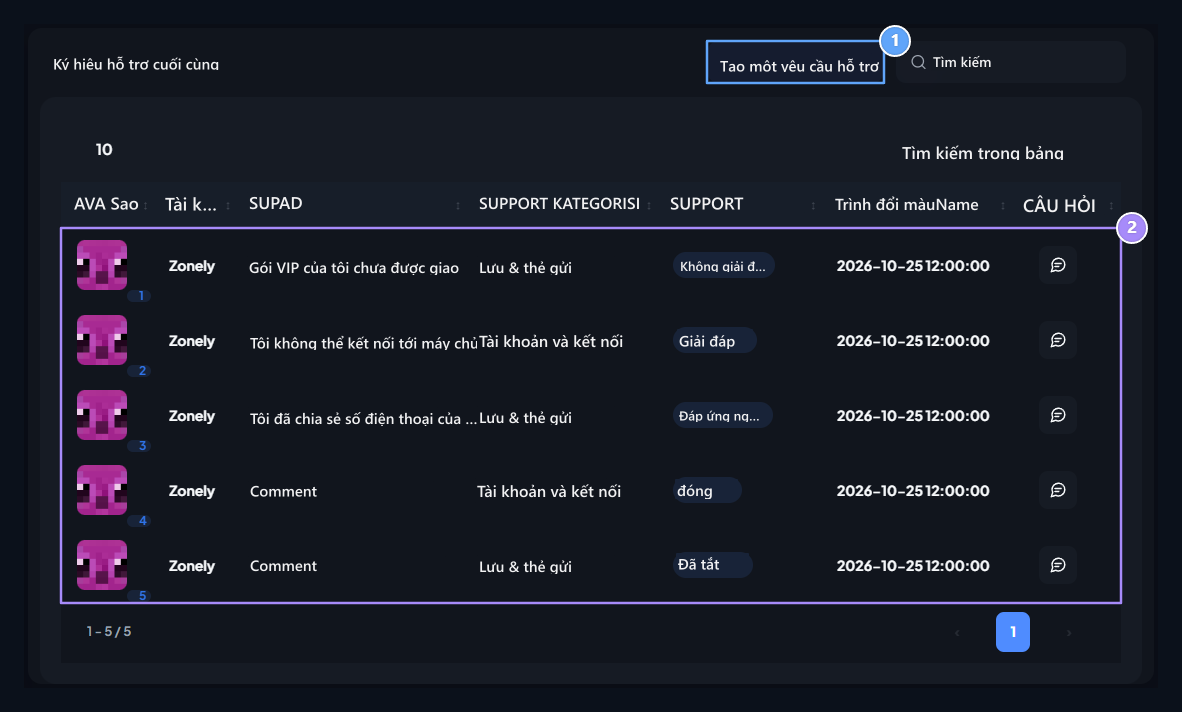
1. Tạo yêu cầu hỗ trợ
Mở mẫu yêu cầu mới ra.
2. Yêu cầu của bạn
Theo thể loại, trạng thái và ngày tháng yêu cầu của riêng bạn.
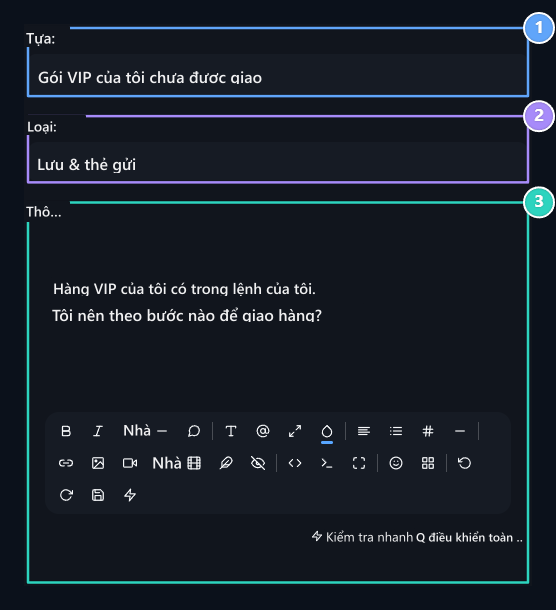
1, tiêu đề
Hãy xác định vấn đề bằng một đầu đề ngắn và dễ hiểu.
2. Loại
Chọn phân loại hỗ trợ cho câu hỏi của bạn.
3 tin nhắn
Gõ vào những chi tiết cần thiết như thứ tự, tên người dùng và văn bản lỗi.
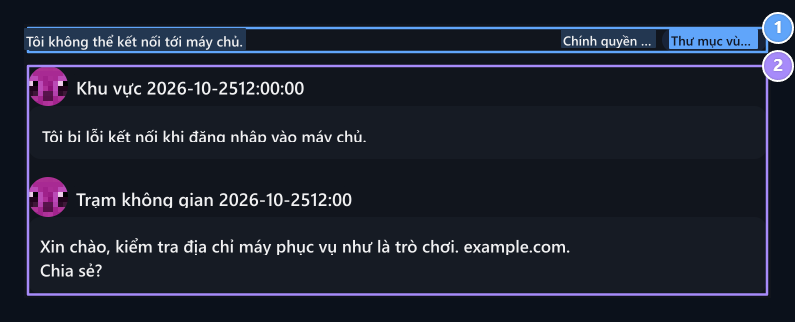
1. chủ đề của yêu cầu
Xem tựa đề yêu cầu của bạn mở và các nhà chức trách hoạt động trong cuộc phỏng vấn.
2. Phỏng vấn
Hãy đọc câu trả lời có thẩm quyền và thực hiện yêu cầu tương tự.
Thiết lập hỗ trợ
Đặt giới hạn yêu cầu hoạt động, mẫu thông điệp và thông báo email.
Bỏ đĩa nhạc
Chuẩn bị máy phục vụ, vai trò và thiết lập kênh cho các Discord Hệ thống hỗ trợ.