
 ホーム
 ユーザーガイド
 開発者
 決済ゲートウェイ
 統合とツール
 サイトの利用
 トラブルシューティング

重要: が Tebex ストア モジュールがアクティブになっていると、管理パネルの古典的なクレジットパッケージは無効になり、Tebex ストアを置き換えます。 クレジット製品は、ローカルパッケージではなく、Tebex の側にパッケージから管理されています。
クレジットの計算方法は?
弊社のシステムクレジット数量 パッケージの数 は、以下のとおりです。- 100クレジットのパッケージ= 100クレジット
- ※ 250クレジット、500クレジット パッケージ名でのクレジットの金額は明示的に示します。
- ※パッケージ名がない場合、商品の販売価格はバックアップとして使用できます。パッケージ名にクリア番号を記述する方が最も保証されます。
1. アクティブ化 Tebex 保存モジュール Zonely
管理パネルから: Settings → Addons → Puzzle Store Tebexストアモジュールをアクティブ化し、設定画面に切り替えます。2. Tebex.ioでプロジェクトを作成する
- TebexクリエイターパネルLogin に ’ および ’ プロジェクトを作成する の開始へのログイン (新しいプロジェクト)
- 作品名称 フィールドにサーバー名を入力します。
- ドメインから 通貨 のデフォルト通貨 (例: USD を選択します。
- プロジェクト から から へ から から から から から から から から から から から から から から から から から から から から から から から から から から から から から から から から から から から から から から から から から から から から から から から から から から から から から から から から から から から から から から から から から から から から から から から から から から から から から から から から から から から から から から から から から から から から から から から から から から から から から から から から から から から から から から から から から から から から から から から から から から から から から から から から から から から から から から から から から から から から から から から から から から から から から から から から から から から から から から から から から から から から から から から から から から から から から から から から から から から から から から から から から から から から から から から から から から から から から から から から から から から から から から から から から から から から から から から から から から から から から から から から から から から から から から から から から から から から から から から から から から から から から から から から から から から から から から から から から から から から から から から から から から から から から から から から から から から から から から から から から から から から から から から から から から から から から から から から から から から から から から から から から から から から から から から から から から から から から から から から から から から から から から から から から から から から から から から から から から から から から から から から から から から から から から から から から から から から から から から から から から から から から から から から から から から から から から から から から から から から から ゲームサーバを再生する チェックオプション
- 利用者の契約の確認により継続
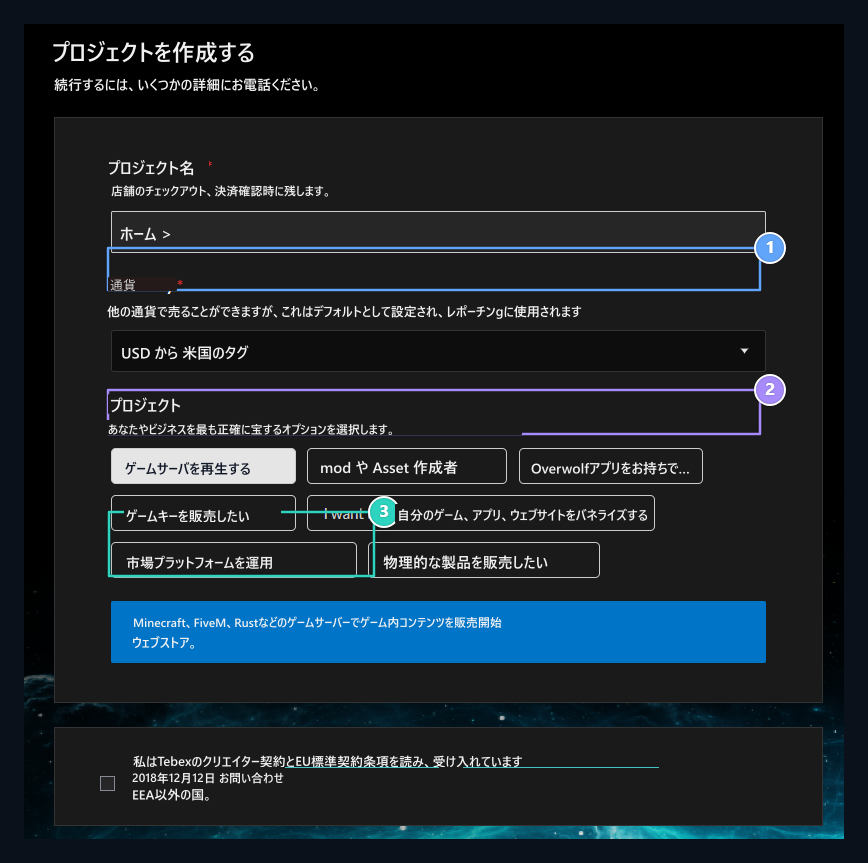
1. プロジェクト名
サーバ名を入力します。
2. 通貨
レポートと販売通貨を選択します。
3. あなたのプロジェクト
Check ‘私はゲームサーバのオプションを操作します。
3. ゲームとプラットフォームの選択(オプション:オフラインモード)
’ のゲームリストから MinecraftSelect ’ を選択します。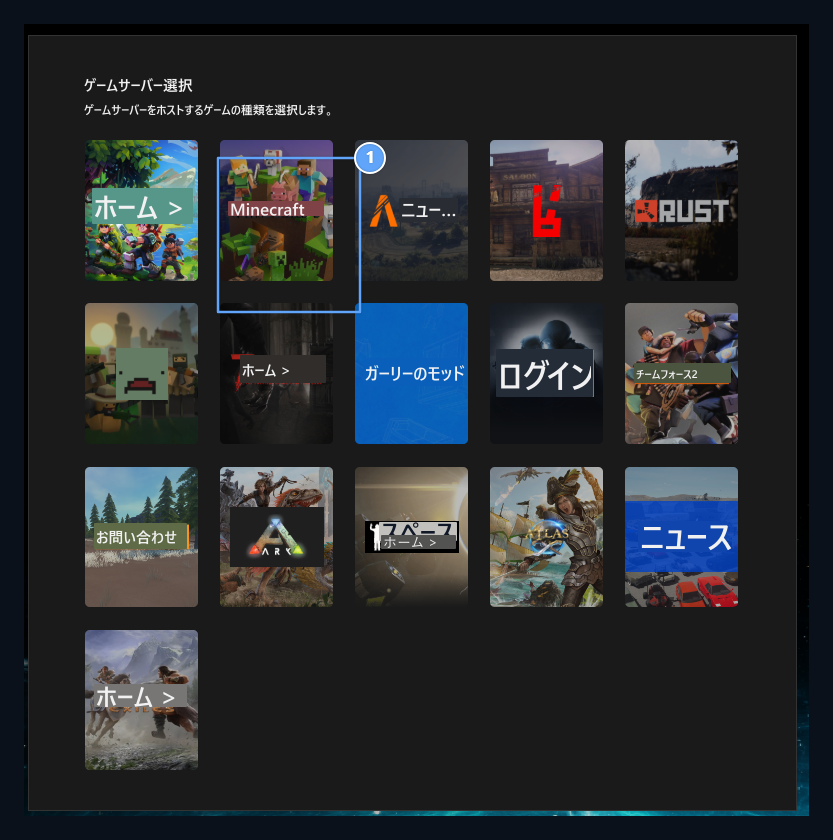
1. 鉱山工芸品の選択
クリックして Minecraft ゲームサーバーリストからボックスをオンにします。
プラットフォーム選択: Minecraft オフライン
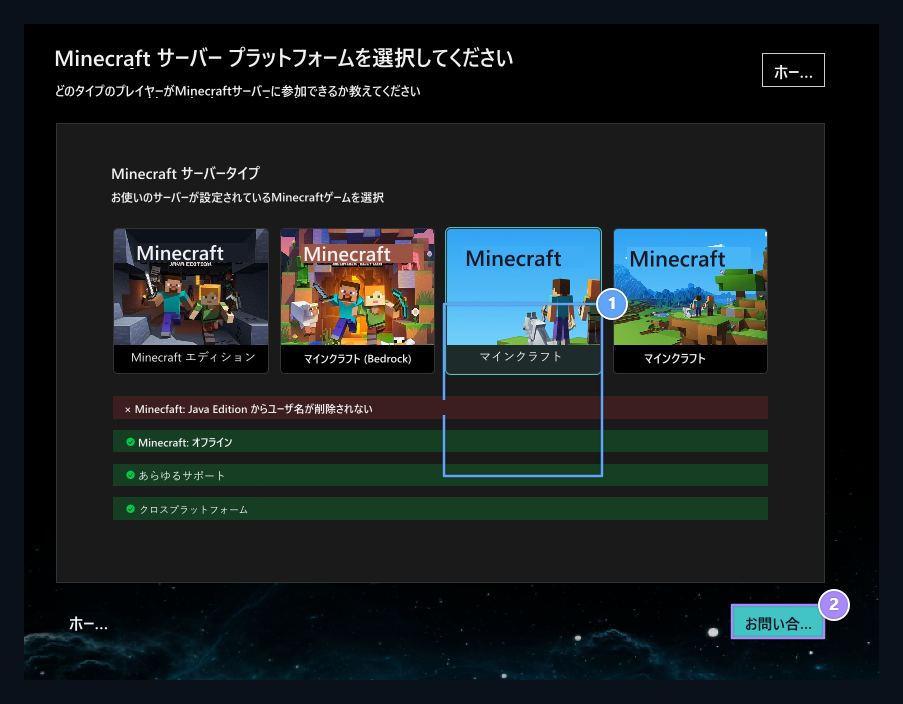
1. 鉱山クラフトのオフライン プラットフォーム
Check Minecraft プラットフォームリストからオフラインオプション。
2. ボタンを続けて下さい
Click 選択を確認し、次のステップに渡るボタンを続けて続行します。
4。 パブリックトークン、秘密キー、Webhook URL
Tebex クリエイターパネル左メニューから 統合 タブを開きます。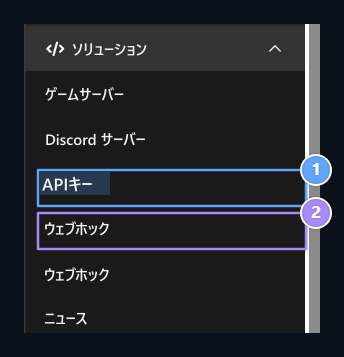
1. APIキーメニュー
ZZAPIスイッチセクションを開きます。
2. ウェビオクメニュー
Manageの発注の通知ポイント。
コピーAPIキー
- 統合 → API 鍵 セクションを入力します。
- パブリックトークン のコピー価値は Zonely 管理パネル パブリックトークン のコピーし、それを分野のコピーします。
- プライベートキーフィールド営業品目にキーがないと、ボタンを押して新しいキーを生成し、Zonely TEBEXの秘密のキーフィールドに貼り付けます。
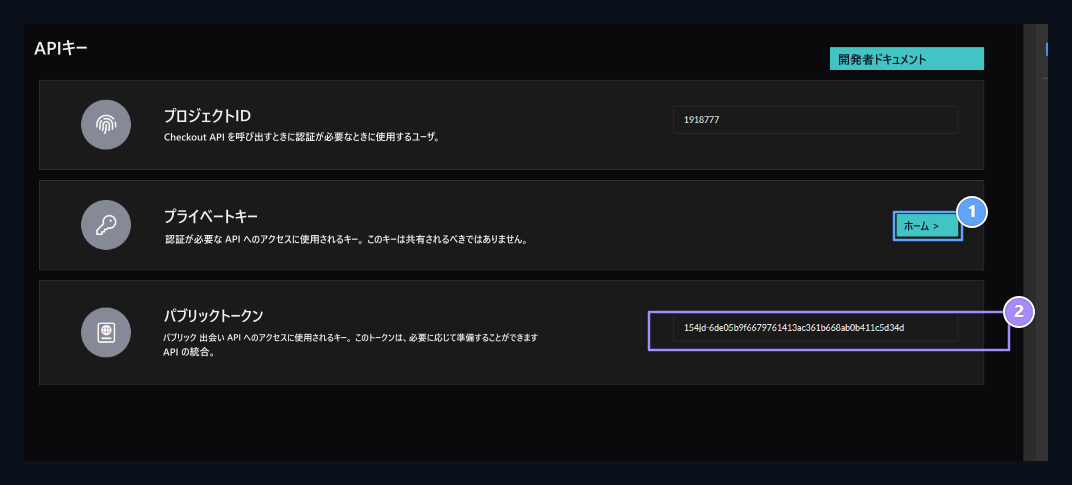
1. 秘密鍵制作(生成)
Generateボタンをクリックし、Zonely TEBEXの秘密のキーフィールドを入力します。
2. パブリックトークン値
Copy トークンの値をコピーして、Zonely パブリックトークンフィールドに貼り付けます。
Webhook URLの定義
- 中間部のパネルで 統合 → Webhooks →エンドポイント → Endpoint の追加 ボタンをクリック.
- イベント情報をすべて選択
- エンドポイント URL セクションの次の通知アドレスを入力します。
- 登録。統合の適合を点検するためにwebhookセクションを書き入れて下さい正しいです。
[!WARNING] 重要: Webhookは、検証せずに注文通知を持っていません。 Tebexは、テストWebhookを最初に送信することにより、サイトの応答を確認します。
5. クレジットパックを作成する
- 中間部のパネルでは パッケージ セクションを書き入れます。
- 新規追加 → パッケージ クリックオプション.
- クレジット数量とパッケージ名を入力します。
100 Kredi250 Kredi500 Kredi
- 価格、記述、カテゴリおよび視覚情報を満たして下さい。
- 作成する 保存と.
[!TIP]
パッケージ名(100 Kredi など)のクリアな番号でクレジットの量を記述する必要があります。この番号を自動的に読み、ユーザアカウントのクレジットに加算します。
6. 配達可能なエラーを受信した場合
時には、パッケージふりがなを作成するときにアラートを与えることができます。 このアラートは、トップのWebhook URLがまだ検証されていないことを示しています。 こんな警告を受け取った場合:- ファーストAPIのキーおよびウェビオックの完全なステップ。
- Webhook の検証が成功した後にパッケージを再び保存します。
- クレジットロードパッケージの場合、Tebex側でゲーム内スクリプト(配信可能)を追加する必要はありません。システムは自動的にWebhook経由でクレジットをアップロードします。
7. ライブ(ライブ)販売とTebex承認手順への移行
プロジェクトを作成したら、オンボーディングのアラート通知は管理パネルの一番上に位置します。
船上を続けて下さい: プロジェクトがコンテンツと安全チームによってセットアップ&承認されるため、決済方法のみを使用できます。 Tebexコンテンツと安全チームによって、店舗が審査され承認されるまで、テスト方法のみが有効です。実際のプレイヤーの支払い(ライブモードに行く)を取得するには、ライブ前にの手順が完了する必要があります。
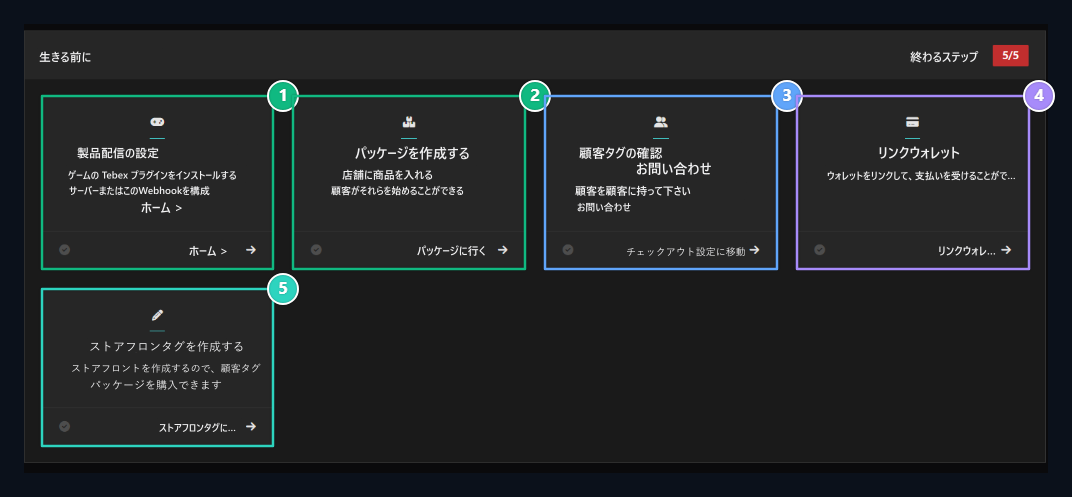
1. 配達の構成(完了)
すでに完了しました: 4. ステップのステップ
https://siteniz.com/process/tebex_store Webhookの接続は加えられ、配達調節は完了します。2. パッケージの作成(完了)
すでに完了しました: 5. クレジットパッケージは、サイトとステップで互換性があります (
100 Krediなど) 作成.3. サポート問い合わせ(内容)
チェックアウト設定に移動 リンクをクリックし、プレーヤーがアクセスできる公式サポートメールアドレスを確認します。
4. リンクウォレット(ウェアリング)
リンクウォレット 銀行または決済ウォレットの方法で、売上収益をボタンを押しながら転送します。
5. ストアフロントの作成(By)
ストアフロントへ ストアの表示を始動または保存します。
承認プロセス: サポートメール、ウォレット、表示手順が完了すると、Tebexコンテンツと安全チームの確認キューでプロジェクトが届きます。レビューが承認されると、トップのテストモードのアラートが削除され、Tebexストアは実際の支払いと直接ライブ(ライブ)として動作し始めます。