
 ホーム
 ユーザーガイド
 開発者
 決済ゲートウェイ
 統合とツール
 サイトの利用
 トラブルシューティング

参加登録エリア
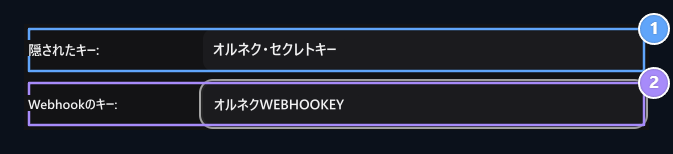
1. 隠されたキー
コインベースコマースパネルで作成したAPIキーを入力します。
2. Webhookのキー
コインベース通知を受信した共有シークレットキーを入力します。
1. APIキーの作成(Gizliキー)
Coinbase Commerce パネルにログインし、API キーを作成します。- 左メニューから、設定 を上から下へ。
- トップタブの新着情報をクリックします。 タブをクリックします。
- APIのキー カードの右側にある 新しいAPIのキー ボタンをクリック
- 生成されたAPIキーを安全な場所にコピーし、Zonely管理パネルにコピーします。秘密鍵は箱のりを貼り付けます。
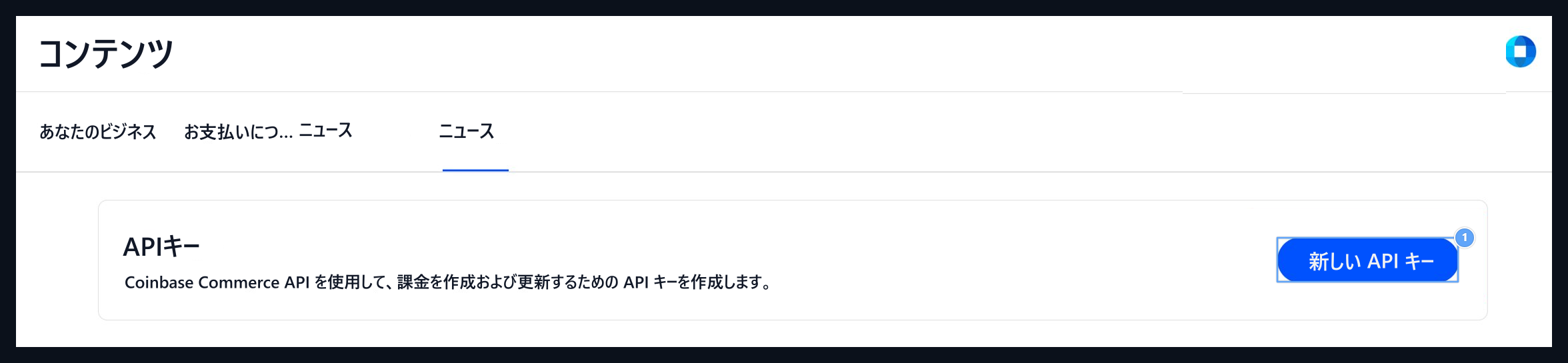
1. 新しい API のキー
ボタンをクリックすると、新しい商取引APIキーが生成されます。
2. Webhookエンドポイントを追加する
Webhookエンドポイントは、Webサイトへの即時アクセスを取得するように定義する必要があります。- 設定 メニュー 新着情報 タブをクリックします。
- セクションエンドポイントを追加するにあるページの下部のWebhook サブスクリプション ボタンをクリック.
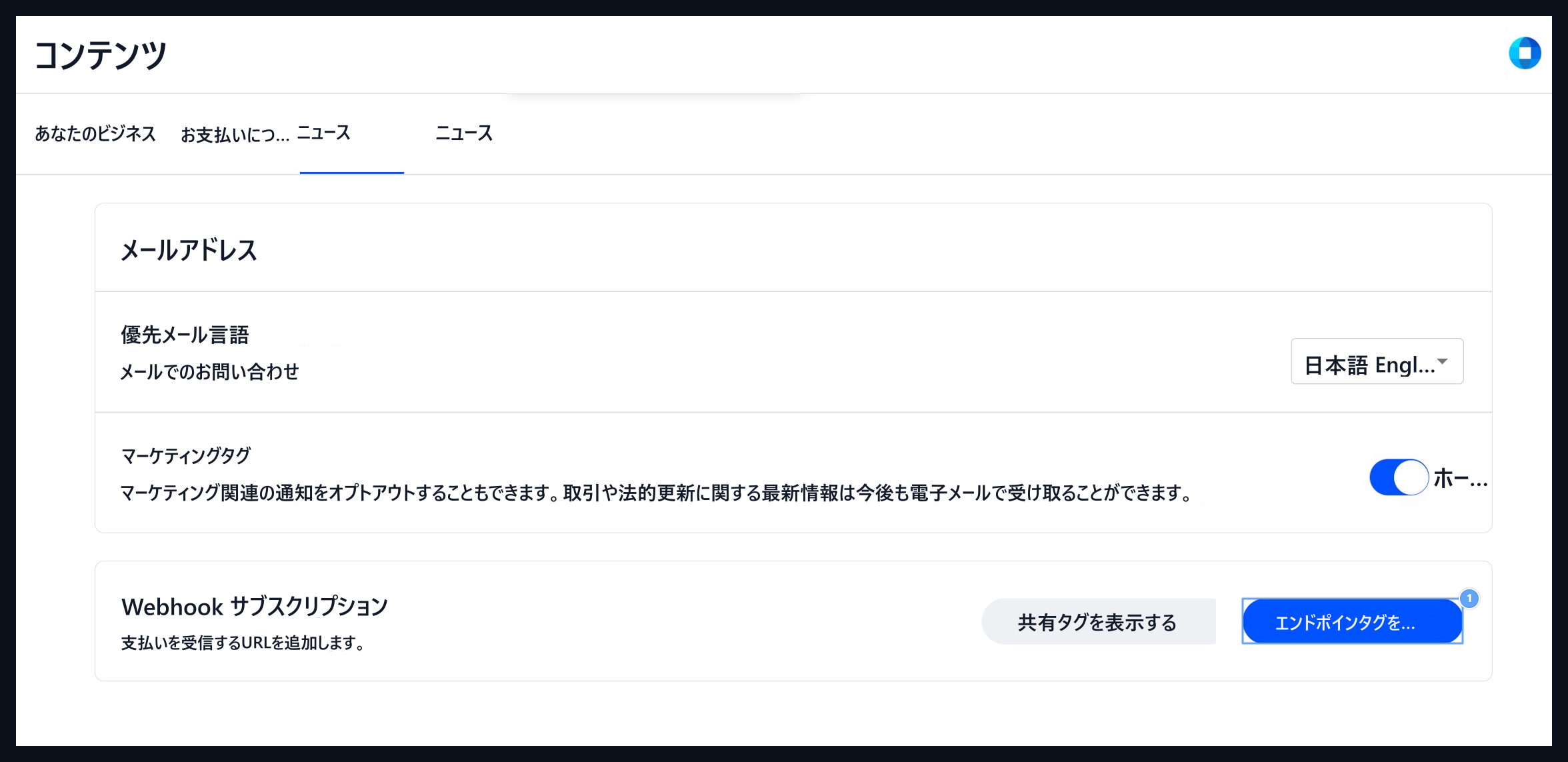
1. エンドポイントを追加
Click は、新しい通知アドレス インサート window. を開く
3. Webhook 通知アドレスの定義
新規Webhookサブスクリプション のモジュール窓を閉めて下さい:- 通知URLの分野のあなたの場所のコインベースの支払ルートを書き入れて下さい:
- 保存する ボタンを押してアドレスを確認します。
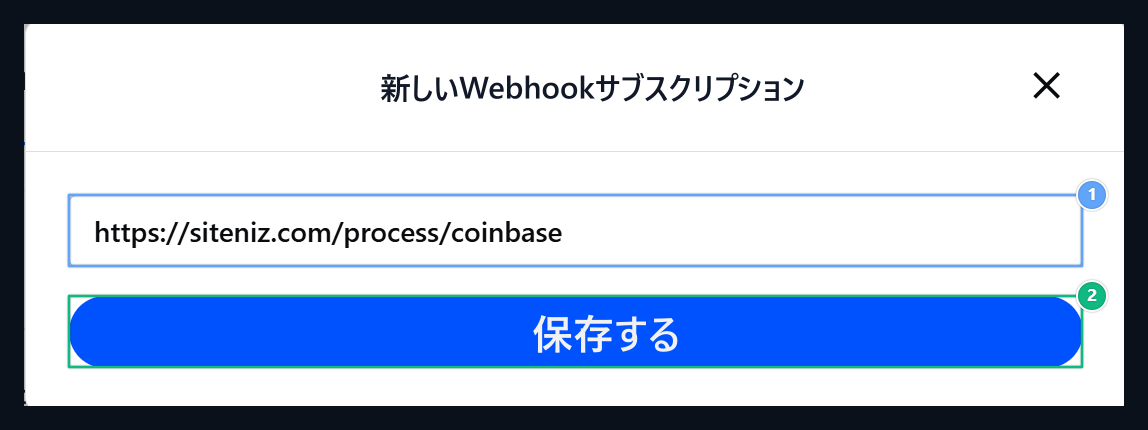
1. 通知のアドレス
https://siteniz.com/process/coinbase は route. をタイプします2. 保存
Click で Webhook の登録を完了します。
4. Webhook隠しキーを受け取る(共有秘密)
- 正常に追加した後、Webhookエンドポイントがリストに表示されます。
- Webhookサブスクリプションカードの右上 共有秘密を表示 ボタンをクリック.

1. 共有秘密を表示
Click は、隠されている Webhook 署名キーを表示します。
- 閉じる Webhook 共有シークレット ウィンドウの隠しキーの横にあるコピーボタンをクリックします。
- Zonely管理パネルでコピーした値 Webhookキー フィールドに貼り付け、支払い方法を保存します。
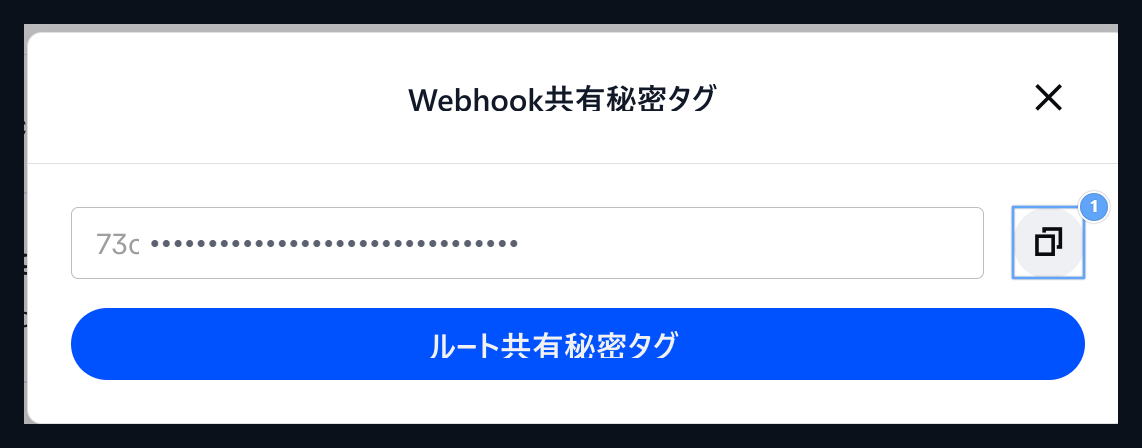
1. コピー
Click は共有秘密鍵をクリップボードにコピーします。