
 ホーム
 ユーザーガイド
 開発者
 決済ゲートウェイ
 統合とツール
 サイトの利用
 トラブルシューティング

重要: いつか Shopier モジュールは、クレジット製品をパネルのローカルクレジットパッケージからではなく、直接製品から管理されます。 Shopier 側。この場合、古典的なクレジットパッケージは無効になっています。
クレジットの計算方法は?
システムのクレジット金額は、名前の商品数からかかります。- ※商品購入時に100クレジット 100クレジットをユーザーにアップロードします。
- ※ 250クレジット、500クレジット クレジットの金額は商品名で明確に書かれている必要があります。
- ※商品が数や価格のバックアップとして使用でき、商品名にクレジットの金額を明示的に記述する。
1. Shopierモジュールの有効化
管理パネルから: Settings → Addons → Shopier Shopierモジュールをアクティブ化し、設定にログインします。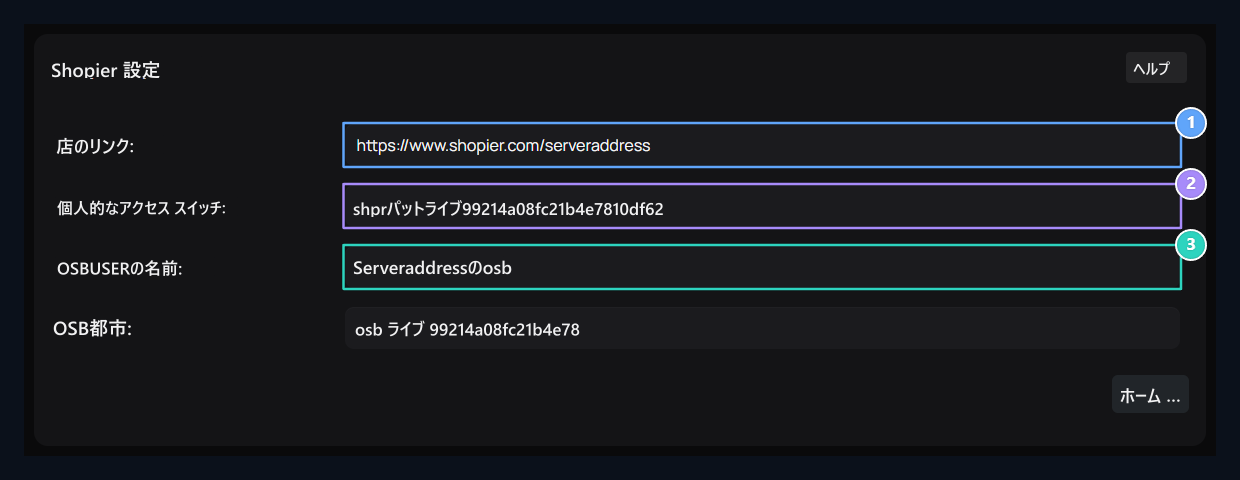
1. 店舗リンク
あなたのShopier店の完全なリンクを進水させます。
2. パーソナルアクセススイッチ(PAT)
は、Shopierパネルで作成されるキーを入力します。
3. OSBのユーザー名とパスワード
注文通知フィールドにユーザー名とパスワードを入力します。
2. Shopierショップリンクを入手
- Shopierアカウントにログインします。
- 店舗のリンクをコピーします。
- 管理パネル ショップリンク はフィールドに貼り付けます。
www.shopier.com/magazaadi
[!NOTE] 店名を書いていれば、店名を書いていれば、一番ヘルシーな方法は、お店のリンクを全て入れるだけです。
3. パーソナルアクセスキーを作成する
- Shopierアカウントで2段階の検証を有効化します。
- メニュー 口座管理 → パーソナルアクセススイッチ セクションを入力します。
- 新しい個人アクセスキーを作成します。
- 作成するキーをコピーします。
- 管理パネル パーソナルアクセスキー はフィールドに貼り付けます。
[!NOTE] 独自のShopierアカウントに統合している場合は、開発者モードを開く必要はありません。 個人アクセススイッチは十分です。
4. OSB ユーザー名と OSB パスワード
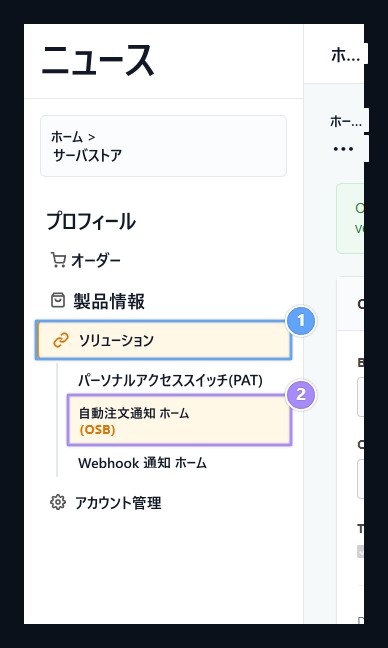
1. 統合メニュー
統合タブをクリックします。 Shopier パネル左メニュー。
2. 自動注文通知(OSB)
ZZOSBサブメニューを開くことで、ユーザー名とパスワード情報を入手します。
- Shopierの記述 追加機能 → 注文通知はセクションを書き入れます。
- ホーム OSB ユーザー名 と OSBのパスワード 情報を取得します。.
- 管理のパネル OSB ユーザー名 および OSBパスワード は分野を貼り付けます。
[!IMPORTANT] 重要: OSBは自動注文通知の古い世代別機能です。現在の代替Webhookシステム。また、これらの領域がパネルで利用可能であるので、OSB情報を埋めるために推奨されます。
5. 通知URLを入力してください
もし、もし、Webhook、通知、またはShopier 側で通知 URL を注文したいドメインがある場合、次のアドレスを入力します。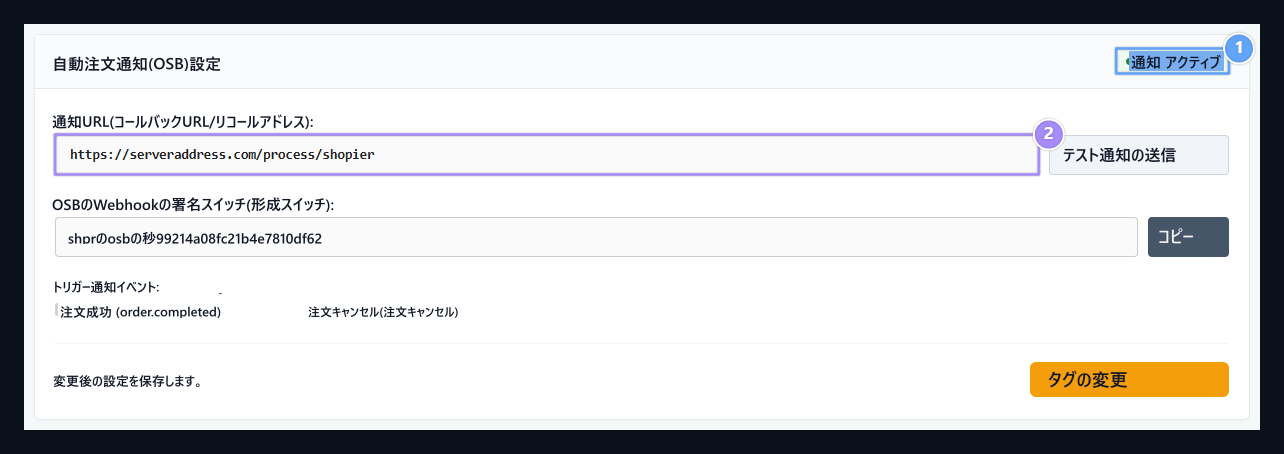
1. 通知状況(活動)
Verifyは自動注文通知サービスがアクティブであることを確認します。
2. 通知URL(コールバック)
https://siteniz.com/process/shopier adresini girin.
6. ローン製品を作成する
Shopierパネルの次のセクションを入力してください。 Products → Product Listing- 新製品 の作成。
- クレジット数量で商品名を入力。
100 Kredi250 Kredi500 Kredi
- 価格、説明、ビジュアル、その他の基本情報を記入してください。
- 保存し、プロダクトをリストして下さい。
[!NOTE] 商品説明は必須ではありません。 クレジットローディングシステム注文カスタム化ノートは、スペースを埋める必要はありません。
7. 電子メールのマッチはどのように機能しますか?
システムは、Shopier決済画面に入力された顧客のメールアドレスを受信し、サイト上のユーザーアカウントと一致させます。 従って顧客:- Shopierの支払画面で使用されるメールアドレス
- *サイトアカウントのメールアドレス
[!WARNING] 重要: 顧客が別のメールアドレスと支払う場合、システムはユーザーとクレジットが自動的に読み込まれることができません。
8. テストのために何をすべきですか?
- Shopierストアで低一貫したトライアルクレジット製品を作成する:
1 Krediか10 Kredi
- 登録したメールアドレスで実際の支払いを行うことで、ウェブサイトをテストします。
- お支払い完了後、自動的にクレジットが加算されることを確認します。