
メインコンテンツへスキップ
Paymentwall logo プロジェクトキー、ウィジェットID、およびpingbackの設定を用意します。

口座の詳細情報を用意する

ペイメントウォールアカウントでプロジェクトを開きます。 プロジェクト設定プロジェクトキーと秘密キーのセクションで、ウィジェット セクションから使用するウィジェットIDを取得します。 Project Key, Secret Key

1. プロジェクトキー

は、Zonelyプロジェクトキーフィールドでこのプロジェクトにキーを入力します。

2. 秘密鍵

Copy 同じプロジェクトの隠しキー。
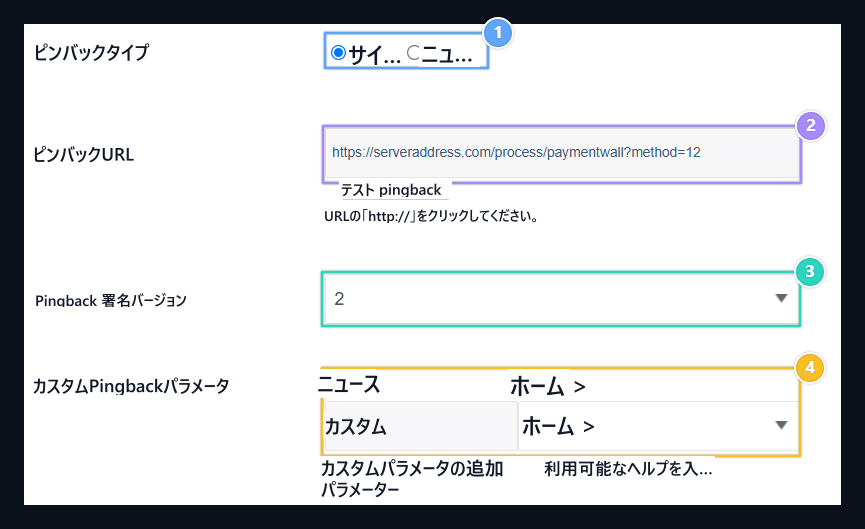
Pingback type, Pingback URL, Signature version, custom/KEN

1. ピンバックタイプ

ZZURL.として通知の種類を選択します

2. ピンバックURL

保存されたZonelyメソッドのフルコールバックURLアドレスを入力します。

3. 署名版

は、Zonelyが受信機をサポートする2つまたは3つの署名を選択します。

4. 習慣/OY

Name:カスタム、値:OWN。 プロジェクト設定でこの行を保存します。

支払い記録を作成する

管理パネル ストア → 支払い方法 は、その部分を開きます。 支払い方法を追加 は、新規登録の準備をします。 タイトル は、ユーザーにフィールドに表示する名前を入力します。 インフラストラクチャリストから 支払壁 選択し、次の情報を入力します。

通知と環境設定

ドメインから ピンバック URL 型コールバック URL 値を展開します。 Zonely 接続 名前: 習慣 で用いられる特別なパラメーター、価値: BEH は、次のように保護します。 リンクがセットを使用する Pingback 署名バージョンにマッチします。 編集 でリオープンしたあと。コールバック URL 行のコピーボタンでこのスリップのアドレスをフル取得します。このアドレスをプロバイダの通知フィールド、クエリパラメータを含む転送します。

支払追跡

取引番号、金額、支払い状況 ストア → お支払い セクションに従ってください。 Zonely の登録は、プロバイダ登録と同じ操作が表示されます。 注文から製品配送を確認してください。 ペイメントウォールの文書 · 支払い記録と履歴 · 支払い方法