
 ホーム
 ユーザーガイド
 開発者
 決済ゲートウェイ
 統合とツール
 サイトの利用
 トラブルシューティング

transaction_checkout_not_enabled エラーは、Paddle アカウントのチェックアウト機能がまだ開いていないことを示しています。 Paddle パネルからアカウント認証状況を確認し、ライブのオンボーディング手順を完了します。MoR(レコードの商品)モデルと保証
Paddleビル、世界有数の企業**出品者(レコードの商人-MoR)**インフラストラクチャの1つ:- 公式の売り手はPaddle.comです: プレイヤーがクレジットや商品を受け取ると、請求書を直接販売することができます。 Paddle.com Market Ltd.編集 VAT (VAT) 買い手国に応じて消費税割込みは、その法的機関に関連する国の金融にあります。
- 個人開発者向け サーバーオーナーは、Eビルを1つ切り、各販売会社をセットアップする必要はありません。
- Paddle: 利用できる国や売上金の受取条件は、サービスの対応地域とアカウント審査により異なります。公開前に本人確認の要件とアカウントの利用条件を確認してください。
参加登録エリア
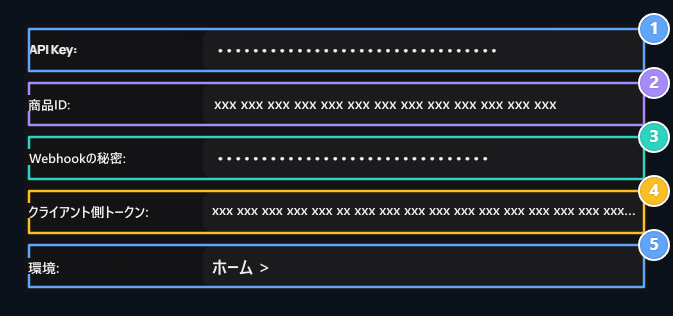
1. APIキー
ライブアカウントからpdl live apikey キーを入力します。
2. 商品ID
製品pro からIDを起動します。
3. 秘密のWebhook
パドル通知リンクのpdl ntfset 秘密鍵値を入力します。
4. クライアント側トークン
Enter クライアント側トークン、ライブアカウントのライブ から始まります。
5. 環境
実際のコレクションのためのライブを選択します。
ライブ(ライブ)とパドルの試験環境のAPIスイッチは、それぞれ独立しています。すべてのステップは、実際のコレクションを作るために、ライブPaddle管理パネルで完了し、Zonelyパネルライブで環境が選択されていることを確認してください。
1. デフォルトの支払いリンクを定義する(デフォルトの支払いリンク)
デフォルトドメイン名を識別して、Paddle の支払いウィンドウとサイトと一致するようにします。- ページの先頭メニューから チェックアウト ヘッダー チェックアウト設定 を開きます。
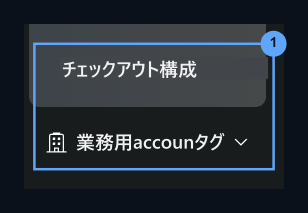
1. チェックアウト設定
Open 左側のメニューからチェックアウト設定ページを開きます。
- 設定 タブの デフォルトの支払いリンク にあるあなたのサイトの通知アドレスを入力してください 保存する 保存:
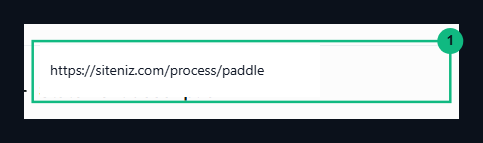
1. デフォルトの支払リンク
https://siteniz.com/process/paddle アドレスを保存します。2。 ライブAPIキーとクライアント側のトークン受信
サイトのPaddle APIと通信し、支払いウィンドウを開くためにキーとトークン値を用意します。- 開いたパドル設定の左側メニューの下および開いた部分DEVELOPER TOOLSはインデックスタブから鳴ります。
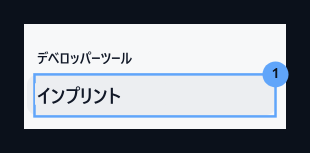
1. 認証
開発者ツール → 認証ページを [設定] で切り替えます。
- ボタンの上のページごとの列 新しいAPIのキー をクリックします。
- ポップアップフォーム(例:
Zonely)でキーを付与します。 - フィールド 決して費用はかかりません 選択オプションでキーをアクティブに保つ で終了 。
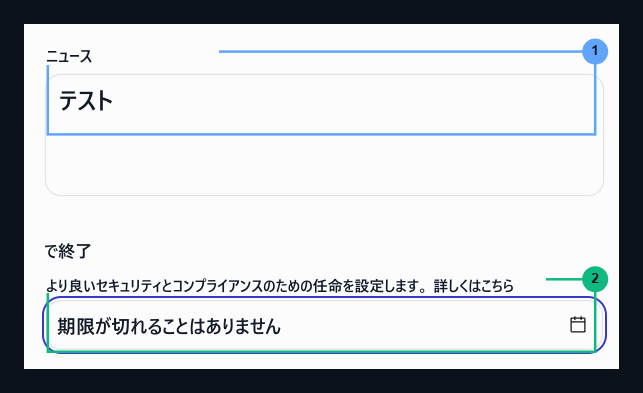
1. 主名
Giveはあなたのキーの名前Zonely.を導きます
2. 決して費用
Select 決してあなたの時間のない有効期間のために期限切れを失いません。
- 投稿ナビゲーション セクション 全て すべて グループを検索します。 支払いを開始し、注文を確認するサイトを作る 詳しくはこちら と と と と と と と と と と と と と と と と と と と と と と と と と と と と と と と と と と と と と と と と と と と と と と と と と と と と と と と と と と と と と と と と と と と と と と と と と と と と と と と と と と と と と と と と と と と と と と と と と と と と と と と と と と と と と と と と と と と と と と と と と と と と と と と と と と と と と と と と と と と と と と と と と と と と と と と と と と と と と と と と と と と と と と と と と と と と と と と と と と と と と と と と と と と と と と と と と と と と と と と と と と と と と と と と と と と と と と と と と と と と と と と と と と と と と と と と と と と と と と と と と と と と と と と と と と と と と と と と と と と と と と と と と と と と と と と と と と と と と と と と と と と と と と と と と と と と と と と と と と と と と と と と と と と と と と と と と と と と と と と と と と と と と と と と と と と と と と と と と と と と と と と と と と と と と と と と と と と と と と と と と と と と と と と と と と と と と と と と と と と と と と と と エイアッパーケース 許可の両チェックを行い、スイッチを保存します。
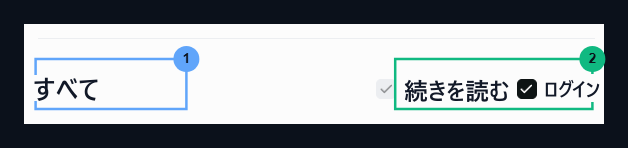
1. 認可グループ: すべて
すべての認可行を選択します。
2. 読み書き
Marking.で2つの書き込みボックスレットを読み、保存します
- ウィンドウからライブAPIキーを表示(
pdl_live_apikey_...) コピーして、Zonely管理パネルAPIのキーでコピーしてフィールドに貼り付けます。

1. APIキーコピー
pdl_live_apikey_ からパネルをコピーして、キーを先頭に置きます。- インデックス タブの上のタブからのページ クライアント側トークン をクリックします。.
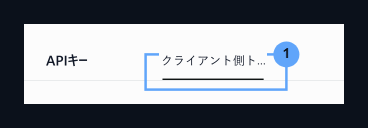
1. クライアント・サイド・トークン
上部タブからクライアント側トークンエリアへ。
- リスト(
...)のアクティブなトークンの右側にある3つのポイントが開き、オープンメニューのトークンをコピーするボタンをクリック。live_のコピー お使いの管理パネルのZonelyでブラウザキーを起動します クライアント側トークンフィールドに貼り付けます。
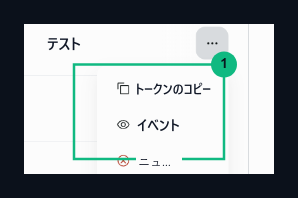
1. トークンをコピーする
Copy は、コピートークンのオプションを 3 つのポイントメニューからコピーするライブトークンをコピーします。
3. 商品作成と商品ID取得
商品の支払いを開始するには、製品を作成する必要があります Paddle インフラと本製品のID()製品のID) 取るべき:- ヘッダーの下のメニュー パンフレット を左にして下さい ふりがな タブのかちりと言う音をかちりと鳴らして下さい。
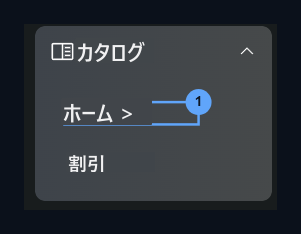
1. 商品メニュー
Go から カタログ → 左側のメニューから製品ページ.
- 右上の角の**+新製品**ボタンをクリック。
- ポップアップフォームに商品情報を記入して下さい:
- 製品名: は製品名(例:
Kredi)を入力します。 - デジタル プロダクト
Standard digital goodsのための 税制: 選択の部門。
- 製品名: は製品名(例:
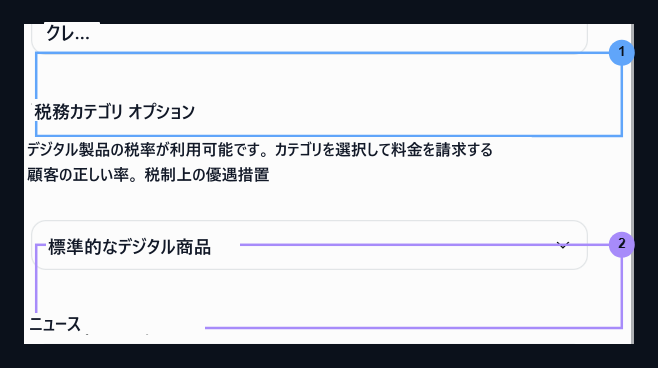
1. 商品名
製品名
Kredi そのまま入力2. 税制品
Standard digital goods 選択カテゴリ.- 保存する ボタンを押して製品を保存します。
1. 保存
Click 保存ボタンで製品を保存します。
- 製品のID コピー バリューで
pro_を始め、Zonely 管理パネル 製品のID のりの値をコピーする製品の詳細ページにあります。
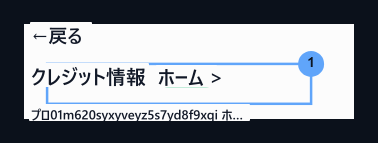
1. 商品ID コピー
pro_ 製品IDをコピーします。4. Webhook通知の設定
PaddleパネルでWebhook登録を開き、即座に支払いをサイトに転送します。- ヘッダーの下のパドル新着情報の左側メニューにある新着情報タブをクリックします。
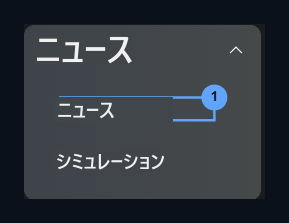
1. 通知
イベントメニューから Open 通知タブを開きます。
- 新規の目的地 を開くページで ボタンをクリック.
- 3.通知設定に記入します。
- 通知のタイプ: ウェビブ・ホオック 選択を点検して下さい。
- URL: サイトの通知アドレスを入力します。
- 説明: この目標(例…
Server)の記述を書きます。
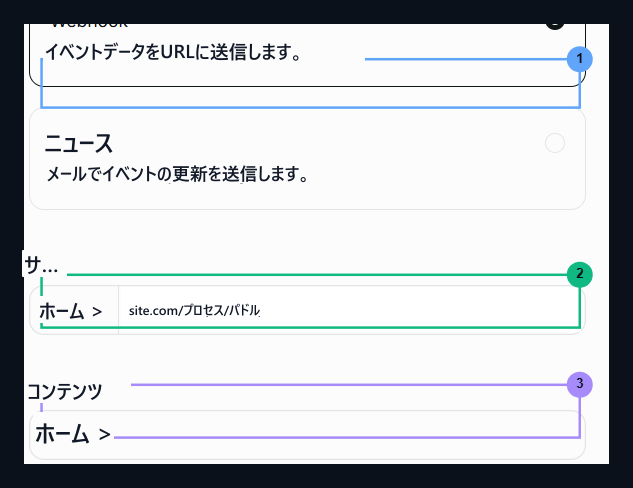
1. 通知のタイプ
CheckのWebhookオプション。
2.エンドポイント URL
https://siteniz.com/process/paddle はアドレスをタイプします。3. 記述
サーバの説明を入力します。
- 使用法のタイプメニュープラットフォーム選択。
- 新着情報 サイトの完成とアカウントの動きを完全にキャプチャすることを確認するため 全て すべて チェックボックスをオンにしてゴールを保存します。
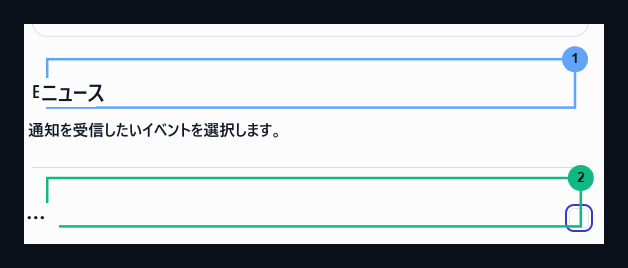
1. 使用法のタイプ
Select プラットフォームオプション.
2. すべて
すべての通知イベントを得るためにすべてのボックスをチェックします。
- 作成したWebhookターゲット新着情報をクリックします。 オプションを入力します。
pdl_ntfset_の開始を開ける窓では 秘密鍵 のコピー価値とコピーします Zonely の管理のパネル Webhook シークレット のりを箱でコピーして下さい。

1. 秘密鍵
pdl_ntfset_ から Webhook シークレットフィールドをコピーして、キーを先頭に .