メインコンテンツへスキップ
Cryptomus logo 商人UUIDおよび支払の受諾のキーを接続して下さい。

口座の詳細情報を用意する

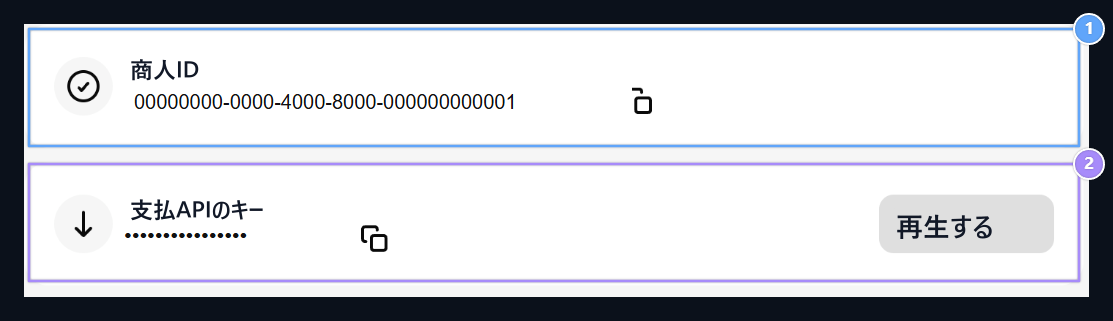
Cryptomusアカウント商取引 → 商取引 セクションからサブスクリプションを開きます。 完全なサイト情報とドメイン名の検証を完了します。 商人IDと支払 API のキー値を取得します。 Merchant ID, Payment API key

1. 商人ID

ThisはUUID、Zonelyの商人UUID.に入って来ます

2. 支払APIのキー

Zonelyの支払APIは主分野のためです;ペイアウト スイッチは使用されません。

支払い記録を作成する

管理パネル ストア → 支払い方法 は、その部分を開きます。 支払い方法を追加 は、新規登録の準備をします。 タイトル は、ユーザーにフィールドに表示する名前を入力します。 インフラストラクチャリストから Cryptomus 選択し、次の情報を入力します。

通知と環境設定

受諾のための支払い 支払 API のキー 使用; 支払い API キーは送金操作のためです。 ストア登録。 コールバック URL 支払い通知のあなた自身の登録のために不可欠です。 編集 でリオープンしたあと。コールバック URL 行のコピーボタンでこのスリップのアドレスをフル取得します。このアドレスをプロバイダの通知フィールド、クエリパラメータを含む転送します。

支払追跡

取引番号、金額、支払い状況 ストア → お支払い セクションに従ってください。 Zonely の登録は、プロバイダ登録と同じ操作が表示されます。 注文から製品配送を確認してください。 Cryptomus ドキュメント · 支払い記録と履歴 · 支払い方法