Salt la conținutul principal
ZonelyWebSender este cu consola de comenzi server Minecraft de pe site. Site-ul se conectează la plugin-ul în conexiune port; plugin-ul în conexiunea fără port funcționează de pe site.

Instalează modulul

Din publicaţiile oficiale Descărcați fișierul JAR. plugs/ Puneți-l în dosar și format în primul început Plugins/ZonelyWebSender/config.yml deschide fișierul.

Selectaţi tipul de conexiune

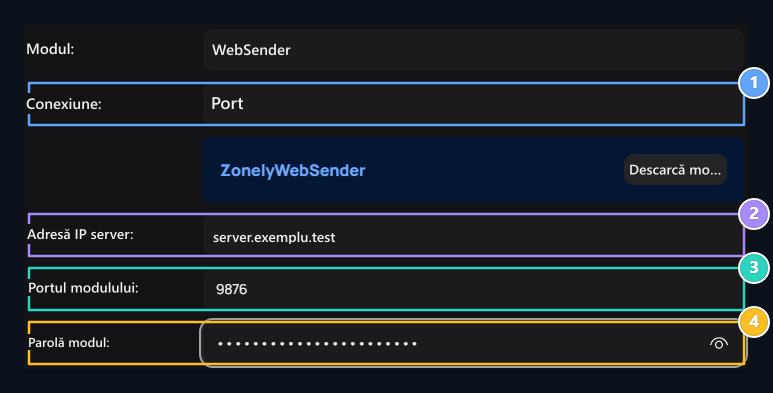
Cu un port · config.yml
Portul pixPortTCP care separă gazda pentru WebSender. parolăParola comună pe care o veți folosi pe panou.Connection mode, Server IP Address, Plugin Port, Plugin Password

1. Modul conexiune

Match cu selecție port sau port fără port pe plugin.

2. Adresa IP a serverului

ENTTER contrast în configurarea serverului.

3. Adăugare pe port

ENTTER contrast în configurarea serverului.

4. Parola modulului

ENTTER contrast în configurarea serverului.
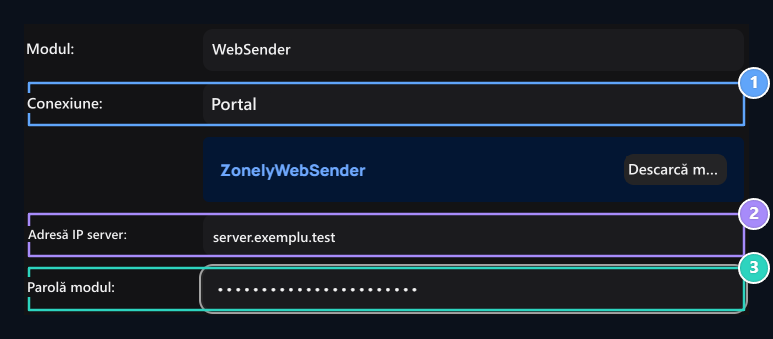
Creați un panou de înregistrare

Panou de management Stochează → Servere deschideți partea. Adăugați server nou sau editați înregistrarea corespunzătoare. Ca un vehicul websenderSelectați modul pe care îl utilizați pe plugin ca un link. Adresa de potrivire, portul TCP și parola în modul port. Utilizați aceeași parolă comună în modul portless. Salvați fișierul și reporniți serverul de joc. Selectați înregistrarea pe care o pregătiți ca un server de livrare al produsului. Utilizați controlul conexiunii pe panou. Dacă există timeout pe conexiunea la port, puteți compara TCP acces și port; adresa site-ului, acces HTTPS și parola comună în modul fără port. Dacă conexiunea este instalată, dar dacă produsul nu livrează, verificați selecția serverului și comanda consolă. Proiect și configurare · Servere · Conexiuni și unelte