
Salt la conținutul principal
Cu conexiunea ARK RCON, puteți trimite comenzile magazinului la consola serverului de joc. Înainte de server, consola de la distanță, apoi pregătiți înregistrarea pe panou.

Editează fișierul serverului

Opriți serverul și pentru Windows ShooterGame/Saved/Config/WindowsServer/ sau Linux pentru LinuxServer/ director GameUserSettings.ini deschide fișierul. Utilizați următoarele setări în secțiunea relevantă disponibilă:
GameUserSettings.ini · secțiunea relevantă
Fişier pe Linux ASE instalare LinuxServer este în directorul. Bazat pe locaţia de configurare reală a distribuţiei dacă sunteţi folosind Supravieţuirea Ascended. Reboot server. Editaţi panoul de găzduire din panoul de setare permanentă, dacă acesta recrea fişierul.

Adăugați înregistrare panou

Panou de management Stochează → Servere deschide partea. Adăugați server nou sau editați înregistrarea corespunzătoare. Înregistrați-vă jocul RCON Selectați link-ul. Server IP Address, RCON Port, RCON Password
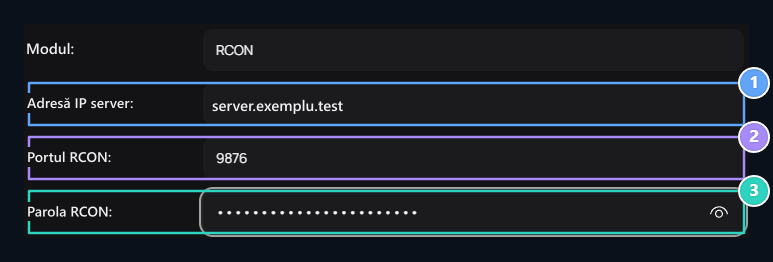
1. Adresa IP a serverului

ENTTER contrast în configurarea serverului.

2. Portul RCON

ENTTER contrast în configurarea serverului.

3. Parola RCON

ENTTER contrast în configurarea serverului.
Pregătiţi RCON TCP acces cu UDP port de conexiune joc. Utilizaţi portul RCON, care separă gazduire în loc de 27020 în eşantion.

Conectați produsul la server

Selectaţi acest server de livrare în înregistrarea produsului. Tastaţi comanda în funcţie de sintaxa consolei de joc. Mod / pluginuri care oferă ID-ul jucătorului şi comanda ar trebui să fie, de asemenea, corecte. Verificați parola consolei active în adresa de timeout și accesul TCP; eroare de verificare. Verificați comanda produsului dacă conexiunea nu funcționează și nu este livrată. Sursă server · Câmpuri comune RCON · Conexiuni și unelte