
 Kezdőlap
 Felhasználói útmutató
 Fejlesztők
 Fizetési áthidaló utak
 Integráció & Eszközök
 Webhely használata
 Hibaelhárítás

Fontos: Amikor a Tebex A tároló modul aktiválódik, a vezérkari panel klasszikus hitelcsomagjai nem kapcsolhatók, és a Tebex Tárolás. A hiteltermékeket most a TebexNem helyi csomagokból.
Hogy számoljam a hiteleket?
Rendszerünk hitelmennyisége Csomagok száma a következő szövegeket tartalmazza:- 100 hitel csomag = 100 hitel
- 250 hitel, 500 hitel A csomagolás neveiben szereplő hitel összegét egyértelműen fel kell tüntetni.
- Ha nincs szám nevű csomag, az eladási ára a termék lehet használni biztonsági. A legtöbb garancia módja, hogy írjon egy világos számot a csomag nevét.
1. Aktiválja a Tebex Tárolási modul Zonely
A vezetőségi testület: Settings → Addons → Puzzle Store Aktiválja a Tebex Tárolja a modult és kapcsoljon a beállítások képernyőre.2. Projektek létrehozása Tebex.io
- Tebex Teremtő PanelLogin ‘és bejelentkezés a’ Projekt létrehozása Start (Új projekt)
- Projekt neve Írja be a kiszolgáló nevét a mezőben.
- Pénznem alapértelmezett pénznem a domain (pl.. Válassza USD.
- A projekt A Játék szerver Ellenőrizze a lehetőséget.
- Folytassuk a felhasználói szerződés megerősítésével.
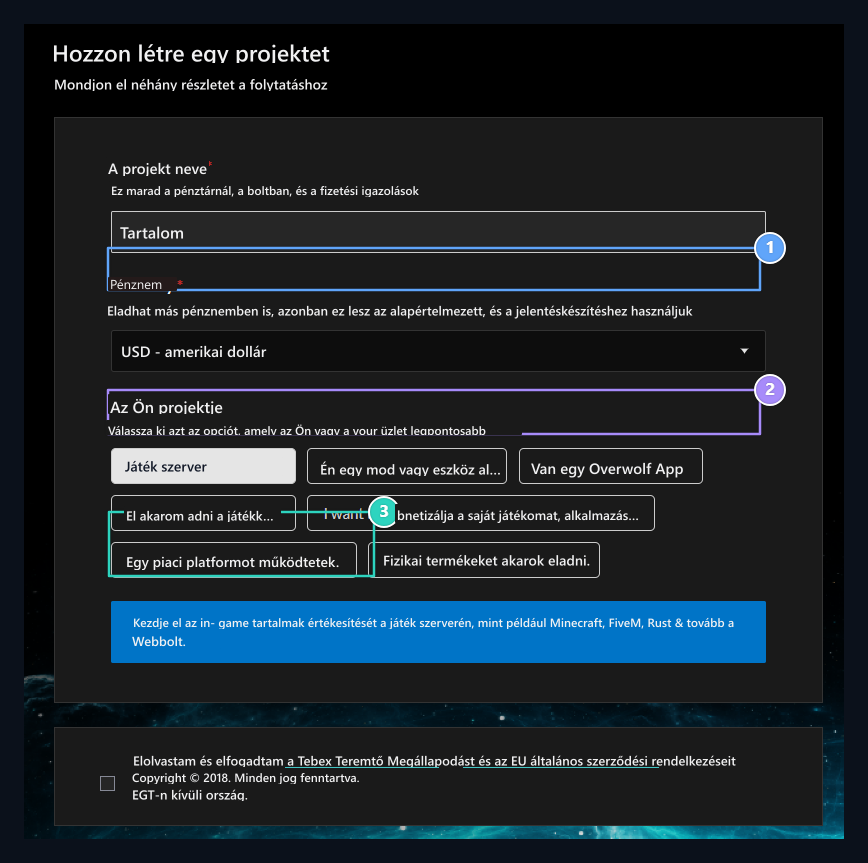
1. A projekt neve
Type a szerver neve.
2. Pénznem
Select a riporter és az értékesítési aktuális
3. A projekt
Check ‘I operating a game server’ option.
3. Játék és platform kiválasztása (nem kötelező: Offline Mode)
A MinecraftSelect ‘játéklistából.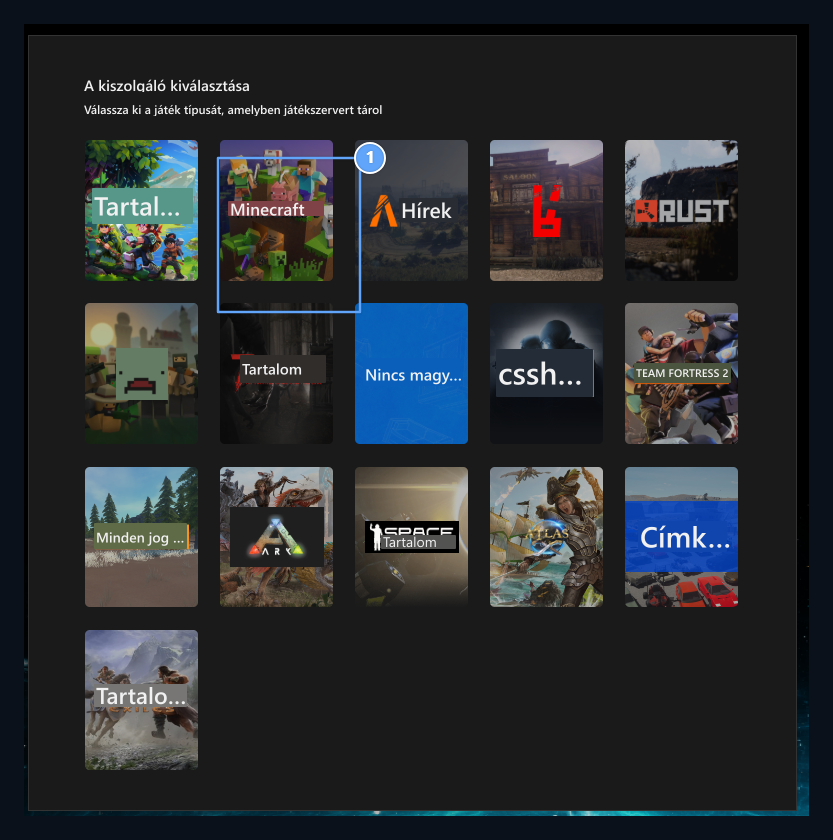
1. Minimális kijelölés
Kattintson ide Minecraft box a játék szerver listájáról.
Platform kiválasztás: Minecraft Offline
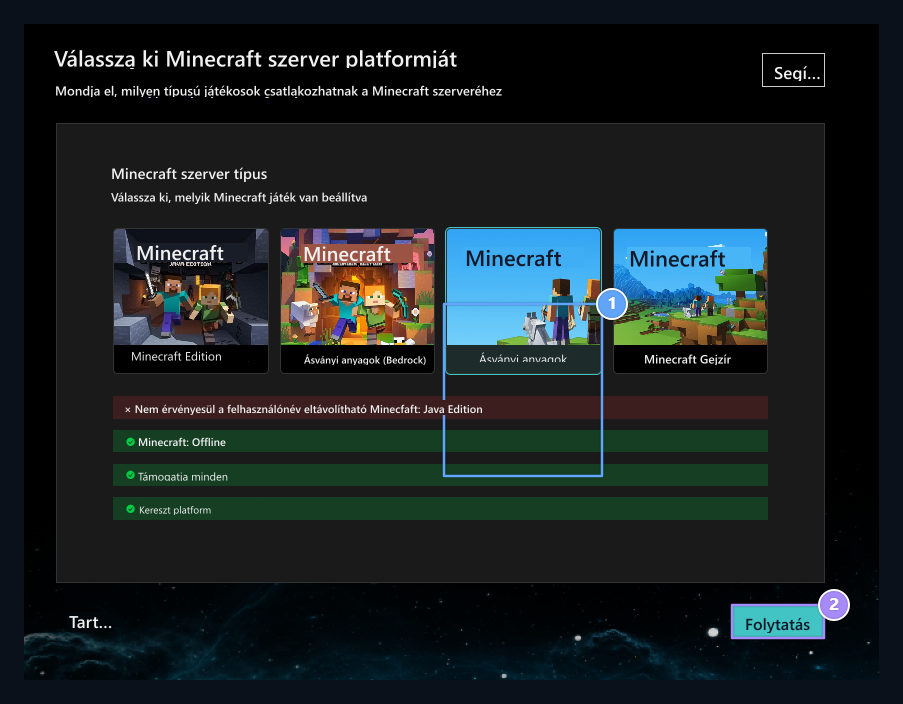
1. Minecraft Offline Platform
Check Minecraft Offline opció a platformról list.
2. Folytatás gomb
Click Folytatás gomb a választás megerősítéséhez és a következő lépéshez.
4. Nyilvános Token, Titkos Kulcs és Webhook URL
Tebex A Teremtő Panel a bal oldali menüből Integráció Nyisd ki a számlát.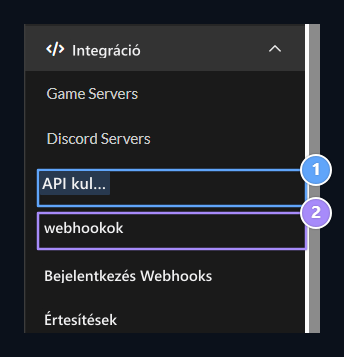
1. API billentyűmenü
Open a API kapcsolók szektion.
2. Webhorog menü
Manage megrendelési pontok.
Másold API billentyűket
- Integráció → API Kulcsok Adja meg a részt.
- Nyilvános Token másolat értéke és másolja az értéket Zonely kezelő panel Nyilvános Token Paste azt a területen.
- Ha nincs kulcs a privát kulcs mezőben Vállalat Új kulcs létrehozása a gomb megnyomásával és a Zonely TEBEX titkos kulcs Pástétom a mezőn.
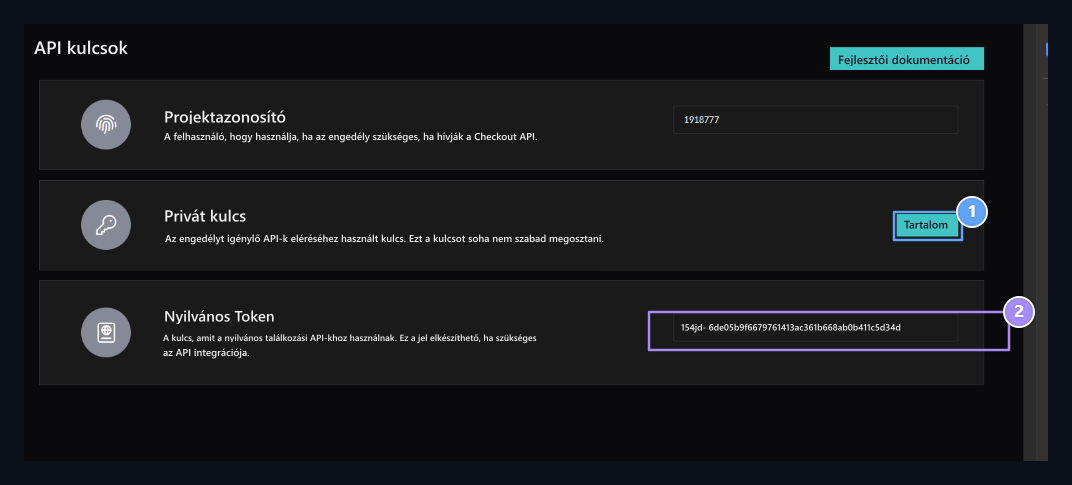
1. Privát kulcsgyártás (Generate)
Generate új kulcs kattintásával Generate gomb és adja meg Zonely TEBEX titkos kulcs field.
2. Nyilvános Token érték
Cope a nyilvános Token érték és ragassza be a Zonely Public Token field.
Webhook URL definíció
- A panel a midx Integráció → Webhook → Endpoints → Endpoint hozzáadása Kattintson a gombra.
- Válassza ki az összes eseményt.
- Végpont URL Írja be a következő értesítési címet a szakaszban:
- Regisztrálás. Adja meg a webhorog részt, hogy ellenőrizze a beilleszkedési illeszkedés helyes.
[!WARNING] Fontos: Webhook nem rendelkezik megrendelés értesítés nélkül ellenőrzés. Tebex megerősíti a webhely válaszát, ha először a teszt webhorog-ot küldi.
5. Készíts hitelcsomagot
- A középpont paneljében Csomagok Adja meg a részt.
- Új → csomag hozzáadása Kattintson az opcióra.
- A csomag nevét írja be hitelmennyiséggel:
100 Kredi250 Kredi500 Kredi
- Töltse ki az ár, leírás, kategória és vizuális információk.
- A Ments meg.
[!TIP]
A hitel összegét a csomag nevére kell beírni (100 Kredi A rendszer automatikusan elolvassa ezt a számot, és hozzáadja a felhasználói fiókhoz.
6. Ha a kiadatható hibát kapod
Néha, amikor egy csomagot hoz létre Tartalom Ez a figyelmeztetés azt mutatja, hogy a webhook URL A tetején még nem ellenőrizték. Ha ilyen figyelmeztetést kap:- Első API Kulcsok és Webhorog Teljes lépésekben.
- Mentse el a csomagot újra, miután a Webhook ellenőrzés sikeres.
- Hitelbetöltő csomagok esetén nem kell a játék in- on szkriptjét (átadható) hozzáadni Tebex oldalsó; rendszer automatikusan feltöltik a hiteleket webhorog.
7. Élő (Élő) átmenet az értékesítés és Tebex jóváhagyási lépések
Miután létrehozta projektjét, a fedélzeti riasztási értesítés a vezetőség tetején található:
Folytassuk a beszállítást: * Csak a fizetési módszereket használhatja, mivel a projektjét a Tartalom- és Biztonsági Csapat hagyja jóvá. * Csak a vizsgálati módszerek működnek, amíg a Tebex Tartalom- és Biztonsági csapat meg nem vizsgálja és jóvá nem hagyja a boltját. Ahhoz, hogy valódi játékosi fizetést kapjunk (élő módba) Mielőtt élsz. lépéseket kell végrehajtani.
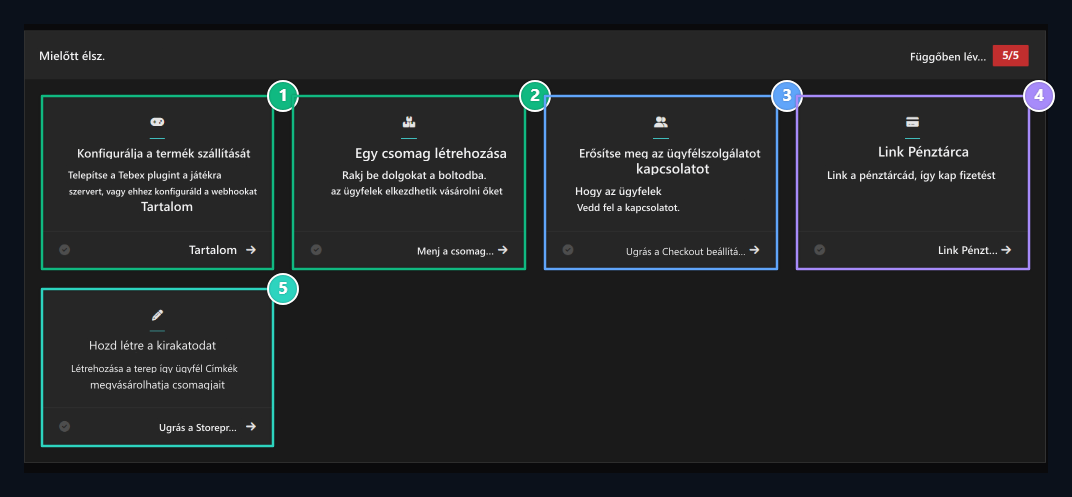
1. A szállítás beállítása (teljes)
Már kész: 4. lépés lépésben
https://siteniz.com/process/tebex_store A webhorog kapcsolat hozzáadódik, és a szállítási beállítás befejeződött.2. Hozzon létre csomagot (teljes)
Már kész: 5. hitelcsomagok kompatibilis a webhely lépésben (
100 Kredi stb.) létrehozva.3. Támogatás kapcsolat (Tartalom)
Ugrás a Checkout beállításokra Kattintson a linkre, és ellenőrizze a hivatalos támogatási e-mail címet, hogy a játékosok hozzáférhetnek az Ön számára.
4. Link tárcája (Waring)
Tárca Csatlakoztassa bank- vagy fizetési pénztárca módját, hogy az értékesítési bevételt a gomb megnyomásával utalja át.
5. Készítsd el a kirakatot (By)
Menj a Storearre-be. A bolt megjelenítésének indítása vagy mentése.
Jóváhagyási eljárás: Amikor befejezi a támogatási e-mail, pénztárca és megjelenítési lépéseket, a projekt megkapja a visszaigazoló sorban a Tebex A vizsgálat jóváhagyásakor a vizsgálati üzemmód jelzését el kell távolítani, és a Tebex A bolt elkezd dolgozni, mint élő (Live) közvetlenül a tényleges kifizetések.