
 Kezdőlap
 Felhasználói útmutató
 Fejlesztők
 Fizetési áthidaló utak
 Integráció & Eszközök
 Webhely használata
 Hibaelhárítás

transaction_checkout_not_enabled A hiba azt jelzi, hogy a Kijelentkezési funkció a Paddle számláján még nem nyílt meg. Ellenőrizze a számla ellenőrzési státusát a Paddle panelről, és töltse ki az élő továbbbeszállási lépéseket.MoR (Merchant of Record) Modell és megbízhatóság
Paddle Billing, a világ vezető vállalkozása Regisztrált eladó (Merchant of Record - MoR) az egyik infrastruktúra:- A hivatalos eladó Paddle.com: Ha a játékos kap hitelt vagy terméket, akkor közvetlenül eladni a számlát Paddle.com Market Kft. edits. VAT (VAT) és a vevő országa szerinti adásvételi adó megszakítása az ország jogi személyéhez kapcsolódó pénzügyi helyzete.
- Egyénileg fejlesztők számára: A kiszolgáló tulajdonosának nem kell minden egyes értékesítéshez egy e-számlát elvágnia vagy céget alapítania.
- Paddle: Az elérhetőség és a kifizetések a támogatott országoktól és a szolgáltató fiókjóváhagyásától függnek. Indulás előtt ellenőrizze az azonosítási követelményeket és a fiók feltételeit.
Regisztrációs területek
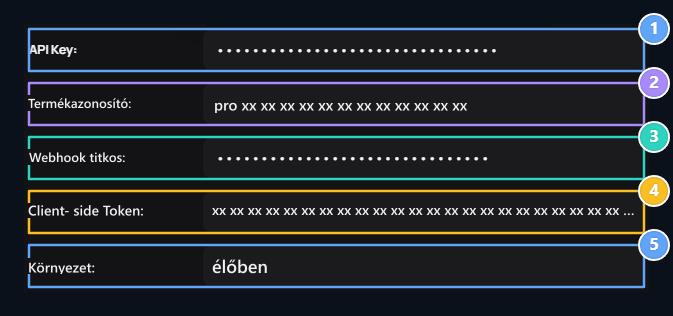
1. API kulcs
Enter a pdl _ live _ apikey _ key az élő számládról.
2. Termék azonosító
Enter az azonosító kezdve a pro _ a termék.
3. Webhook titkos
Enter a pdl _ ntfset _ Secret kulcsértéke a lapát értesítési link.
4. Ügyféloldali Token
Enter Client- side Token, kezdve élő _ az élő számláddal.
5. Környezetvédelem
Select Live for real collection.
A termékek, hirdetmény címei és API kapcsolók élő (élő) és vizsgálati környezet az evezőn teljesen független egymástól. Mivel minden lépés befejeződött az élő Paddle menedzsment panel, hogy a valós gyűjtemény és vannak Zonely panel élő Győződjön meg róla, hogy a környezet kiválasztásra kerül.
1. Az alapértelmezett fizetési kapcsolat (alapértelmezett fizetési link)
Az alapértelmezett tartománynév megadása a megfeleléshez Paddle fizetési ablak az Ön webhelyén:- A bal menüből a lapát Kijelentkezés nyissa meg a fejléc Kijelentkezési beállítás az oldalon.
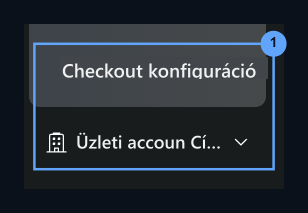
1. Kijelentkezési beállítás
Open Kijelentkezési beállítási oldal a bal menu.
- Beállítások A lapon található Alapértelmezett fizetési kapcsolat írja be webhelye értesítési címét Mentés Mentés:
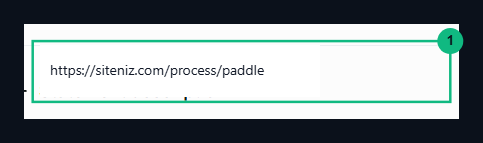
1. Alapértelmezett fizetési kapcsolat
https://siteniz.com/process/paddle Mentsd meg a címeket.2. API Kulcs- és kliensoldali Token Fogadás
Készítse el a kulcs és a jelképes értékek kommunikálni a webhely Paddle API és nyissa meg a fizetési ablakot:- Az evező bal oldali menüje alatt Beállítások nyitott és nyitott rész DEVELOPER TOOLS A Impresszum Kattintson a lapra.
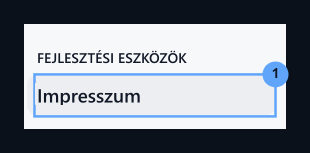
1. Hitelesítés
Switch to Developer Tools → Hitelesítő oldal a Settings. alatt
- Rugók oldalanként Új API Kulcs Kattintson a gombra.
- Add meg a kulcsot a pop-up formában (pl..
Zonely). - Lejárt a kulcs aktív maradjon a területen Soha nem kerül kifizetésre Válassza ki a lehetőséget.
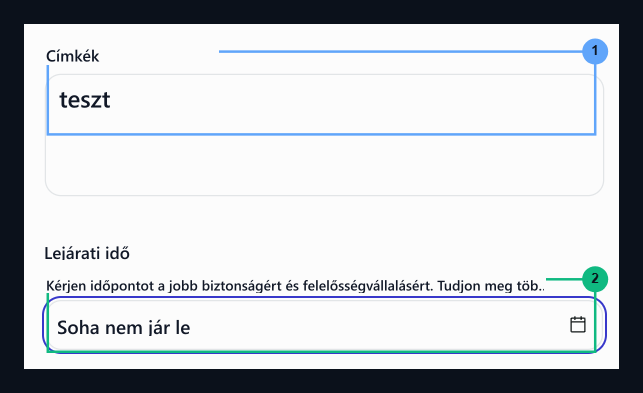
1. Kulcsnév
Add meg a kulcsneved. Zonely.
2. Soha nem kerül sor kiadásokra
Select soha nem jár le az Ön időtlen érvényességére.
- Címkék a szekcióban Valamennyi Keresse meg a csoportot. Hogy a weboldal kezdeni a fizetési és ellenőrizze megrendelések Bővebben és AaUppercase Ellenőrizze mindkét jogosultságot, és mentse el a kapcsolót.
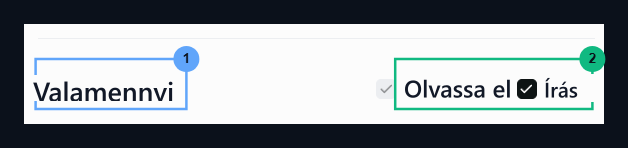
1. Engedélyezési csoport: minden
Select az összes engedélyezési line.
2. Olvass és írj
Read és mentse két a Write boxlets által marking.
- Élő API kulcs ablaktól kijelzőig (
pdl_live_apikey_...) Másold és másold le a Zonely irányítási panel API Kulcs Pástétom a mezőn.

1. API kulcsmásolat
pdl_live_apikey_ Paszteld a panelt másolja a kulcsot kezdve.- Impresszum lap a felső fülekből Ügyfél-side tokens Kattintson a lapra.
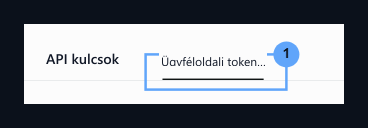
1. Ügyfél-oldal zsetonok
A felső fülek a Client- side tokens area.
- Három pont a lista aktív jelképének jobb oldalán (
...) nyitott és nyitott menü Másolás Kattintson a gombra. Másoláslive_A böngésző kulcsának elindítása Zonely a vezetőségi panelen Ügyféloldali Token Pástétom a mezőn.
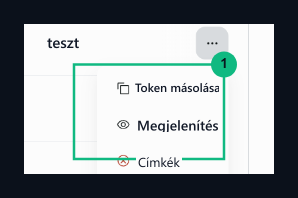
1. Másolás token
Másold az élő token a másolás token opció három pont menu.
3. Termék létrehozása és Termék ID érték megszerzése
A termék kell létrehozni, hogy a fizetés megkezdése a Paddle Az infrastruktúra és a termék azonosítója (Termékazonosító) a következő esetekben kell alkalmazni:- Bal oldali menü Katalógus A fejléc alatt Tartalom Kattintson a lapra.
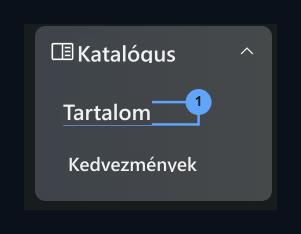
1. Termékek menü
Go a katalógusba → A termékek bal oldali oldala
- A felső sarokban + Új termék Kattintson a gombra.
- A termékinformációkat a következő formában töltse ki:
- Termék neve: Adja meg a termék nevét (pl.
Kredi). - Adókategória: Digitális termékek
Standard digital goodsVálassza kategória.
- Termék neve: Adja meg a termék nevét (pl.
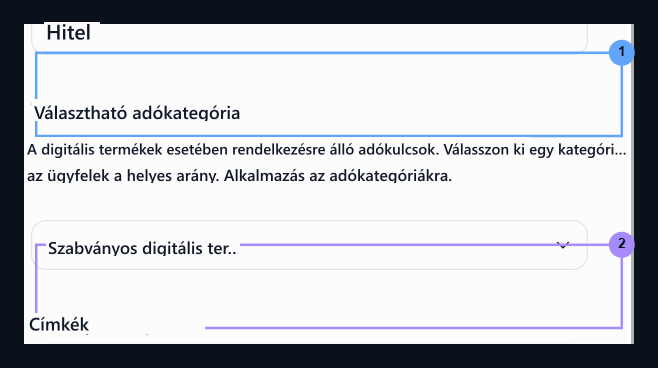
1. A termék neve
Terméknév
Kredi Adja meg, mint(2) Adókategória
Standard digital goods Válassza ki a kategóriát.- Mentés A termék mentése a gomb megnyomásával.
1. Mentés
Click Mentés gomb a termék.
- A termék részletes oldalán található
pro_Kezdje Termékazonosító másolat értéke és másolja az értéket Zonely kezelő panel Termékazonosító Paste a dobozban.
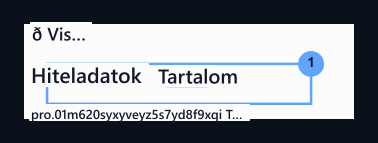
1. Termék azonosító másolat
pro_ Másold a termék azonosítóját kezdve .4. A webhorog bejelentésének beállítása
Megnyitás webhorog regisztráció a Paddle panel azonnal átutalja a kifizetéseket az Ön webhelyére:- Az evező bal oldalán található Hírek A fejléc alatt Hírek Kattintson a lapra.
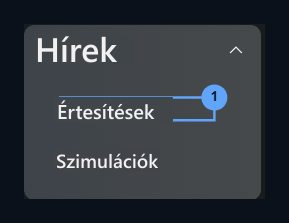
1. Értesítések
Open bejelentések füle az Események menu.
- A megnyitás oldalán Új rendeltetési hely Kattintson a gombra.
- Töltse ki a bejelentések beállításait:
- A bejelentés típusa: horog Ellenőrizze a lehetőséget.
- URL: Adja meg a webhely értesítési címét:
- Leírás: Írja le a célt (pl…
Server).
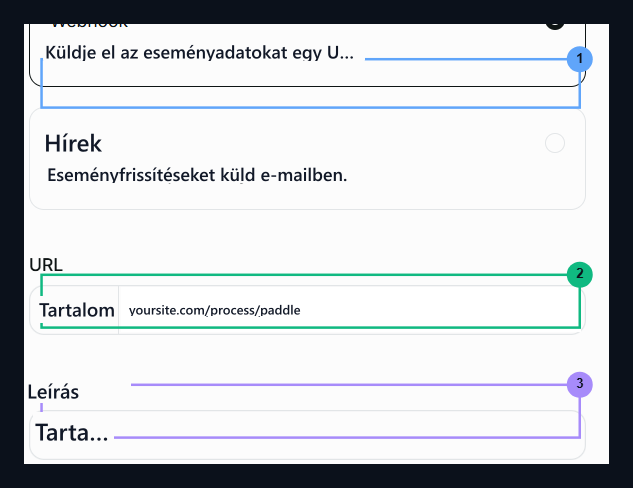
1. Értesítéstípus
Check Webhorog option.
2. A végpont URL
https://siteniz.com/process/paddle írja be a címeket.3. Leírás
Ener egy leírást a szerver.
- Felhasználási típus menü platform Válassza ki.
- Hírek Annak érdekében, hogy a webhely teljes és teljes mértékben rögzítse a számla mozgások Valamennyi Ellenőrizze a dobozt és mentse a célt.
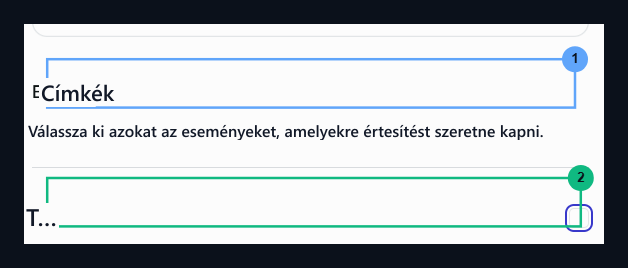
1. Használat típusa
Válassza ki a Platform opciót.
2. Minden
Check Minden doboz, hogy az összes értesítési esemény.
- Kattintson a létrehozott webhook cél Hírek Adja meg az opciót.
- Az ablakban, amely kinyílik
pdl_ntfset_Kezdje a Titkos kulcs másolja meg az értéket és másolja le az értéket Zonely irányítási panel Webhook Titkos Tépd be a dobozba.

1. Titkos kulcs
pdl_ntfset_ Paste a Webhook titkos mező másolásával a kulcs kezdődik.