
 Kezdőlap
 Felhasználói útmutató
 Fejlesztők
 Fizetési áthidaló utak
 Integráció & Eszközök
 Webhely használata
 Hibaelhárítás

Regisztrációs területek
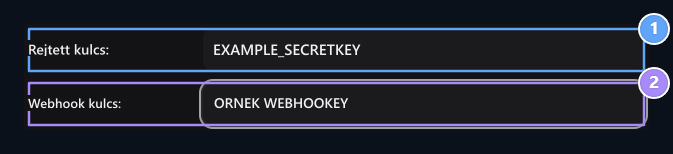
1. Rejtett kulcs
Enter a API kulcs, amit a Coinbase Commerce panel.
2. Webhook kulcs
Enter a megosztott titkos kulcs kap Coinbase értesítések.
1. Létrehozás API Kulcs (Gizli kulcs)
Bejelentkezés a Coinbase Kereskedelmi panel és hozzon létre a API kulcs:- A bal oldali vagy felső menüből Beállítások A lap.
- Top fülek Hírek Kattintson a fülre.
- API Kulcsok A kártya jobb oldalán található Új API Kulcs Kattintson a gombra.
- A generált másolat másolása API kulcs egy biztonságos hely, és másolja le a Zonely irányítási panel Titkos kulcs Tépd be a dobozba.
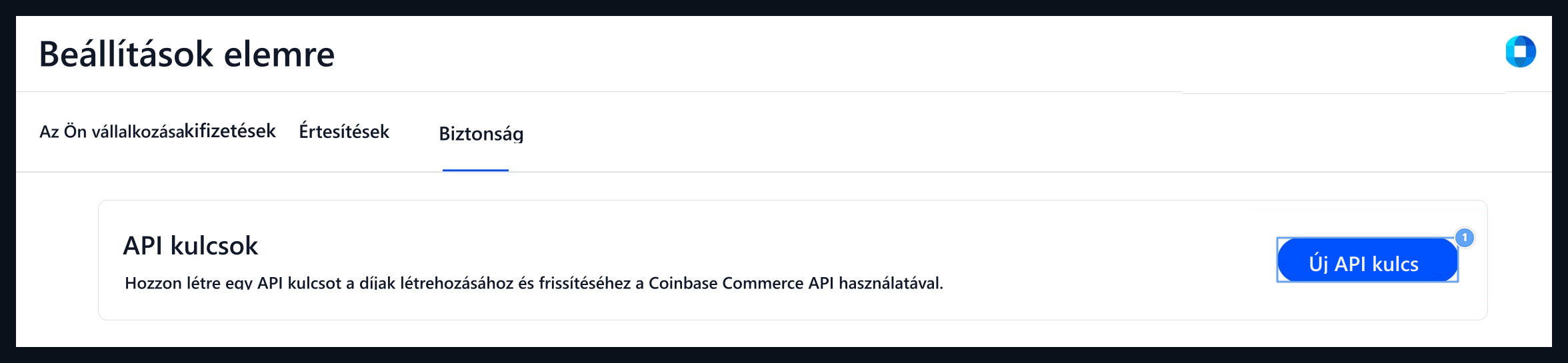
1. Új API kulcs
Click a gomb, hogy egy új kereskedelmi API billentyű.
2. Add hozzá a Webhook végpontot
A webhorog végpontot meg kell határozni, hogy azonnali hozzáférést nyerjen a honlapjára:- Beállítások A Hírek menüpont alatt Kattintson a lapra.
- Az oldal alján Webhorog előfizetések a szekcióban található Végpont hozzáadása Kattintson a gombra.
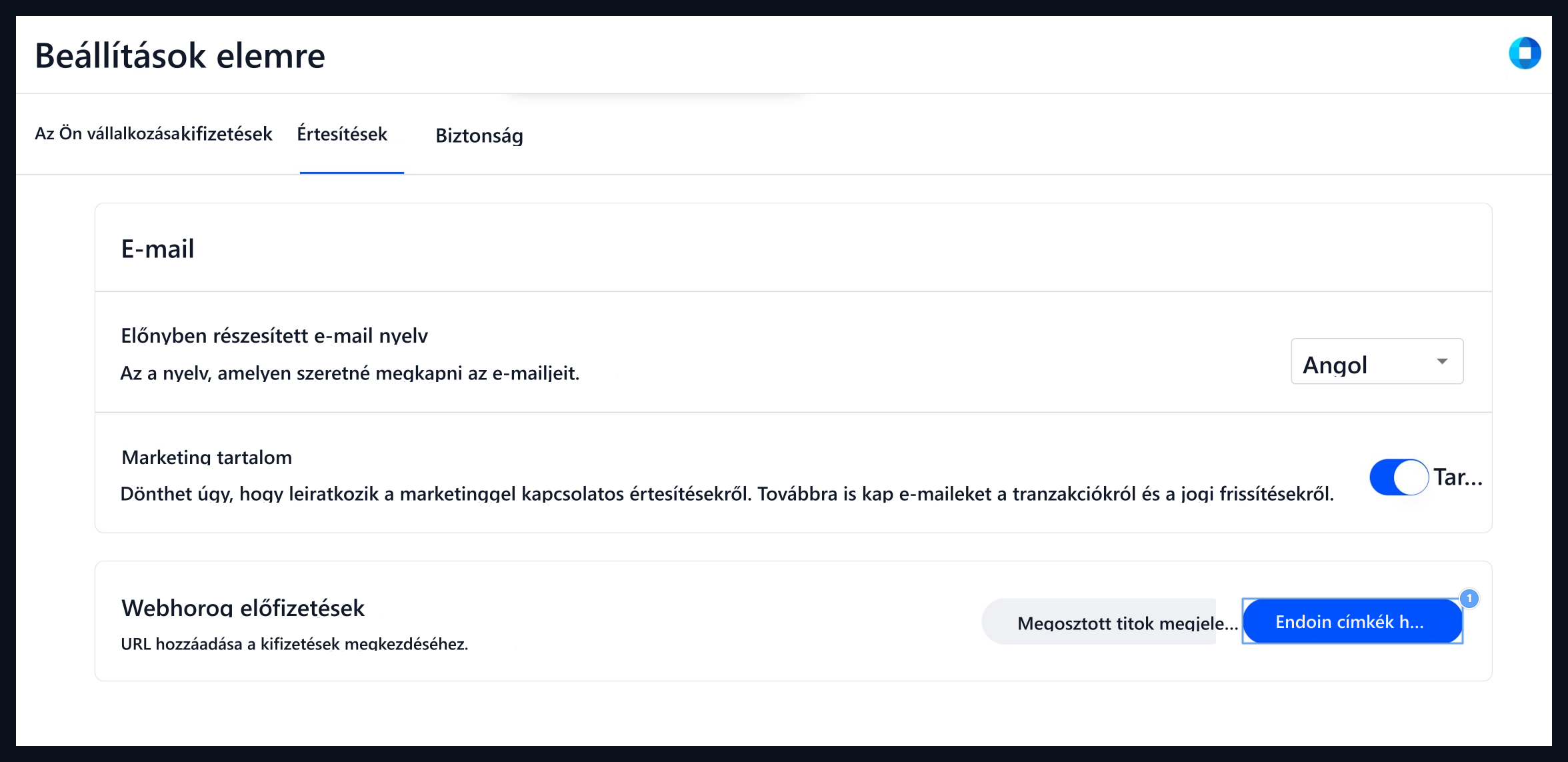
1. A végpont hozzáadása
Click az új értesítési cím megnyitásához illessze be az ablakot.
3. Webhook Értesítés Cím Meghatározása
Új Webhook Feliratkozás modális ablak bezárása:- Adja meg a webhelyét Coinbase fizetési útvonal a bejelentés URL mező:
- Mentés A gomb megnyomásával erősítse meg a címet.
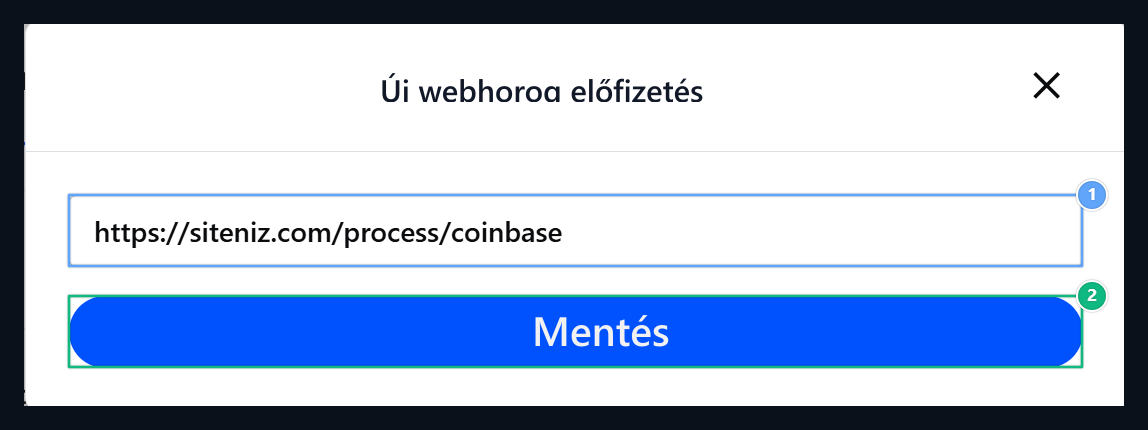
1. Értesítési cím
https://siteniz.com/process/coinbase A route. típus2. Mentés
Click a webhorog regisztrációhoz.
4. Fogadás Webhook rejtett kulcs (megosztott titok)
- Webhook végpont jelenik meg a listán, miután sikeresen hozzá.
- A Webhook előfizetési kártya jobb felső része Megosztott titok megjelenítése Kattintson a gombra.

1. Megosztott titok megjelenítése
Click a rejtett webhorog aláírás billentyű.
- Webhorog megosztott titok Kattintson a másolás gombra a rejtett kulcs mellett az ablakban.
- Az érték, amit lemásoltál a Zonely irányítási panel Webhorog kulcs Helyezze el a mezőbe, és mentse a fizetési módot.
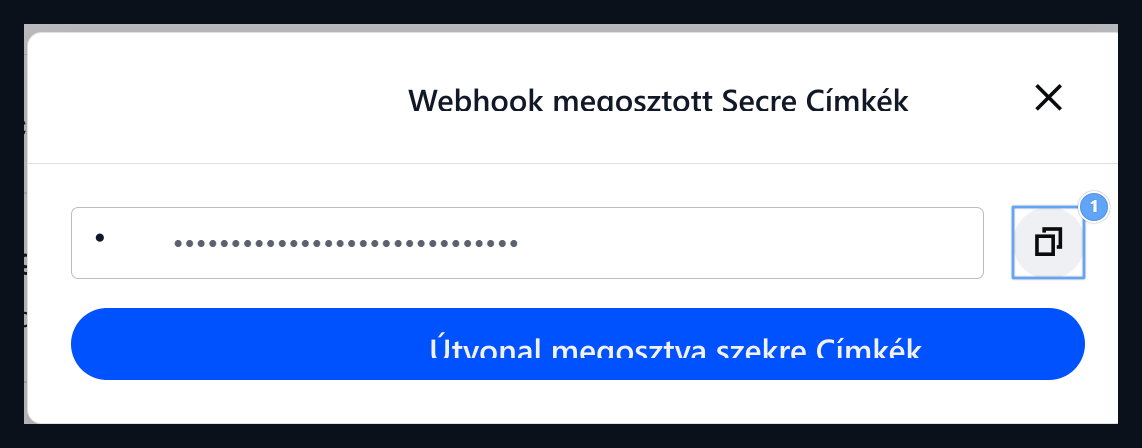
1. Másolás
Click a közös titkos kulcs másolásához a clipboard.