
 Strona główna
 Przewodnik dla użytkowników
 Programiści
 Drogi płatnicze
 Integracje i narzędzia
 Sposób użycia strony
 Rozwiązywanie problemów

Ważne: Kiedy Shopier moduł jest aktywowany, produkty kredytowe są teraz zarządzane nie z lokalnych pakietów kredytowych na panelu, ale bezpośrednio z produktów na Shopier strona. W tym przypadku klasyczne pakiety kredytowe pozostają wyłączone.
Jak obliczyć kredyt?
Kwota kredytu systemowego pochodzi z liczby produktów w nazwie:- Kredyt 100 Kredytów 100 jest przesyłany do użytkownika, jeśli produkt jest zakupiony.
- 250 Kredytów, 500 Kredytów Kwota kredytu powinna być wyraźnie zapisana w nazwach produktów.
- Produkt może być użyty jako kopia zapasowa liczby lub ceny, jeśli nie ma. Największą metodą gwarancji jest zapisanie kwoty kredytu w nazwie produktu wyraźnie.
1. Aktywuj moduł Shopier
Z panelu zarządzającego: Settings → Addons → Shopier Aktywuj moduł Shopier i zaloguj się do ustawień.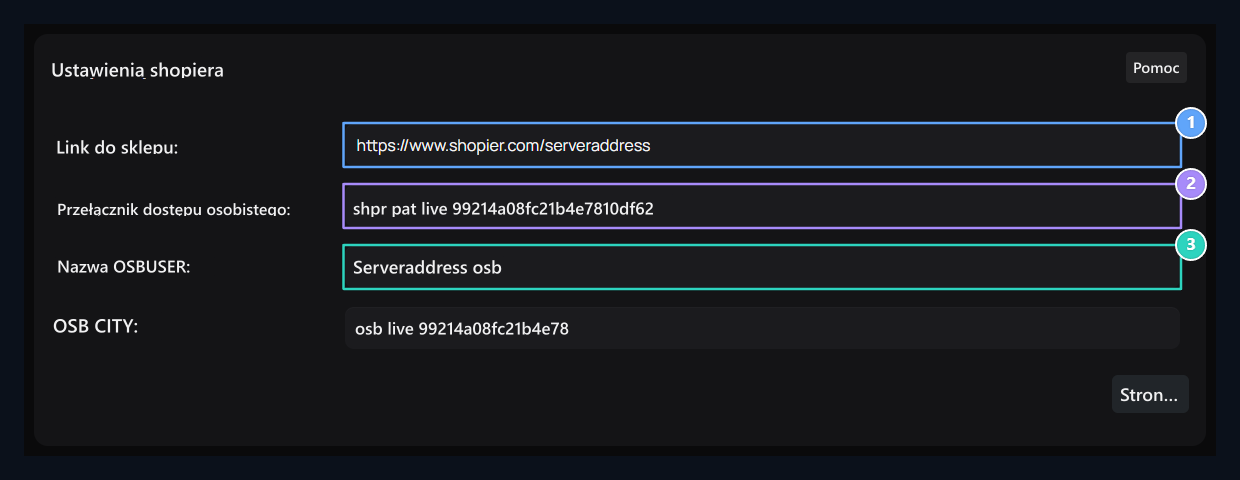
1. Sklep Link
Wprowadź pełny link do swojego Shopier Sklep.
2. Osobisty przełącznik dostępu (PAT)
Wprowadź klucz utworzony na Shopier Panel.
3. Nazwa użytkownika OSB & Hasło
Wprowadź nazwę użytkownika i hasło w polu powiadomienia o zamówieniu.
2. Pobierz Shopier link sklep
- Zaloguj się na swoje konto Shopier.
- Kopiuj swój link do sklepu.
- Panel zarządzania Link do sklepu Wklej go w polu.
www.shopier.com/magazaadi
[! NOTE] Może działać tylko wtedy, gdy napiszesz nazwę sklepu, ale najzdrowszą metodą jest wprowadzenie pełnego łącza sklepu.
3. Utwórz osobisty klucz dostępu
- Uruchom dwustopniową weryfikację na koncie Shopier.
- Menu Zarządzanie kontem → Osobisty przełącznik dostępu Wprowadź sekcję.
- Utwórz nowy klucz dostępu osobistego.
- Kopiuj klucz, który tworzysz.
- Panel zarządzania Klucz dostępu osobistego Wklej go w polu.
[! NOTE] Jeśli integrujesz swoje własne konto Shopier, nie musisz otwierać trybu deweloperskiego.
4. OSB nazwa użytkownika i hasło OSB
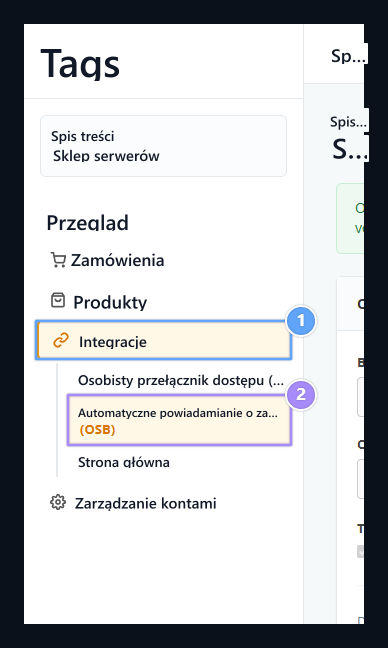
1. Menu Integracji
Click na zakładce Integracje z panelu Shopier lewa menu.
2. Automatyczne obwieszczenie o zamówieniu (OSB)
Get informacje o użytkowniku i haśle poprzez otwarcie podsystemu OSB sub menu.
- Konto Shopier Dodatkowe funkcje → Zawiadomienie o zamówieniu Wprowadź sekcję.
- Strona główna Nazwa użytkownika OSB i Hasło OSB Pobierz informacje.
- Panel zarządzania OSB Nazwa użytkownika i Hasło OSB Wklej pola.
[! IMPORTANT] Ważne: OSB jest starą generacją Automatic Order Notice. Obecny alternatywny system haka. Ponownie zaleca się wypełnienie informacji OSB, ponieważ te obszary są dostępne na panelu.
5. Wpisz zgłoszenie URL
Jeśli masz domenę, która chce się skontaktować z WWW, powiadomić lub zamówić powiadomienie URL po stronie Shopier, wpisz następujący adres: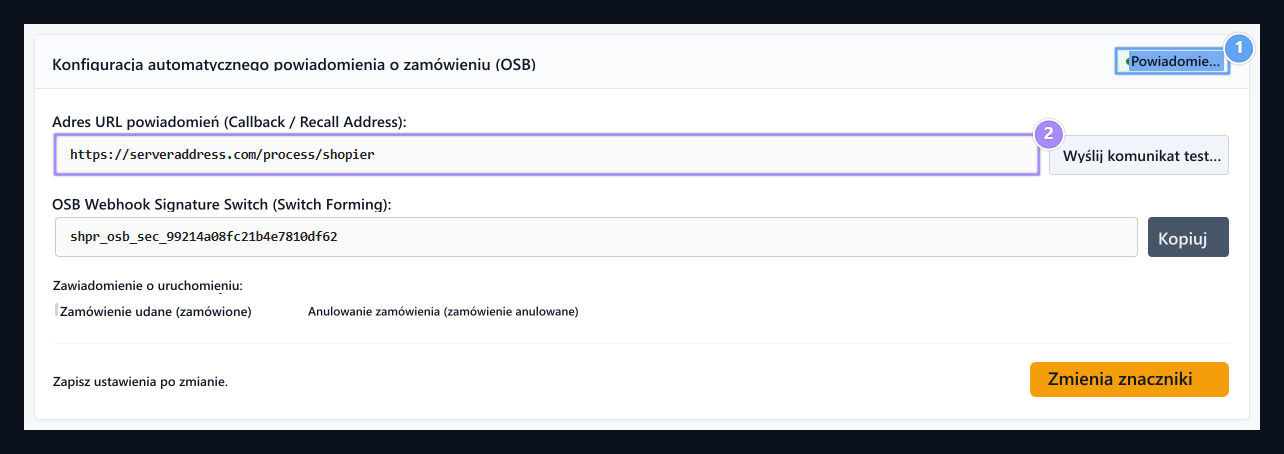
1. Status powiadamiania (Activ)
Verify, że automatyczna usługa powiadamiania o zamówieniu.
2. URL zgłoszenia (Callback)
https://siteniz.com/process/shopier adresini girin.
6. Tworzenie produktu pożyczkowego
Wprowadź następującą sekcję na panelu Shopier: Products → Product Listing- Nowy produkt Tworzenie.
- Wpisz nazwę produktu z ilością kredytu.
100 Kredi250 Kredi500 Kredi
- Wypełnij cenę, opis, wizualne i inne podstawowe informacje.
- Zapisz i wypisz produkt.
[! NOTE] Opis produktu nie jest obowiązkowy. Dla systemu załadunku kredytu Notatka o dostosowaniu zamówienia nie jest wymagane do wypełnienia miejsca.
7. Jak działa e-mail?
System otrzymuje adres e-mail klienta podany na ekranie płatności Shopier i pasuje do konta użytkownika na stronie. Więc klient:- Adres e-mail, który używa się na ekranie płatności Shopier
- Adres e-mail na koncie strony
[! WARNING] Ważne: Jeśli klient płaci innym adresem e-mail, system nie może znaleźć użytkownika i kredyt nie ładuje się automatycznie.
Co zrobić na testy?
- Stwórz niski spójny produkt kredytowy w swoim sklepie Shopier:
1 Kredilub10 Kredi
- Sprawdź swoją stronę internetową, dokonując prawdziwej płatności z adresu e-mail jesteś zarejestrowany.
- Sprawdzić, czy kredyt jest automatycznie dodawany po dokonaniu płatności.