
 Strona główna
 Przewodnik dla użytkowników
 Programiści
 Drogi płatnicze
 Integracje i narzędzia
 Sposób użycia strony
 Rozwiązywanie problemów

transaction_checkout_not_enabled Błąd wskazuje, że funkcja Checkout na koncie Paddle nie została jeszcze otwarta. Sprawdź status weryfikacji konta w panelu Paddle i ukończ na żywo czynności pokładowe.MoR (Kupujący Nagrania) Model i zapewnienie
Paddle Billing, wiodąca światowa firma Zarejestrowany sprzedawca (Merchant of Record - MoR) jedną z infrastruktur:- Sprzedawcą oficjalnym jest Paddle.com: Kiedy gracz otrzymuje kredyt lub produkt, można bezpośrednio sprzedać fakturę Paddle.com Market Ltd. edyts. VAT (VAT) i przerw w podatku sprzedaży według kraju nabywcy są w finanse kraju związanego z jego osobą prawną.
- Łatwość dla indywidualnych deweloperów: Właściciel serwera nie musi ciąć jednego e- bila ani zakładać firmy na każdą sprzedaż.
- Paddle: Dostępność i wypłaty zależą od obsługiwanych krajów oraz zatwierdzenia konta przez dostawcę. Przed uruchomieniem sprawdź wymagania weryfikacyjne i warunki swojego konta.
Obszary rejestracji
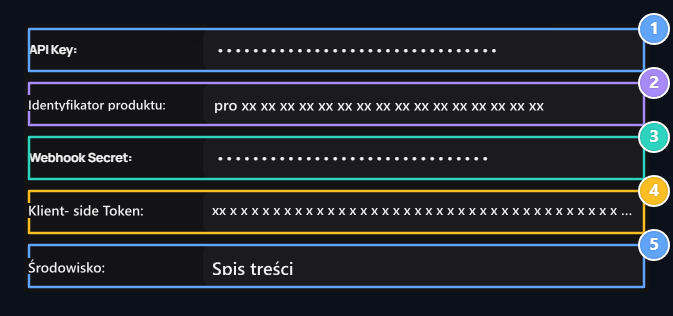
1. Klucz API
Enter Pdl _ live _ apikey _ key z Twojego konta na żywo.
2. Identyfikacja produktu
Enter ID zaczynający się od pro _ of the product.
3. Sekret webhook
Enter wartość klucza Pdl _ ntfset _ Secret dla powiadomień wiosłkowych link.
4. Klient-strona Token
Enter Klient - strona Token, zaczynając od live _ of your live account.
5. Środowisko
Select Live for real collection.
Produkty, adresy powiadomień i przełączniki API na żywo (na żywo) i środowiska testowe na wiosło są całkowicie niezależne od siebie. Ponieważ wszystkie kroki są zakończone w live Paddle panel zarządzania, aby prawdziwy zbiór i są w Zonely panelu Żywy upewnij się, że środowisko jest wybrany.
1. Zdefiniuj domyślne płatności Link (domyślne płatności Link)
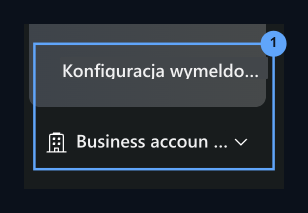
Określić domyślną nazwę domeny, aby dopasować okno płatności Paddle do Twojej strony:- Z lewego menu wiosła Wymeldowanie otworzyć nagłówka Konfiguracja wymeldowania na stronę.
1. Konfiguracja wymeldowania
Otwórz stronę konfiguracji Checkout z lewego menu.
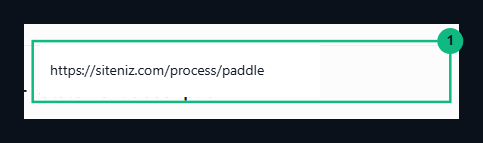
- Ustawienia Położony na karcie Domyślny link do płatności wprowadzić adres ogłoszenia witryny Zapisz Zapisz z:
1. Domyślny link do płatności
https://siteniz.com/process/paddle Zapisz adresatów.2. Live API Key i Client- side Token Receiving
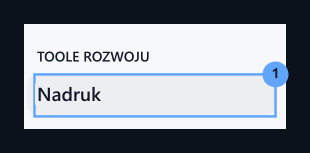
Przygotuj swoje wartości kluczowe i symboliczne do komunikacji z Paddle witryny API i otwórz okno płatności:- Poniżej lewego menu wiosła Ustawienia otwarte i otwarte części DEVELOPER TOOLS Z Nadruk Kliknij na zakładkę.
1. Uwierzytelnienie
Switch do programisty Narzędzia → Strona uwierzytelniania pod Settings.
- Wiersze na stronę Nowy klucz API Kliknij przycisk.
- Daj klucz w postaci popow- up (np..
Zonely). - Wygasa po, aby utrzymać aktywny klucz w polu Nigdy nie wydawaj Wybierz opcję.
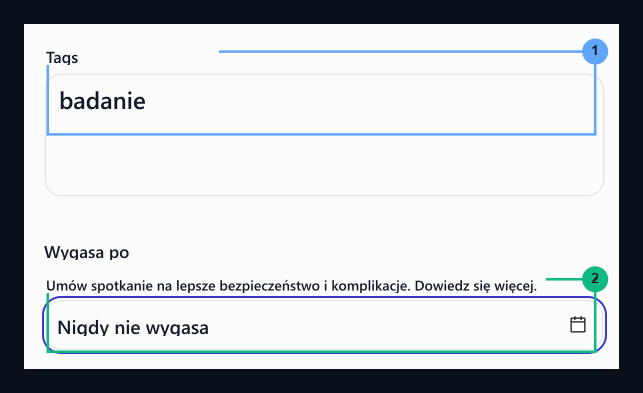
1. Nazwa klucza
Podaj swoją nazwę klucza Zonely.
2. Nigdy nie wydatkuje
Select Nigdy nie wygasa dla Twojej bezterminowej walidyty.
- Znaczniki w sekcji Wszystkie Znajdź grupę. Aby dokonać witryny, aby rozpocząć płatności i zweryfikować zamówienia Czytaj więcej i AaUppercase Sprawdź obie uprawnienia i zapisać przełącznik.
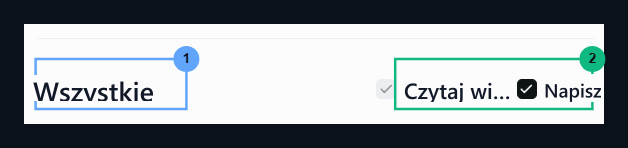
1. Grupa autoryzacyjna: Wszystkie
Wybierz wszystkie pola autoryzacji.
2. Czytaj i pisz
Read i zapisać dwie z boxlets Write przez marking.
- Żyć API klucz od okna do wyświetlania (
pdl_live_apikey_...) Kopiuj i kopiuj w swoim Zonely panel zarządzający API Wkleić na boisku.

1. Kopiuj klucz API
pdl_live_apikey_ Wklej panel kopiując klucz zaczynający się od.- Strona Nadruk z górnej zakładki Kelent- side żetony Kliknij na zakładkę.
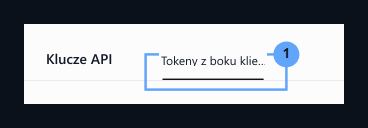
1. Dekeny z boku klienta
Z Z górnych zakładek do żetonów z boku Klienta area.
- Trzy punkty po prawej stronie aktywnego tokena na liście (
...) otwarte i otwarte menu Kopiuj token Kliknij przycisk. Kopiujlive_Uruchomienie klawisz przeglądarki z Zonely w panelu zarządzania Token po stronie klienta Wklej go w polu.
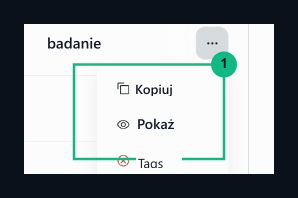
1. Kopiuj token
Copy token live z opcją Kopiuj token z trzech menu.
3. Tworzenie produktu i ID produktu Zakup wartości
Należy stworzyć produkt, który rozpocznie płatność w infrastrukturze Paddle, a identyfikator tego produktu (Identyfikator produktu) powinien być:- Lewe menu Katalog Pod nagłówkiem Spis treści Kliknij na zakładkę.
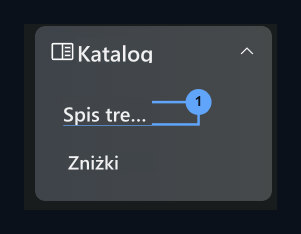
1. Menu produktów
Go do katalogu → Strona produktów z lewego menu
- Kliknij przycisk w prawym górnym rogu + Nowy produkt.
- Wypełnij informacje o produkcie w postaci rozwijanej:
- Nazwa produktu: Podaj nazwę produktu (np.
Kredi). - Kategoria podatkowa: Dla produktów cyfrowych
Standard digital goodsWybierz kategorię.
- Nazwa produktu: Podaj nazwę produktu (np.
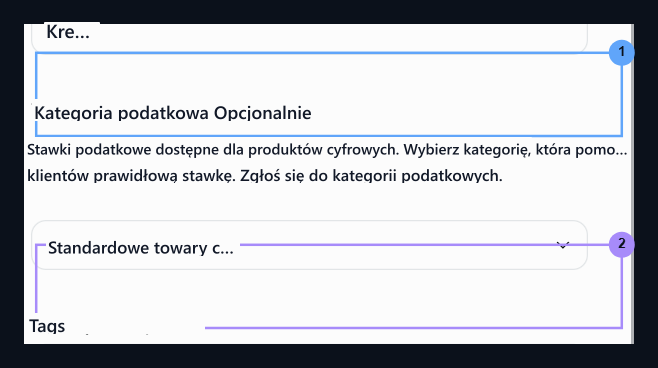
1. Nazwa produktu
Nazwa produktu
Kredi Wpisz go jako2. Kategoria podatkowa
Standard digital goods Wybierz kategorię- Zapisz Zapisz produkt przez naciśnięcie przycisku.
1. Zapisz
Click Zapisz przycisk, aby zapisać product.
- Położony w szczegółowej stronie produktu utworzonego
pro_Start z Identyfikator produktu wartość kopii i skopiować wartość w Zonely panel zarządzania Identyfikator produktu Paste w polu.
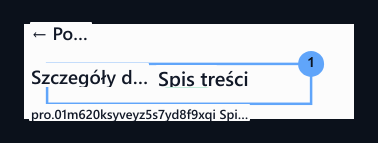
1. Identyfikator produktu Kopiuj
pro_ Kopiuj identyfikator produktu zaczynając od.4. Konfiguracja powiadomień o haku internetowym
Otwórz rejestrację haka na panelu Paddle, aby natychmiast przenieść płatności na swoją stronę:- Położony w lewym menu wiosła Aktualności Pod nagłówkiem Aktualności Kliknij na zakładkę.
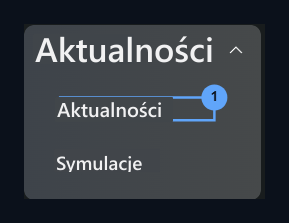
1. Powiadomienia
Open Notyfikacje z menu zdarzeń
- Na stronie, która otwiera Nowy cel Kliknij przycisk.
- Wypełnij ustawienia powiadomień:
- Typ zgłoszenia: hak Sprawdź opcję.
- URL: Wpisz adres ogłoszenia witryny:
- Opis: Napisz opis dla tego celu (np.
Server).
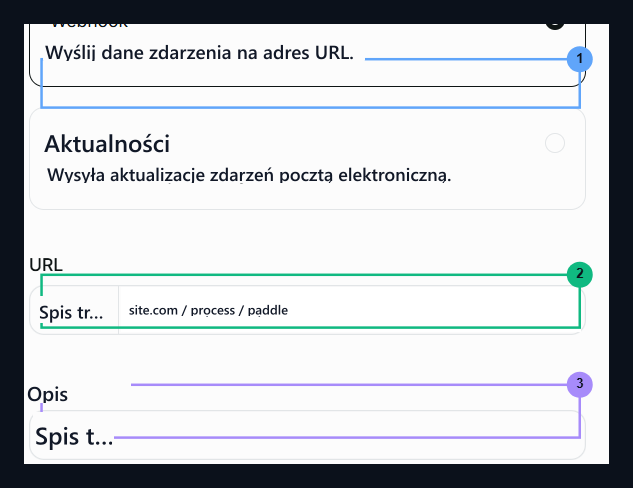
1. Typ zgłoszenia
Check Option.
2. URL punktu końcowego
https://siteniz.com/process/paddle typ adresatów.Opis
Wpisz opis swojego serwera
- Rodzaj zastosowania menu platforma Select.
- Aktualności W celu zapewnienia, że witryna jest zakończona i w pełni uchwycić ruchy konta Wszystkie Sprawdź pole i zapisać cel.
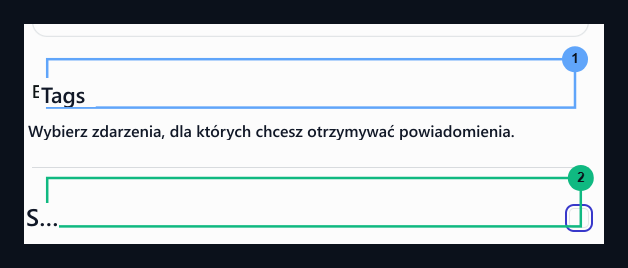
1. Rodzaj zastosowania
Opcja platformy Select.
2. Wszystkie
Check Wszystkie pola, aby uzyskać wszystkie powiadomienia events.
- Kliknij na utworzonym haku Wtyczka celu Aktualności Wprowadź opcję.
- W oknie, które otwiera
pdl_ntfset_Zacznij od Tajny klucz kopiowanie i kopiowanie wartości w Zonely panel zarządzający Sekret webhook Wklej do pudełka.

1. Tajny klucz
pdl_ntfset_ Wklej pole Sekretu Webhook kopiując klucz zaczynając od.