
 Главная
 Руководство пользователя
 Разработчики
 Платежные шлюзы
 Интеграции и инструменты
 Использование сайта
 устранение неполадок

transaction_checkout_not_enabled Ошибка указывает на то, что функция Checkout в вашем компьютере Paddle Счет еще не открыт. Проверьте статус проверки счета с Paddle Панель и полные живые шаги на борту.MoR (торговец звукозаписью) Модель и гарантия
Paddle Billing, ведущее в мире предприятие Зарегистрированный продавец (Merchant of Record - MoR), является одной из инфраструктур:- Официальный продавец Paddle.com: Когда ваш игрок получает кредит или продукт, вы можете напрямую продать счет Paddle.com Market Ltd. правки. VAT (VAT) и перерывы в налогообложении с продаж в соответствии с страной покупателя находятся в финансовом положении страны, связанной с его юридическим лицом.
- Простота для индивидуальных разработчиков: Владельцу сервера не нужно сокращать одну электронную ведомость или создавать компанию для каждой продажи.
- Paddle: Доступность сервиса и выплаты зависят от поддерживаемых стран и одобрения аккаунта провайдером. Перед запуском проверьте требования к верификации и условия своего аккаунта.
Регистрационные зоны
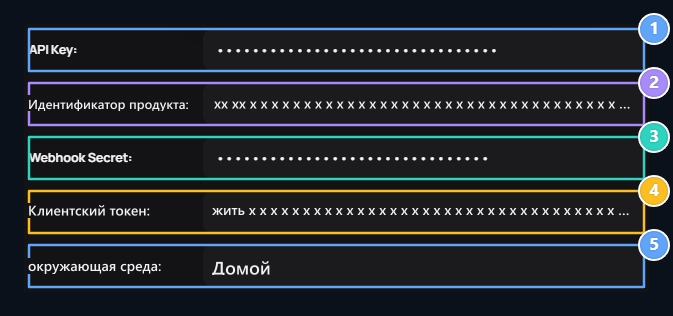
1. API Ключ
Введите pdl live apikey ключ из своей учетной записи.
2.Идентификатор продукта
Введите идентификатор, начинающийся с pro продукта.
3.Секрет Webhook
Введите значение pdl ntfset секретного ключа ссылки уведомления paddle.
4. Клиентский токен
Enter Клиентский токен, начиная с live вашей учетной записи.
5. Окружающая среда
S Select Live для реальной коллекции.
Продукты, адреса уведомлений и переключатели API в живых (живых) и тестовых средах на веслах полностью независимы друг от друга.Так как все этапы выполнены в живой панели управления Paddle для создания реальной коллекции и находятся в панели Zonely жить, убедитесь, что среда выбрана.
1.Определить платежную ссылку по умолчанию (Default Payment Link)
Идентифицируйте доменное имя по умолчанию, чтобы соответствовать окну оплаты Paddle с вашим сайтом:- 1.Из левого меню весла Проверка откройте заголовок Конфигурация Checkout на страницу.
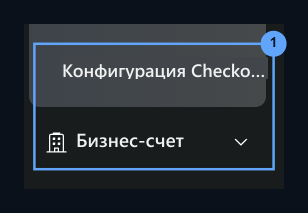
1.Конфигурация контрольной проверки
Open Страница конфигурации Checkout слева меню.
- Настройки На вкладке Ссылка для оплаты по умолчанию введите адрес уведомления вашего сайта Спасти Сохранить с:
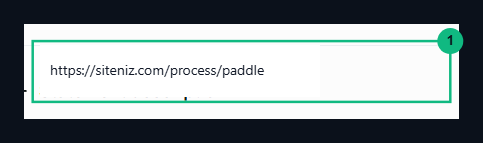
1. Ссылка для неисполнения платежа
https://siteniz.com/process/paddle Сохранить адрес.2. Live API Ключ и клиентский токен
Подготовьте свои значения ключа и токена для связи с Paddle API вашего сайта и откройте окно оплаты:- 1.Под левым меню весла Настройки открытая и открытая часть DEVELOPER TOOLS От отпечаток Нажмите на вкладку.
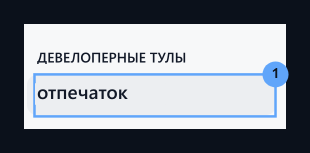
1.Аутентификация
Switch to Developer Tools → Страница аутентификации в разделе Настройки.
- Ряды на странице Новый ключ API Нажмите на кнопку.
- Дайте ключ в всплывающем виде (например,
Zonely). - Исчезновение в для сохранения ключа в поле Никогда не тратьте Выберите опцию.
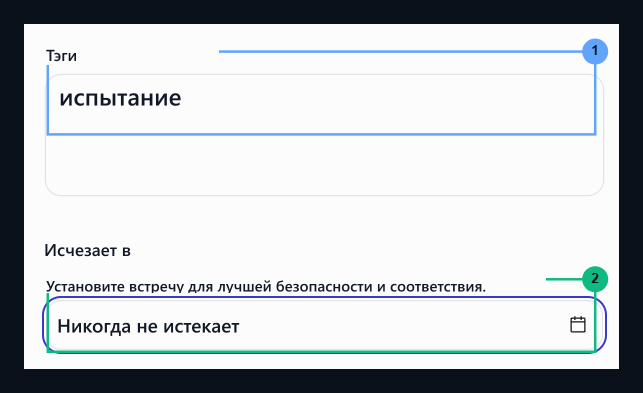
1.Ключевое имя
Give имя Zonely.
2. Никогда не тратьте
Select Никогда не истекает для вашей вневременной действительности.
- Тэги в разделе Все Найти группу. Для того, чтобы ваш сайт начал оплату и проверку заказов Читать далее и Вечерний ящик Проверьте оба разрешения и сохраните переключатель.
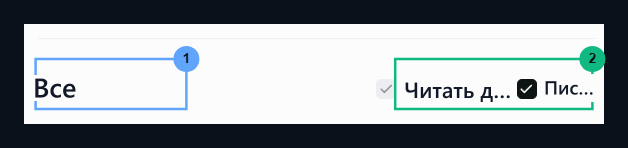
1.Группа авторизации: Все
S Выберите всю авторизационную линию.
2.Читать и писать
Читайте и сохраняйте два из коробок Write пометкой.
- 6.Живой ключ API от окна до дисплея (
pdl_live_apikey_...) Копируйте и копируйте его в панели управления Zonely API ключ Вставьте его в поле.

1. API Key Copy
pdl_live_apikey_ Вставьте панель, скопировав ключ, начинающийся с.- Страница отпечаток с верхних вкладок Токены на стороне клиента Нажмите на вкладку.
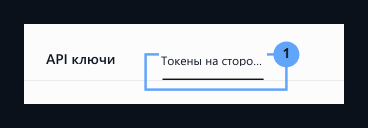
1.Токены на стороне клиента
От верхних вкладок до области токенов на стороне клиента.
- Три точки справа от активного токена в списке (
...) открывают и открывают меню Копировать маркер Нажмите на кнопку. Копируйте ключ браузераlive_Стартовый ключ с Zonely в панели управления Клиентский токен Вставьте его в поле.
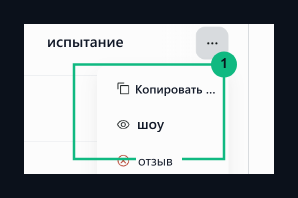
1.Копировать токен
Copy - живой токен с опцией Copy token из трех пунктов меню.
3.Создание продукта и приобретение стоимости продукта
Для начала оплаты в инфраструктуре Paddle необходимо создать продукт, а также взять идентификатор этого продукта (Идентификатор продукта):- Левое меню Каталог Под заголовком Домой Нажмите на вкладку.
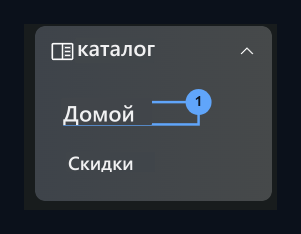
1. Меню продуктов
Go в каталог → Страница продуктов из левого меню.
- 2.Вверху в верхнем углу + Новый продукт Нажмите на кнопку.
- Заполните информацию о продукте в всплывающем виде:
- Название продукта: Введите название продукта (например,
Kredi). - Категория налога: для цифровых продуктов
Standard digital goodsВыберите категорию.
- Название продукта: Введите название продукта (например,
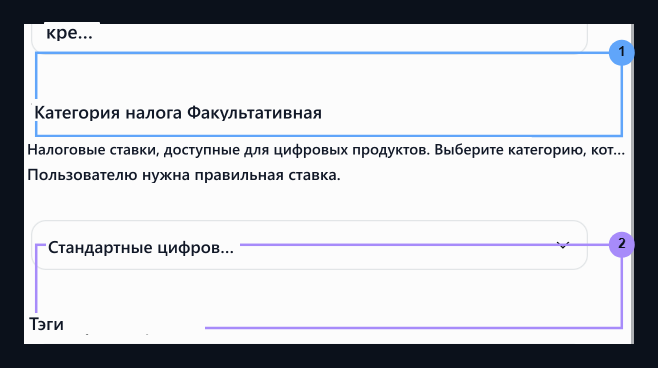
1.Наименование продукта
Продукт
Kredi Введите как2. категория налогов
Standard digital goods Выберите категорию- Спасти Сохранить продукт, нажав кнопку.
1.Спасибо.
Click Кнопка Сохранить для сохранения продукта.
- 5.На странице с подробностями продукта создан
pro_Начните с Идентификатор продукта значение копирования и скопируйте значение в панели управления Zonely Идентификатор продукта Вставка в коробке.
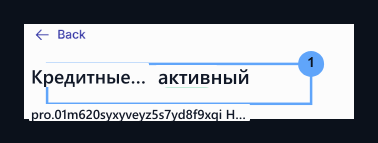
1. Копии с идентификатором продукта
pro_ Копировать идентификатор продукта, начиная с.4.Настройка уведомлений Webhook
Открытая регистрация в сети Интернет на панели Paddle для мгновенного перевода платежей на ваш сайт:- 1.Расположен в левом меню весла Новости Под заголовком Новости Нажмите на вкладку.
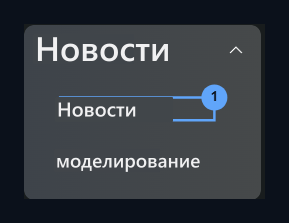
1. Уведомления
Закладка Open Уведомления из меню События.
- 2.На странице, открывающей Новый пункт назначения Нажмите на кнопку.
- Заполнить в настройках уведомления:
- Тип уведомления: веб-хук Проверьте опцию.
- URL: Введите адрес уведомления вашего сайта:
- Описание: Напишите описание для этой цели (например,
Server).
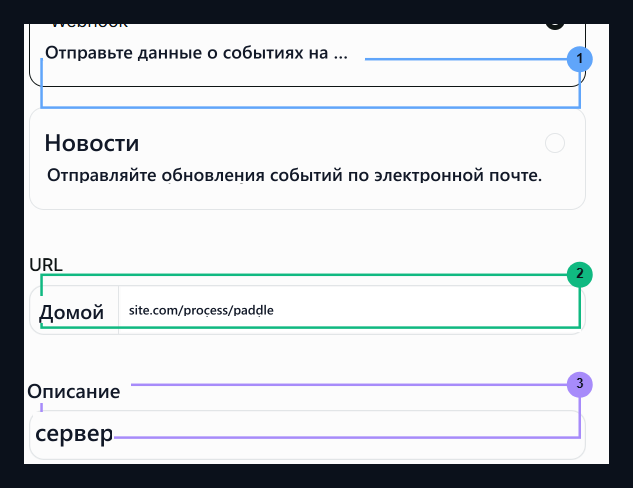
1 Тип уведомления
Check Web-cook option.
2.Конечный URL
https://siteniz.com/process/paddle тип адреса.3. Описание
Enter описание для вашего сервера.
- меню Тип использования платформа Выберите.
- Новости Для того, чтобы ваш сайт был завершен и полностью захватывал движения учетной записи Все Проверьте поле и сохраните цель.
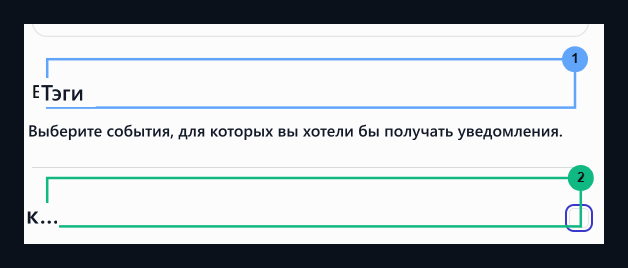
1. Тип использования
S Select Platform option.
2.Все.
Check Все поля для получения всех уведомлений события.
- 6.Нажмите на созданный веб-хук-мишень Новости Введите опцию.
- 7.В окне, которое открывается
pdl_ntfset_Начните с значения копии Секретный ключ и скопируйте значение в панели управления Zonely Web-хук секрет Вставка в коробке.

1.Секретный ключ
pdl_ntfset_ Вставить поле Webhook Secret, скопировав ключ, начинающийся с.