
 Home
 Gebruikershandleiding
 Ontwikkelaars
 Betalingspoorten
 Integraties & hulpmiddelen
 Sitegebruik
 Problemen oplossen

transaction_checkout_not_enabled De fout geeft aan dat de Checkout-functie in uw Paddle-account nog niet geopend is. Controleer de verificatiestatus van uw account vanaf het Paddle-paneel en complete live onboarding-stappen.MoR (Merchant of Record) Model and Assurance
Paddle Billing, de wereldleider enterprise Geregistreerde verkoper (Merchant of Record - MoR), een van de infrastructuren:- De officiële verkoper is Paddle.com: Wanneer uw speler credit of product ontvangt, kunt u de factuur Paddle.com Market Ltd. bewerken. VAT (VAT) en de belastingonderbrekingen volgens het land van de koper zijn in de financiële van het land gerelateerd aan zijn juridische entiteit.
- Gemakkelijk voor individuele ontwikkelaars: De eigenaar van de server hoeft niet één e-bill te knippen of een bedrijf op te zetten voor elke verkoop.
- Paddle: Beschikbaarheid en uitbetalingen hangen af van de ondersteunde landen en de goedkeuring van je account door de aanbieder. Controleer vóór de lancering de verificatievereisten en accountvoorwaarden.
Registratiegebieden
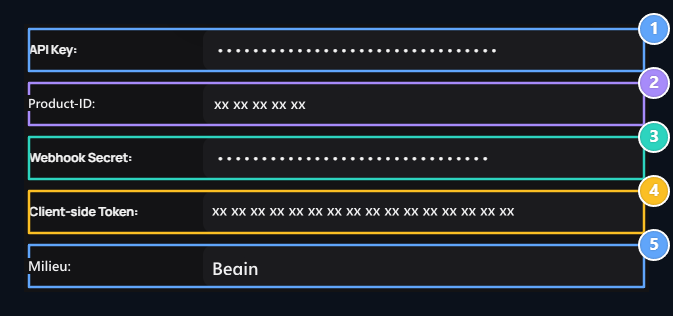
1. API sleutel
Voer de pdl live apickey sleutel in van uw live account.
2. Product ID
Voer de ID in die begint met de pro van het product.
3. Webhook geheim
Enter the pdl ntfset Secret key value of the paddle notification link.
4. Klant-kant Token
Enter Client-side Token, te beginnen met live van je live-account.
5. Milieu
Select Live voor echte collectie.
De producten, de adressen van de berichten en de API schakelaars van live (live) en testomgevingen op de paddle zijn volledig onafhankelijk van elkaar. Aangezien alle stappen zijn voltooid in het live Paddle managementpaneel om echte collectie te maken en zijn in Zonely panel levend zorg ervoor dat de omgeving is geselecteerd.
1. Definieer standaard betaling koppeling (standaard betaling koppeling)
Identificeer de standaard domeinnaam die overeenkomt met het Paddle betaalvenster met uw site:- Vanuit het linkermenu van de paddle Afrekenen opent u de kop Afrekenconfiguratie naar de pagina.
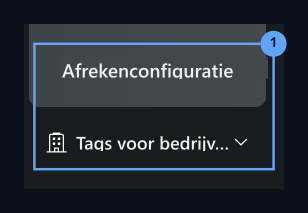
1. Afrekenen configuratie
Open Afrekenen configuratie pagina van het linker menu.
- Instellingen Gelegen op het tabblad Standaard betaling koppeling voer uw site te melden adres Opslaan Opslaan in:
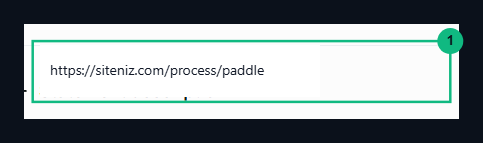
1. Standaard betaling koppeling
https://siteniz.com/process/paddle Sla het adres op.2. Live API sleutel en klant-kant Token ontvangen
Bereid uw sleutel en token waarden om te communiceren met uw site Paddle API en het betalingsvenster openen:- Onder het linkermenu van de paddle Instellingen opent en opent deel DEVELOPER TOOLS Van Afdruk Klik op het tabblad.
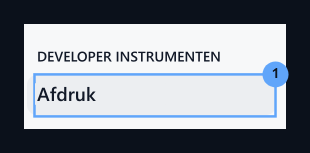
1. Authenticatie
Switch to Developer Tools → Authenticatie onder Instellingen.
- Rijen per pagina Nieuwe API-sleutel Klik op de knop.
- Geef uw sleutel in het pop-up formulier (bijv.
Zonely). - Verloopt op om de sleutel actief te houden in het veld Nooit uit te betalen Selecteer optie.
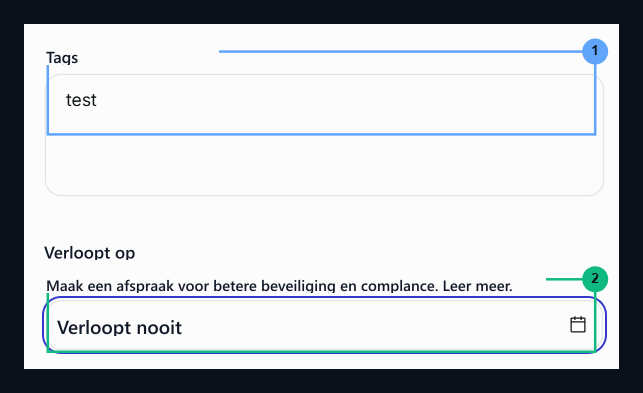
1. Sleutelnaam
Geef je sleutelnaam Zonely.
2. Nooit uitgaven
Select verloopt nooit voor uw tijdloze geldigheid.
- Tags in sectie Alles Vind de groep. Om uw site te maken om betaling te starten en bestellingen te verifiëren Lees verder en AaUppercase Controleer beide rechten en sla de switch op.
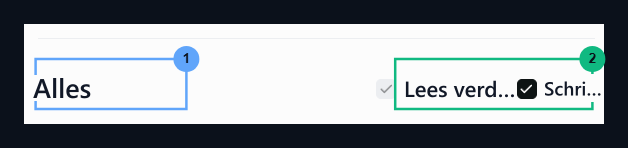
1. Autorisatiegroep: Alle
Selecteer alle autorisatieregel.
2. Lees & schrijf
Lees en sla twee van de Write boxlets door markering.
- Live API sleutel van het venster naar het display (
pdl_live_apikey_...) Kopiëren en kopiëren in uw Zonely beheerpaneel API-sleutel Plakken in het veld.

1. API sleutel kopiëren
pdl_live_apikey_ Plak het paneel door de sleutel te kopiëren die begint met.- Afdruk pagina van de bovenste tabbladen Tekens aan de clientzijde Klik op het tabblad.
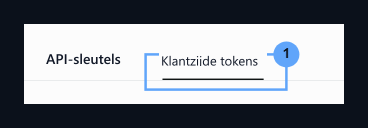
1. Klantzijde tokens
Van de bovenste tabbladen tot het gebied van de klantzijde tokens.
- Drie punten rechts van de actieve token in de lijst (
...) openen en openen menu Token kopiëren Klik op de knop. Kopiërenlive_Starten van browsersleutel met Zonely in uw managementpaneel Klant-kant Token Plakken in het veld.
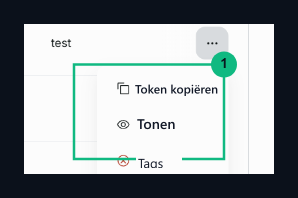
1. Kopieer token
Kopieer de live token met de optie Kopieer token uit drie punten menu.
3. Productcreatie en product-ID-waarde-overname
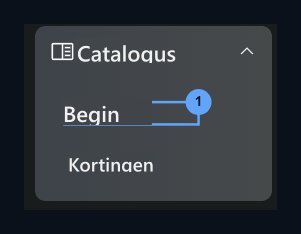
Er moet een product worden gecreëerd om de betaling te starten in de Paddle-infrastructuur en de identificatie van dit product (Product-ID) moet worden genomen:- Links menu Catalogus Onder de kop Begin Klik op het tabblad.
1. Het menu Producten
Ga naar Catalog → Producten pagina van het linker menu.
- Rechts in de bovenste hoek + Nieuw product Klik op de knop.
- Vul productinformatie in in het pop-up formulier:
- Naam van het product: Vul de productnaam in (bv.
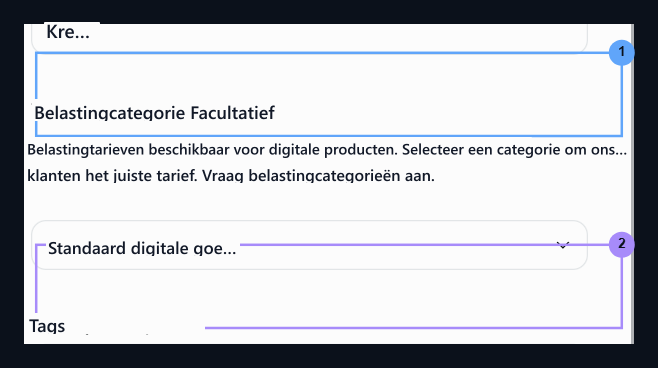
Kredi). - Belastingcategorie: Voor Digitale Producten
Standard digital goodsSelecteer categorie.
- Naam van het product: Vul de productnaam in (bv.
1. Productnaam
Productnaam
Kredi Voer het in als2. Belastingcategorie
Standard digital goods Selecteer categorie.- Opslaan Sla het product op door op de knop te drukken.
1. Opslaan
Klik op de knop Opslaan om het product op te slaan.
- Gelegen in de detail pagina van het product gemaakt
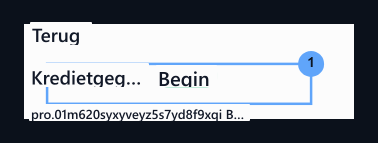
pro_Begin met Product-ID kopieer waarde en kopieer de waarde in Zonely beheerpaneel Product-ID Plakken in het vak.
1. Product ID kopie
pro_ Kopieer het product-ID beginnend met.4. Webhook notificaties instellen
Open webhook registratie op het Paddle paneel om betalingen direct over te dragen naar uw site:- Gelegen in het linkermenu van de paddle Nieuws Onder de kop Nieuws Klik op het tabblad.
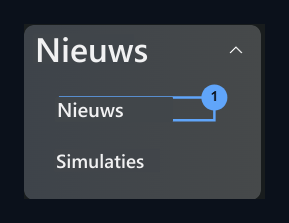
1. Kennisgevingen
Het tabblad Open Meldingen uit het menu Evenementen.
- Op de pagina die Nieuwe bestemming opent Klik op de knop.
- Vul de notificatie-instellingen in:
- Type kennisgeving: webhook Controleer de optie.
- URL: Voer uw site
- Beschrijving: Schrijf een beschrijving voor dit doel (bijv.
Server).
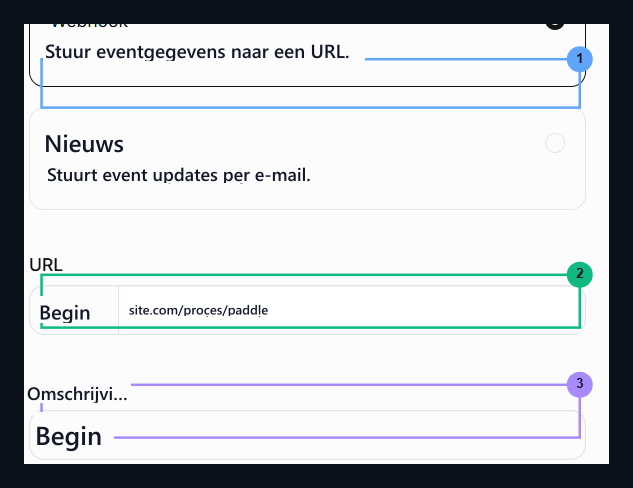
1. Soort kennisgeving
Check Webhook optie.
2. Eindpunt URL
https://siteniz.com/process/paddle typ het adres.3. Omschrijving
Enter een beschrijving voor uw server.
- Gebruikstype menu platform Selecteer.
- Nieuws Om ervoor te zorgen dat uw site is voltooid en volledig accountbewegingen Alles in kaart te brengen Controleer het vakje en sla het doel op.
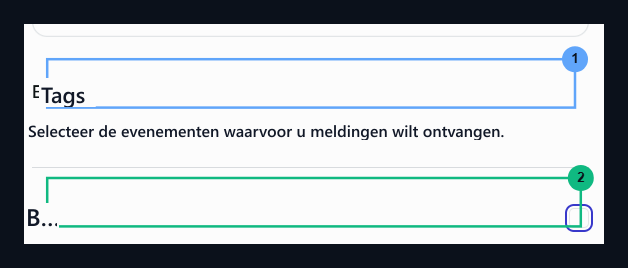
1. Gebruikstype
Select Platform optie.
2. Alle
Check Alle vakjes om alle melding evenementen.
- Klik op de aangemaakte webhook target Nieuws Voer de optie.
- In het venster dat
pdl_ntfset_opent Begin met Geheime sleutel kopieer waarde en kopieer de waarde in Zonely beheerpaneel Webhook Secret Plakken in het vak.

1. Geheime sleutel
pdl_ntfset_ Plak het Webhook Secret veld door de sleutel te kopiëren die begint met.