
 Domů
 Uživatelská příručka
 Vývojáři
 Platební brány
 Integrace a nástroje
 Použití webu
 Řešení problémů

transaction_checkout_not_enabled Chyba ukazuje, že funkce checkout na vašem účtu Paddle nebyla ještě otevřena. Zkontrolujte stav ověření účtu z panelu Paddle a dokončete kroky pro nastupování.More (Merchant of Record) Model a ujištění
Paddle Billing, přední světový podnik Registrovaný prodejce (Merchant of Record - MR), jedna z infrastruktur:- Oficiální prodejce je Paddle.com: Když váš hráč obdrží úvěr nebo produkt, můžete přímo prodat fakturu Paddle.com Market Ltd. edits. VAT (VAT) a přerušení daně z prodeje podle země kupujícího jsou ve finančních prostředcích země, která je ve spojení s její právní osobou.
- Polehka pro individuální vývojáře: Vlastník serveru nepotřebuje snížit jeden e- účet nebo založit společnost pro každý prodej.
- Paddle: Dostupnost služby a výplaty závisí na podporovaných zemích a schválení účtu poskytovatelem. Před spuštěním zkontrolujte požadavky na ověření a podmínky svého účtu.
Registrační oblasti
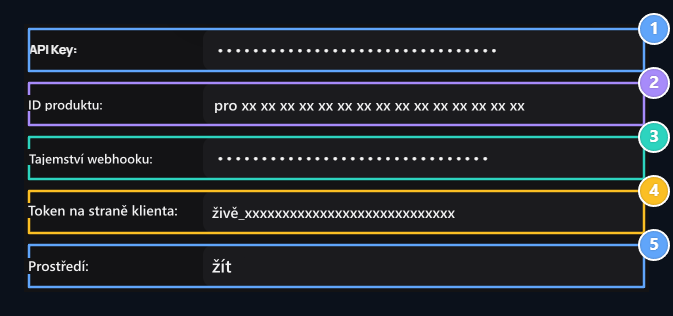
1. API klíč
Enter the pdl _ live _ apikey _ key from your live account.
2. Identifikace produktu
Zadejte ID počínaje prof. produktu.
3. Webhook tajemství
Enter the pdl _ ntfset _ Secret key value of the pádlo notification link.
4. Klientside Token
Enter Klient- side Token, počínaje živým _ z vašeho živého účtu
5. Životní prostředí
Vyberte Live pro skutečnou sbírku.
Produkty, adresy a API Přepínače živých (živých) a zkušebních prostředí na pádle jsou na sobě zcela nezávislé. Vzhledem k tomu, že všechny kroky jsou dokončeny v živém stavu Paddle řídící panel, který má vytvořit skutečnou sbírku a jsou v Zonely panel žít ujistěte se, že je zvoleno prostředí.
1. Definovat výchozí platební odkaz (výchozí platební odkaz)
Identifikujte výchozí název domény, abyste mohli porovnat platební okno Paddle s vaším webem:- Z levého menu pádla Odhlášení otevřete hlavičku Nastavení checkout na stránku.
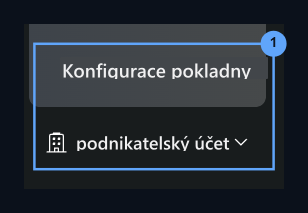
1. Nastavení checkout
Otevřít konfigurační stránku checkout z levého menu.
- Nastavení Nachází se na záložce Výchozí platební odkaz zadejte na vašich stránkách adresu oznámení Uložit Uložit s:
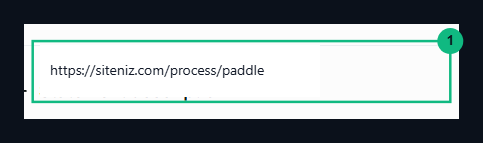
1. Výchozí platební odkaz
https://siteniz.com/process/paddle Uložit adresáty.2. Live API Key and Client- side Token Receiving
Připravte si klíč a symbolické hodnoty pro komunikaci s vaší stránky Paddle API a otevřete platební okno:- Pod levým menu pádla Nastavení otevřete a otevřete část DEVELOPER TOOLS Otisk Klikněte na záložku.
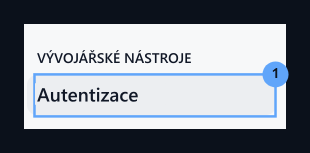
1. Ověření
Přepínač na vývojové nástroje → Autentizační stránka pod Nastavení.
- Řádky na stránku Nový API klíč Klikněte na tlačítko.
- Dejte svůj klíč ve formě pop-up (např.
Zonely). - Platí pro: udržet klíč aktivní v poli Nikdy neriskuj Vyberte možnost.
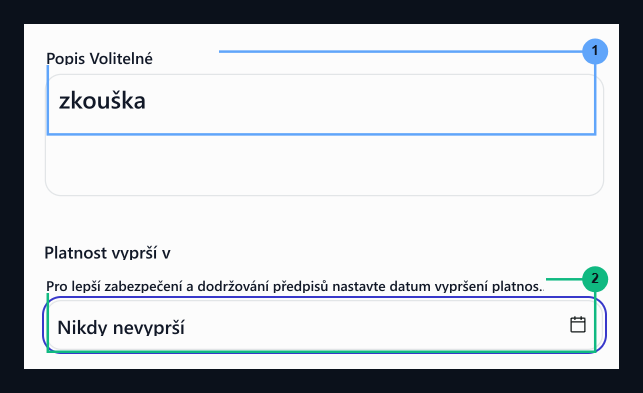
1. Jméno klíče
Dej mi svoje jméno. Zonely.
2. Nikdy výdaje
Select Nikdy nekončí pro vaši dobu - méně validity.
- Značky v sekci Všechny Najít skupinu. Chcete-li, aby vaše stránky začít platby a ověřit objednávky Přečtěte si více a AaUppercase Zkontrolujte jak oprávnění a uložit přepínač.
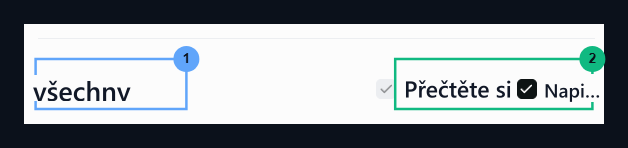
1. Autorizační skupina: Všechny
Vyberte všechny autorizační linky.
2. Čtení a zápis
Přečtěte si a uložte dvě z krabic na psaní označením.
- Živý API klíč od okna k zobrazení (
pdl_live_apikey_...) Kopírovat a kopírovat ve vašem Zonely řídící panel API klíč Vložte to do pole.

1. Kopie klíče API
pdl_live_apikey_ Vložit panel kopírováním klávesy začínající.- Otisk stránka z horních karet Klientboard tokens Klikněte na záložku.
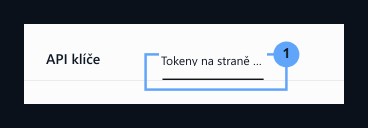
1. Klientboard žetony
Od horních karet k oblasti žetonů na straně klienta.
- Tři body na pravé straně aktivního tokenu v seznamu (
...) otevřít a otevřít menu Kopírovat token Klikněte na tlačítko. Kopírujtelive_Startovní klíč prohlížeče s Zonely ve vašem řídícím panelu Klient- side Token Vložit to v poli.
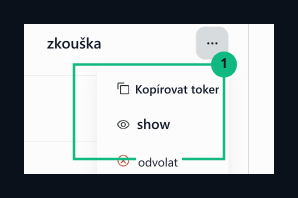
1. Kopírovat token
Kopírovat živý token s volbou Kopírovat token z tříbodového menu.
3. Vytvoření produktů a ID produktu Hodnota akvizice
Pro zahájení platby v infrastruktuře Paddle by měl být vytvořen produkt a mělo by být převzato ID tohoto produktu (Identifikace produktu):- Levé menu Katalog Pod hlavičkou Domů Klikněte na kartu.
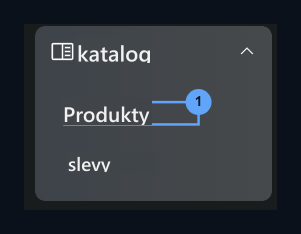
1. Nabídka produktů
Přejděte na katalog → Produkty stránky z levého menu.
- Přímo v horním rohu + Nový produkt Klikněte na tlačítko.
- Vyplňte informace o produktu ve formuláři pro pop-up:
- Název produktu: Zadejte název produktu (např.
Kredi). - Daňová kategorie: Pro digitální produkty
Standard digital goodsVybrat kategorii.
- Název produktu: Zadejte název produktu (např.
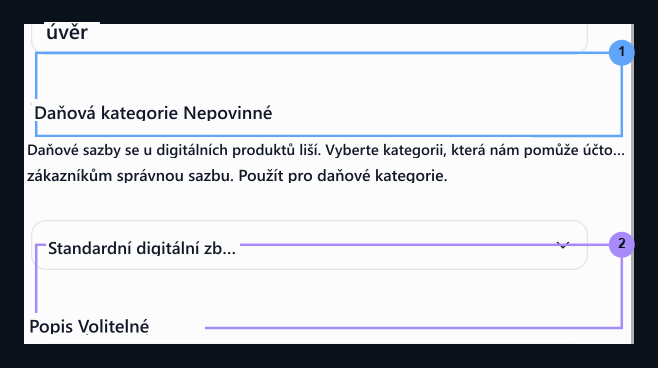
1. Název produktu
Název produktu
Kredi Zadejte to jako2. Daňová kategorie
Standard digital goods Vyberte kategorie.- Uložit Uložit výrobek stisknutím tlačítka.
1. Uložit
Kliknutím na tlačítko Uložit uložte produkt.
- Nachází se v detailu stránky produktu vytvořený
pro_Začněte s Identifikace produktu kopírovat hodnotu a kopírovat hodnotu v Zonely řídící panel Identifikace produktu Vložit do krabice.
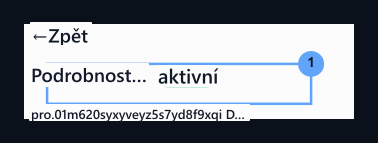
1. ID produktu Kopírovat
pro_ Zkopírujte ID produktu počínaje.4. Nastavit oznámení o Webhooku
Otevřená registrace webhooku na panelu Paddle pro okamžité převod plateb na vaše stránky:- Nachází se v levém menu pádla Novinky pod hlavičkou Novinky Klikněte na záložku.
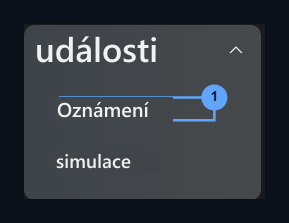
1. Oznámení
Otevřená záložka Oznámení z nabídky Události.
- Na stránce, která otevírá Nová destinace Klikněte na tlačítko.
- Vyplňte nastavení oznámení:
- Typ oznámení: webhook Zkontrolujte možnost.
- URL: Zadejte na vašich stránkách adresu oznámení:
- Popis: Napište popis pro tento cíl (např…
Server).
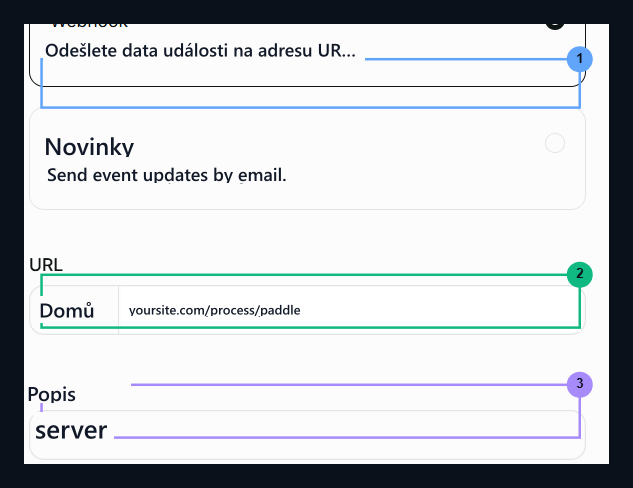
1. Typ oznámení
Zkontrolujte možnost Webhook.
2. URL pro koncové body
https://siteniz.com/process/paddle Napište adresu.3. Popis
Zadejte popis pro váš server.
- Typ použití menu plošina Select.
- Novinky S cílem zajistit, aby vaše stránky jsou dokončeny a plně zachyceny pohyby účtu Všechny Zaškrtněte políčko a uložit cíl.
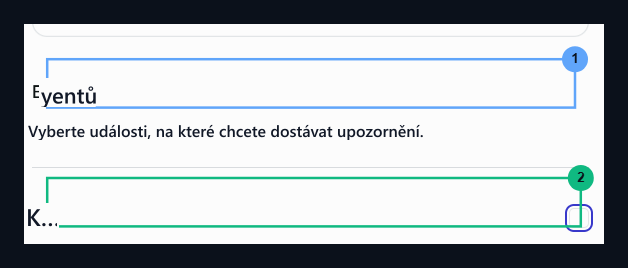
1. Typ použití
Select Platform option.
2. Všechny
Zaškrtněte Všechny kolonky pro získání všech oznámení událostí.
- Klikněte na vytvořený webhook cíl Novinky Zadejte volbu.
- V okně, které otevírá
pdl_ntfset_Start s hodnotou Tajný klíč kopírovat a kopírovat hodnotu v panelu Zonely management Webhook Secret Paste v krabici.

1. Tajný klíč
pdl_ntfset_ Vložit pole Webhook Secret kopírováním klávesy začínající z.