
 首页
 用户指南
 开发者
 支付网关
 集成工具( T)
 站点使用
 解决问题

transaction_checkout_not_enabled 错误显示您中的“ 退出” 功能 Paddle 账户尚未打开。从 Paddle 面板和完成现场登机步骤。MoR(记录手册)模式和保证
Paddle 计费,世界领先的企业 注册销售商(记录商-MER) 其中一个基础设施:- 官方卖家是 Paddle.com: . 当玩家收到信用或产品时,可以直接出售发票 Paddle.com 市场有限公司编辑. VAT (VAT买方所在国的销售税中断属于与买方法律实体有关的国内财务。
- 单个开发者的简易程序 : 服务器所有人不需要剪去一通电子单,或为每次发售设立一家公司.
- Paddle: 服务可用性和款项结算取决于支持的国家以及提供商对账户的审核。上线前,请检查身份验证要求和账户条款。
登记区
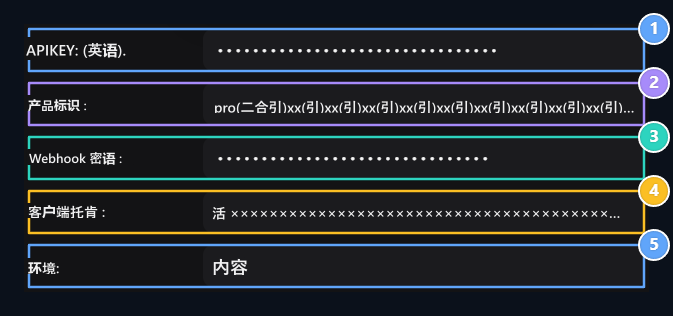
1. API 密钥
从您的活账户中输入 pdl live apikey 密钥 。
2. 产品标识
输入从产品 pro 开始的 ID 。
3. 网络呼声秘密
输入划桨通知链接的 pdl ntfset 密钥值 。
4. 客户端托肯
输入客户端的托肯, 开始为您的活账户的活页 。
5. 环境
选择真实收藏的 Live 。
产品、通知地址和 API 活(活)和试验环境的开关完全相互独立。由于所有步骤都已完成活(活)和试验环境。 Paddle 管理面板,以制作真实的收藏,并进入 Zonely 面板 现场直播 确定环境的选择。
^ 1. 定义默认支付链接( 默认支付链接)
识别默认域名以匹配 Paddle 使用您的站点的支付窗口 :- 从桨的左菜单 离职 打开信头 退出配置 转到页面。
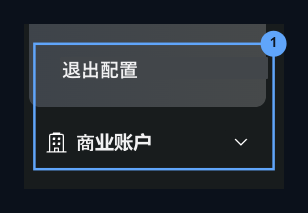
1. 离职配置
从左菜单打开出账配置页面 。
- 设置 位于标签 默认支付链接 输入您的网站通知地址 保存 保存为 :
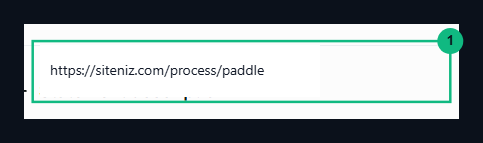
1. 默认支付链接
https://siteniz.com/process/paddle 保存地址。 。2. 现场直播 API 密钥和客户端的收件
准备您的键盘和符号值, 与您的网站进行通信 Paddle API 并打开支付窗口 :- 在桨的左菜单下方 设置 打开和打开部分 DEVELOPER TOOLS 从 印记 点击标签 。
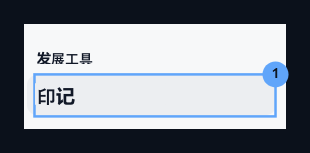
1. 认证
切换到开发者工具 – 设置下的认证页面 。
- 每页行数 新设 API 键 点击按钮。
- 以弹出形式(如:
Zonely). - 过期时间 以保持键在外地的活性 永不耗用 选择选项。
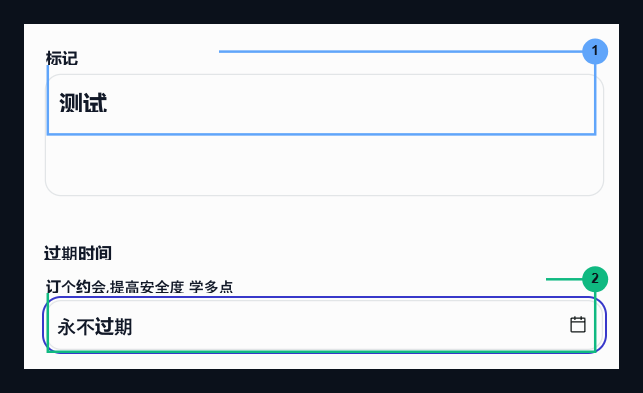
1. 关键名称
给您键名 Zonely.
2. 永远不支出
选择永不过期的无时有效性 。
- 标记 节次 全部( A) 找到小组,让你的工地开始付款和核实订单 更多信息 财务报告和已审计财务报表 高级 检查两个权限并保存开关 。
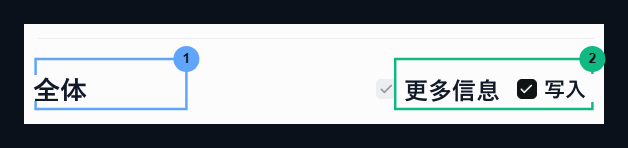
1. 授权组:所有
选择所有授权行 。
2. 读取和写作
通过标记读取并保存了”写作”中的两个”写作”的”活字盒”.
- 现场直播 API 从窗口到显示键( E)
pdl_live_apikey_...复制并复制到您的 Zonely 管理面板 API 键 贴入地中.

1. API 密钥复制
pdl_live_apikey_ 复制键开始粘贴面板 。- 印记 从上标签页 客户端符号 点击标签 。
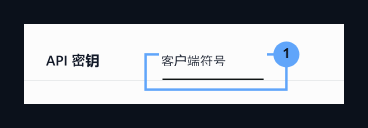
1. 客户方代币
从上标签到客户端侧符号区域.
- 关于清单中活性符号的右侧分三分(第1行)
...() 打开和打开菜单 复制符号 点击按钮。复制live_启动浏览器密钥 Zonely 您的管理面板中 客户端托肯 贴入地中.
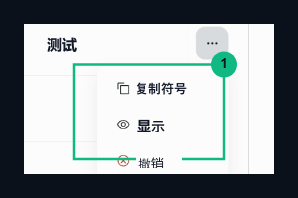
1. 复制证
从三分菜单复制活的代号, 并使用 Copy 代号选项 。
3. 产品创造和产品标识价值的获取
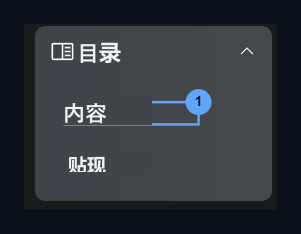
应在 Paddle 基础设施以及该产品的标识(第1款)产品标识应采取下列措施:- 左菜单 目录 标题下 ưμ㼯A 点击标签 。
1. 产品菜单
转到目录 → 产品页从左菜单。
- 上角处 + 新产品 点击按钮。
- 填写出品信息:
- 产品名称 : 输入产品名称( 如 )
Kredi). - 税种 : 数字产品
Standard digital goods选择类别。
- 产品名称 : 输入产品名称( 如 )
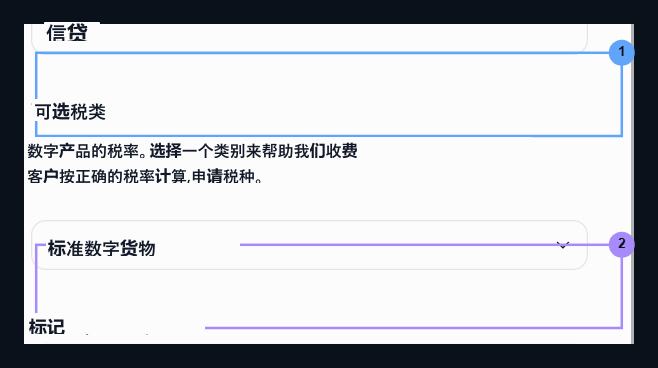
1. 产品名称
产品名称
Kredi 输入为2. 税 税 类
Standard digital goods 选择类别。- 保存 通过按下按钮来保存产品.
1. 保存
点击保存按钮保存产品 。
- 位于创建产品的详细页中
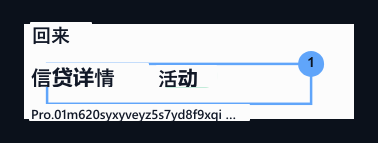
pro_开始于 产品标识 复制值和复制值为 Zonely 管理面板 产品标识 贴入入入入入入入入入入入入入入入入入入入入入入入入入入入入入入入入入入入入入入入入入入入入入入入入入入入入入入入入入入入入入入入入入入入入入入入入入入入入入入入入入入入入入入入入入入入入入入入入入入入入入入入入入入入入入入入入入入入入入入入入入入入入入入入入入入入入入入入入入入入入入入入入入入入入入入入入出.
1. 产品标识副本
pro_ 复制产品标识开始。4. 配置 Webhook 通知
打开 webhook 注册 Paddle 将付款立即转入您的站点的面板:- 位于桨的左菜单 新闻 标题下 新闻 点击标签 。
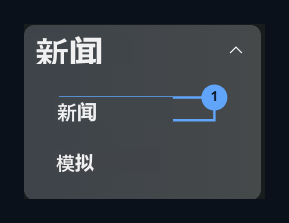
1. 通知
打开事件菜单中的通知标签 。
- 在打开的一页 新目的地 点击按钮。
- 填写通知设置:
- 通知类型 : 网络浏览 检查选项。
- URL: 输入您的网站通知地址 :
- 说明 : 写一个此目标的说明( 例如 ) 。
Server).
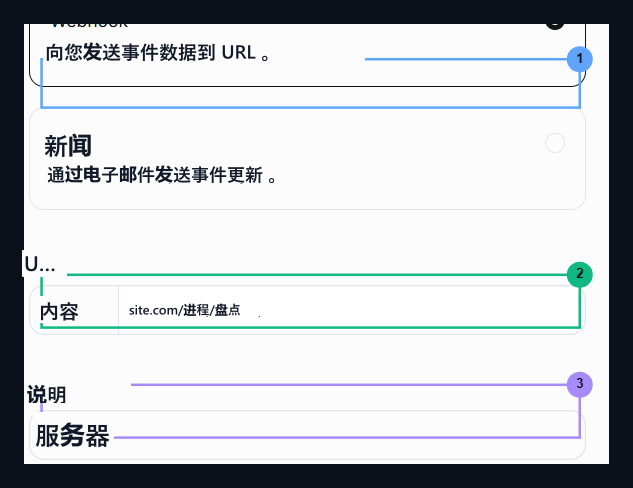
1. 通知类型
检查 Webhook 选项 。
2. 端点URL
https://siteniz.com/process/paddle 键入地址。3. 说明
输入服务器的描述 。
- 使用类型 菜单 平台 选择
- 新闻 为了确保您的网站完成并充分记录账户移动情况 全部( A) 检查好盒子并保存入球.
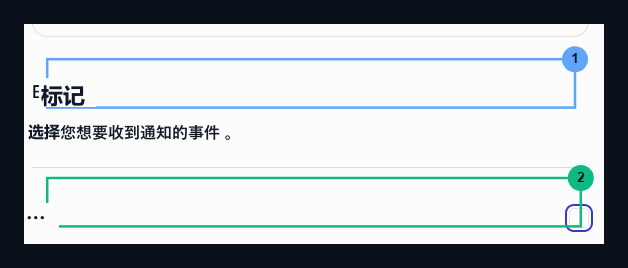
1. 使用类型
选择平台选项 。
2. 全体
检查所有框以获取所有通知事件 。
- 点击创建的 Webhook 目标 新闻 输入选项。
- 在打开的窗口中
pdl_ntfset_开始于 密钥 复制值和复制值为 Zonely 管理面板 网络隐藏秘诀 贴入入入入入入入入入入入入入入入入入入入入入入入入入入入入入入入入入入入入入入入入入入入入入入入入入入入入入入入入入入入入入入入入入入入入入入入入入入入入入入入入入入入入入入入入入入入入入入入入入入入入入入入入入入入入入入入入入入入入入入入入入入入入入入入入入入入入入入入入入入入入入入入入入入入入入入入入出.

1. 密钥
pdl_ntfset_ 通过复制键开始粘贴 Webhook 密钥字段 。