
 Trang chủ
 Hướng dẫn người dùng
 Nhà phát triển
 Cổng trả tiền
 Hợp nhất và Công cụ
 Sử dụng nơi Mạng
 Name

transaction_checkout_not_enabled Lỗi ngụ ý tính năng đăng ký trong bạn Paddle Tài khoản chưa được mở. Hãy kiểm tra tình trạng chứng thực của tài khoản từ đó. Paddle và sống trên tàu.MoR (Merchant of record) Mô hình và sự bảo đảm
Paddle Đạo luật, ngành kinh doanh hàng đầu thế giới Bán hàng đã đăng ký (Merchant of record - MoR) Một trong những cơ sở hạ tầng:- Chính thức là bán hàng Paddle.com: Khi người chơi nhận được tín dụng hay sản phẩm, bạn có thể trực tiếp bán hóa đơn PaddleTrung tâm thương mại Central City đang chỉnh sửa. VAT (VAT) và doanh thu bị gián đoạn theo quốc gia của người mua là tài chính của quốc gia này.
- Dễ dàng cho mỗi nhà phát triển: Người sở hữu máy phục vụ không cần phải cắt một e-bill hoặc thiết lập một công ty cho mỗi bán.
- Paddle: Khả năng sử dụng dịch vụ và nhận tiền phụ thuộc vào quốc gia được hỗ trợ và việc nhà cung cấp phê duyệt tài khoản. Trước khi mở bán, hãy kiểm tra yêu cầu xác minh và điều khoản của tài khoản.
Khu vực đăng ký
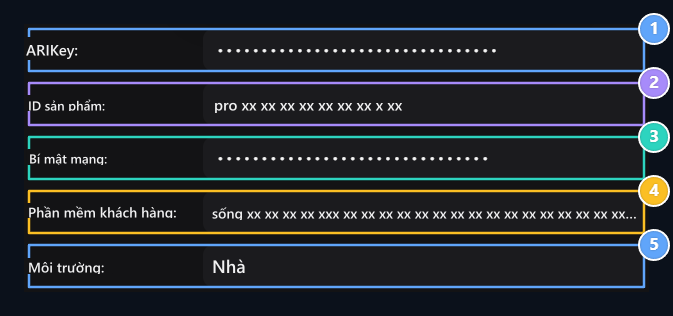
1. Khóa ADI
Nhập phím pdl live apikey từ tài khoản trực tiếp của bạn.
ID sản xuất 2.
Nhập ID bắt đầu với pro của sản phẩm.
3 Webok Secret
Nhập vào giá trị phím pdl ttset Bí mật của liên kết thông báo chèo.
4 khách hàng- bên Token
Nhập khách hàng- bên Token, bắt đầu với trực tiếp của tài khoản trực tiếp của bạn.
Môi trường 5.
Chọn Sống để thực sự sưu tập.
Các sản phẩm, địa chỉ thông báo và API Chuyển đổi trực tiếp (sống) và thử nghiệm môi trường trên mái chèo hoàn toàn độc lập với nhau. Paddle Quản lý bảng để tạo tập hợp thật và đang ở Zonely bảng điều khiển sống Đảm bảo môi trường được chọn.
1. Định nghĩa liên kết thanh toán mặc định (Default Payment Link)
Xác định tên miền mặc định để khớp với cửa sổ thanh toán Paddle với nơi Mạng của bạn:- Trả phòng Mở đầu trang Cấu hình kiểm tra lên trang giấy.
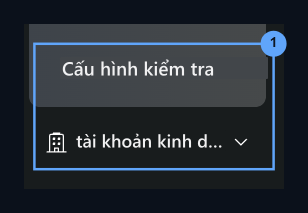
1. Cấu hình kiểm tra
Mở trang cấu hình kiểm tra từ trình đơn trái.
- Thiết lập Đã xác định trên thẻ Liên kết thanh công cụ mặc định vào địa chỉ thông báo của trang web Lưu Lưu với:
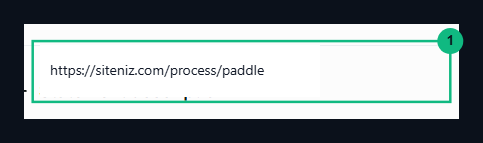
1. Liên kết thanh công
https://siteniz.com/process/paddle Lưu địa chỉ.Sống sót API Nhận lệnh khóa và khách hàng- bên
Chuẩn bị những giá trị và giá trị để giao tiếp với trang web của bạn Paddle API và mở cửa sổ thanh toán:- Dưới thực đơn bên trái của mái chèo Thiết lập Mở và mở phần DEVELOPER TOOLS Từ In ấn Nhấn vào trang đó.
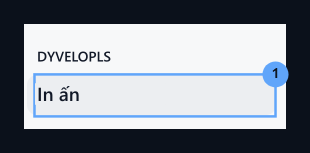
Xác thực 1.
Chuyển sang mục Nhà phát triển: Công cụ Xác thực Trình nền
- Hàng trên trang Khóa API mới Ấn vào nút đi.
- 3, đưa chìa khóa trong tờ đơn đăng ký (v. d.
Zonely). - Hạn sử dụng để giữ phím hoạt động trong trường học Không bao giờ tuyệt vời Chọn lựa đi.
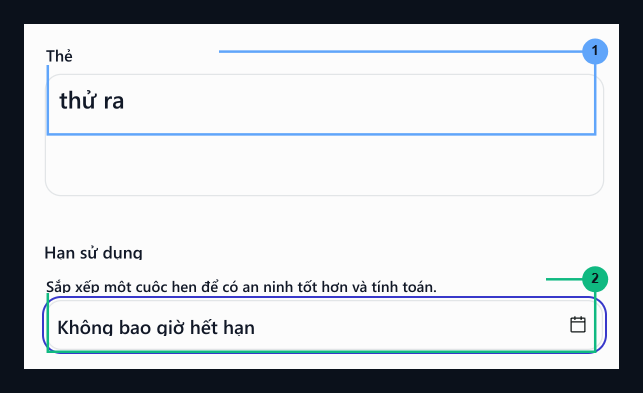
1. Tên phím
Cho bạn biết tên phím Zonely.
2 Không bao giờ bỏ bớt
Chọn Không bao giờ hết hạn cho hiệu lực thời gian không có thời gian của bạn.
- Thẻ trong phần Tất cả Tìm nhóm người đó, để bắt đầu thanh toán và xác nhận các mệnh lệnh. Đọc nhiều hơn và Chữ hoa AaUpper Kiểm tra cả hai quyền hạn và giữ lại công tắc.
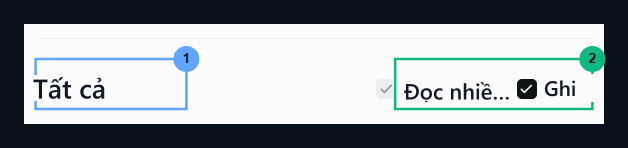
1. Nhóm tác quyền: Tất cả
Chọn tất cả đường dây cho phép.
2. Đọc và ghi
Đọc và lưu hai hộp nhỏ bằng cách đánh dấu.
- Sống sót API Phím từ cửa sổ đến màn hình (
pdl_live_apikey_...) Sao chép và sao chép trong Zonely Bảng quản lý Khóa API Dán nó trên cánh đồng.

Bản sao khoá ADI
pdl_live_apikey_ Dán bảng điều khiển bằng cách sao chép các phím bắt đầu với.- In ấn trang từ trang đầu Hiệu ứng bên khách Nhấn vào trang đó.
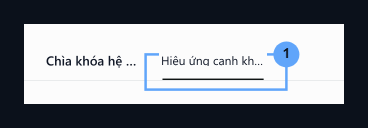
1. vật thể phụ khách
Từ trên bảng điều khiển đến vùng biểu tượng bên khách hàng.
- 8, 3 điểm ở bên phải của bảng hiệu hoạt động trong danh sách (
...) Mở và mở trình đơn Chép Ấn vào nút đi.live_Bắt đầu khoá trình duyệt bằng Zonely trong bảng quản lý của bạn Phần mềm khách hàng Dán nó trên cánh đồng.
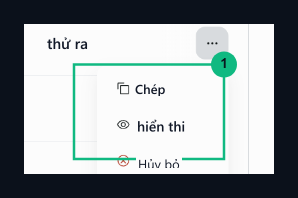
1.
Sao chép biểu tượng trực tiếp với tùy chọn hiệu sao chép từ thực đơn 3 điểm.
Sản phẩm sáng tạo và xác định giá trị sản phẩm
Một sản phẩm nên được tạo ra để bắt đầu thanh toán Paddle Cơ sở hạ tầng và ID của sản phẩm này (ID sản phẩmNên được lấy:- thực đơn trái Catalog Dưới đầu trang Nhà Nhấn vào trang đó.
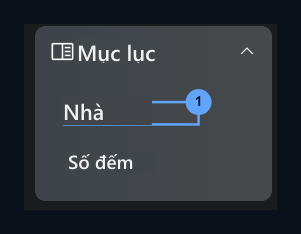
1. Trình đơn sản xuất
Tới trang sản phẩm của Catalog từ thực đơn trái.
- + sản phẩm mới Ấn vào nút đi.
- Điền thông tin về sản phẩm vào mẫu xuất hiện:
- Tên sản phẩm: Hãy nhập tên sản phẩm (v. d.
Kredi). - Loại thuế: Cho sản phẩm số
Standard digital goodsChọn loại.
- Tên sản phẩm: Hãy nhập tên sản phẩm (v. d.
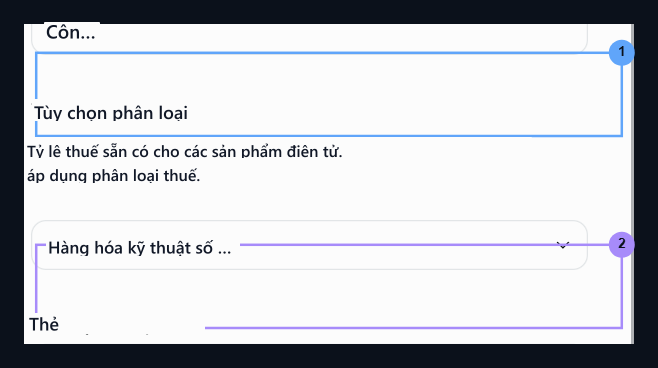
1. Tên sản xuất
Tên sản phẩm
Kredi Nhập nó nhưPhân loại thuế
Standard digital goods Chọn loại.- Lưu Lưu sản phẩm bằng cách bấm cái nút.
1.
Ấn nút Lưu để lưu sản phẩm.
- Được xác định trong trang chi tiết của sản phẩm được tạo ra
pro_Bắt đầu với ID sản phẩm Sao chép giá trị và sao chép giá trị vào Zonely Bảng quản lý ID sản phẩm Dán vào hộp.
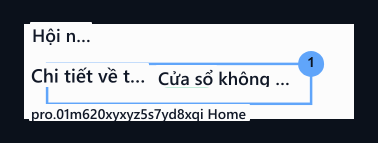
1. Bản sao ID sản xuất
pro_ sao chép ID sản phẩm bắt đầu với.Cấu hình thông báo về trình điều khiển web
Mở đăng ký bàn điều khiển web trên Paddle bảng điều khiển để ngay lập tức chuyển khoản thanh toán vào trang web của bạn:- Xác định trong thực đơn trái của mái chèo Tin tức Dưới đầu trang Tin tức Nhấn vào trang đó.
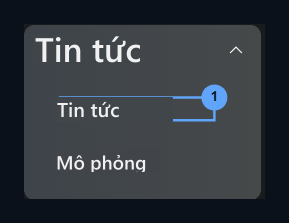
1. Thông báo
Trình thông báo mở từ trình đơn các sự kiện.
- Điểm đến mới Ấn vào nút đi.
- Hãy điền vào thiết lập thông báo:
- Kiểu thông báo: móc câu Hãy xem lựa chọn.
- URL: Nhập địa chỉ thông báo của trang web:
- Mô tả: Viết mô tả mục tiêu này (v. d…
Server).
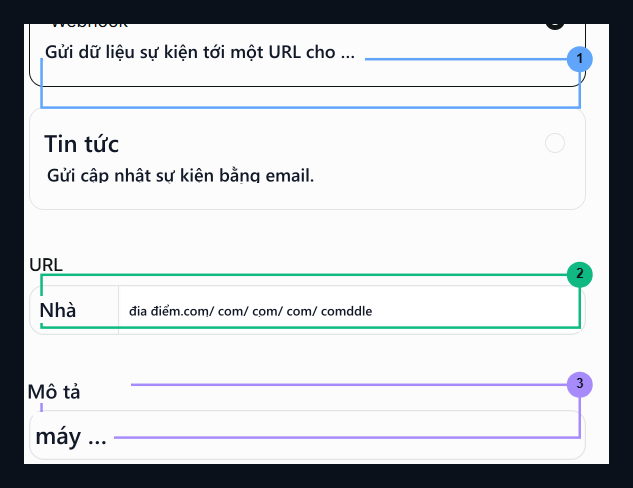
1. Kiểu thông báo
Kiểm tra lựa chọn Webok.
2. Kết thúc URL
https://siteniz.com/process/paddle gõ địa chỉ.3. Mô tả
Hãy nhập mô tả cho máy phục vụ của bạn.
- Kiểu sử dụng trình đơn Nền Chọn đi.
- Tin tức Để đảm bảo rằng nơi Mạng của bạn đã hoàn thành và hoàn thành phong trào tài khoản Tất cả Đánh dấu và giữ mục tiêu.
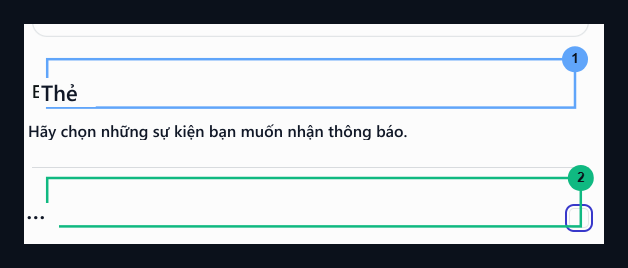
1. Kiểu sử dụng
Chọn nền tảng.
Tất cả
Đánh dấu ô này để xem mọi sự kiện thông báo.
- Nhấn vào mục tiêu đã tạo ra Tin tức Enter tùy chọn.
- 7 Trong cửa sổ mở
pdl_ntfset_Bắt đầu với Bí mật Sao chép giá trị và sao chép giá trị vào Zonely Bảng quản lý Bí mật kiểu Webok Dán vào hộp.

1.
pdl_ntfset_ Dán trường bí mật Webok bằng cách sao chép chìa khóa bắt đầu từ.