
 मुखपृष्ठ
 उपयोगकर्ता गाइड
 डेवलपर्स
 भुगतान गेटवे
 एकीकरण और उपकरण
 साइट का उपयोग
 समस्या निवारण

transaction_checkout_not_enabled त्रुटि इंगित करती है कि आपके Paddle खाते में चेकआउट सुविधा अभी तक नहीं खोली गई है। Paddle पैनल से खाता सत्यापन स्थिति की जांच करें और लाइव ऑनबोर्डिंग चरणों को पूरा करें।एमओआर (रिकॉर्ड के बंधक) मॉडल और आश्वासन
Paddle बिलिंग, दुनिया का अग्रणी उद्यम पंजीकृत विक्रेता (रिकॉर्ड - एमओआर के बंधक) बुनियादी ढांचे में से एक:- आधिकारिक विक्रेता Paddle.com है: जब आपका खिलाड़ी क्रेडिट या उत्पाद प्राप्त करता है, तो आप सीधे चालान Paddle.com मार्केट लिमिटेड संपादित कर सकते हैं। VAT (VAT) और खरीदार के देश के अनुसार बिक्री कर रुकावट इसकी कानूनी इकाई से संबंधित देश की वित्तीय स्थिति में हैं।
- व्यक्तिगत डेवलपर्स के लिए आसानी: सर्वर मालिक को एक ई-बिल को काटने या प्रत्येक बिक्री के लिए एक कंपनी की स्थापना करने की आवश्यकता नहीं है।
- Paddle: सेवा की उपलब्धता और भुगतान समर्थित देशों तथा प्रदाता द्वारा खाते की मंज़ूरी पर निर्भर करते हैं। शुरू करने से पहले सत्यापन की आवश्यकताएँ और अपने खाते की शर्तें जाँचें।
पंजीकरण क्षेत्र
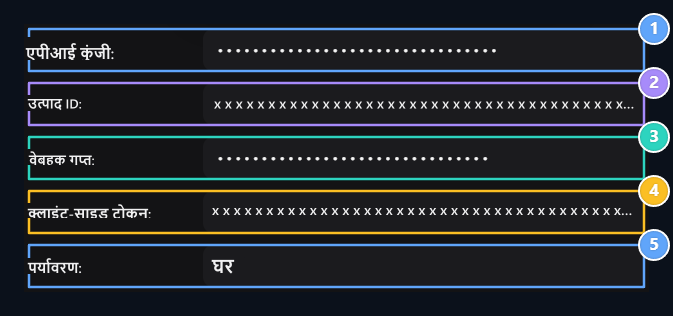
1. एपीआई कुंजी
Enter pdl live apikey key from your live account.
2. उत्पाद ID
Enter ID, जो उत्पाद की pro से शुरू होती है।
3. Webhook रहस्य
Enter pdl ntfset paddle अधिसूचना लिंक का गुप्त कुंजी मान।
4. क्लाइंट साइड टोकन
Enter क्लाइंट-साइड टोकन, अपने लाइव अकाउंट के लाइव से शुरू होता है।
5. पर्यावरण
वास्तविक संग्रह के लिए लाइव का चयन करें।
उत्पाद, सूचना पते और API स्विच ऑफ लाइव (live) और परीक्षण वातावरण पैडल पर पूरी तरह से एक दूसरे से स्वतंत्र हैं। चूंकि सभी कदम वास्तविक संग्रह बनाने के लिए लाइव Paddle प्रबंधन पैनल में पूरा हो गए हैं और Zonely पैनल जीना में हैं, यह सुनिश्चित करते हैं कि पर्यावरण का चयन किया गया है।
1. डिफ़ॉल्ट भुगतान लिंक परिभाषित करें (डिफ़ॉल्ट भुगतान लिंक)
अपनी साइट के साथ Paddle भुगतान विंडो से मिलान करने के लिए डिफ़ॉल्ट डोमेन नाम की पहचान करें:- पैडल चेकआउट के बाएं मेनू से शीर्षलेखक चेकआउट विन्यास को पृष्ठ पर खुला।
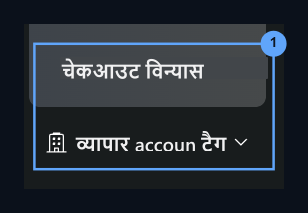
1. चेकआउट विन्यास
Open चेकआउट कॉन्फ़िगरेशन पृष्ठ बाएं मेनू से.
- सेटिंग्स टैब पर स्थित है डिफ़ॉल्ट भुगतान लिंक अपनी साइट के नोटिस पते में प्रवेश करें सेव साथ सहेजें:
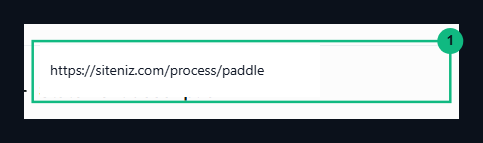
1. डिफ़ॉल्ट भुगतान लिंक
https://siteniz.com/process/paddle पते को सहेजें।2. लाइव एपीआई कुंजी और क्लाइंट साइड टोकन प्राप्त करना
अपनी साइट के Paddle API के साथ संवाद करने के लिए अपनी कुंजी और टोकन मान तैयार करें और भुगतान विंडो खोलें:- पैडल सेटिंग्स के बाएं मेनू के नीचे खुला और खुला हिस्सा DEVELOPER TOOLS से छाप टैब पर क्लिक करें।
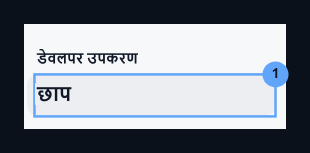
1. प्रमाणीकरण
Switch to डेवलपर टूल्स → प्रमाणीकरण पृष्ठ under Settings.
- पंक्तियाँ प्रति पृष्ठ नई API कुंजी बटन पर क्लिक करें।
- पॉप-अप फॉर्म (जैसे
Zonely) में अपनी कुंजी दें। - पर समाप्त हो रहा है क्षेत्र में प्रमुख सक्रिय रखने के लिए कभी भी खर्च नहीं करना विकल्प का चयन करें।
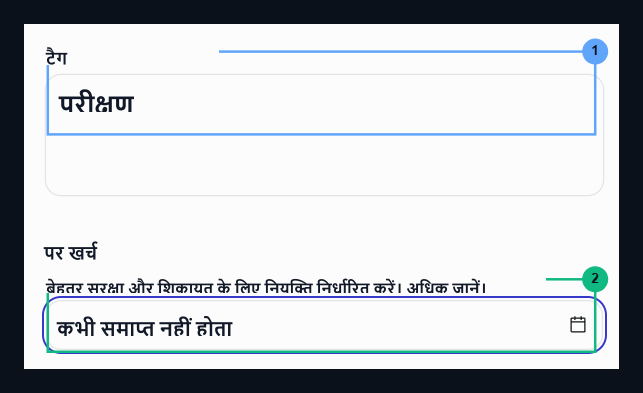
1. कुंजी नाम
Give your key name ZonelyXQ00001QXZ
2. कभी व्यय नहीं
चुन कभी भी आपके समय-समय पर वैधता के लिए समाप्त नहीं होता है।
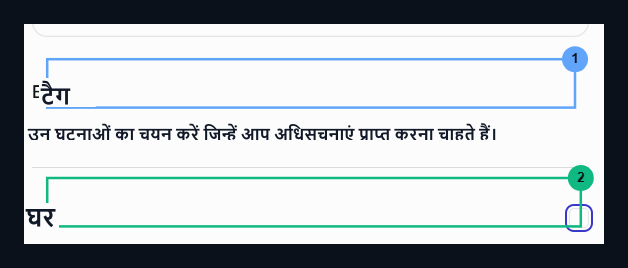
- टैग अनुभाग में सब समूह का पता लगाएं। भुगतान शुरू करने और सत्यापित करने के लिए अपनी साइट बनाने के लिए आदेश Read More और AaUppercase दोनों अनुमतियों की जाँच करें और स्विच को बचाओ।
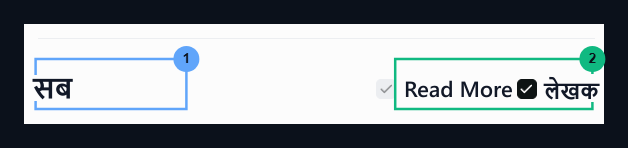
1. प्राधिकरण समूह: सभी
सभी प्राधिकरण लाइन का चयन करें।
2. पढ़ें और लिखें
दो अक्षरों को चिह्नित करके पढ़ना और सहेजना।
- लाइव API विंडो से कुंजी प्रदर्शित करने के लिए (
pdl_live_apikey_...) कॉपी करें और इसे अपने Zonely प्रबंधन पैनल API कुंजी में कॉपी करें इसे क्षेत्र में पेस्ट करें।

1. एपीआई कुंजी कॉपी
pdl_live_apikey_ इसके साथ शुरू होने वाली कुंजी की प्रतिलिपि द्वारा पैनल को चिपका दें।- शीर्ष टैब से छाप पृष्ठ ग्राहक-साइड टोकन टैब पर क्लिक करें।
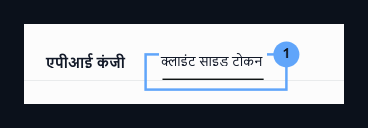
1. क्लाइंट साइड टोकन
From ऊपरी टैब से क्लाइंट-साइड टोकन क्षेत्र तक।
- सूची में सक्रिय टोकन के दाईं ओर तीन बिंदु (
...) खुला और खुला मेनू Token कॉपी बटन पर क्लिक करें। कॉपीlive_अपने प्रबंधन पैनल ग्राहक-साइड टोकन में Zonely के साथ ब्राउज़र कुंजी शुरू करना इसे क्षेत्र में पेस्ट करें।
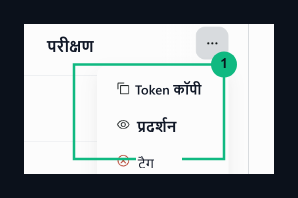
1. कॉपी टोकन
Copy तीन बिंदु मेनू से कॉपी टोकन विकल्प के साथ लाइव टोकन।
3. उत्पाद निर्माण और उत्पाद ID मूल्य अधिग्रहण
Paddle अवसंरचना में भुगतान शुरू करने के लिए एक उत्पाद तैयार किया जाना चाहिए और इस उत्पाद की आईडी (उत्पाद ID) को लिया जाना चाहिए:- बाएं मेनू कैटलॉग हेडर घर के तहत टैब पर क्लिक करें।
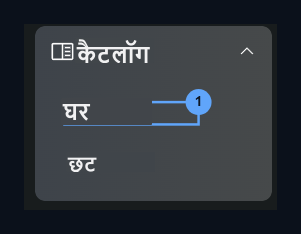
1. उत्पाद मेनू
Go to Catalog → उत्पाद पृष्ठ बायीं मेनू से.
- ऊपरी कोने में राइट + नया उत्पाद बटन पर क्लिक करें।
- पॉप-अप फॉर्म में उत्पाद की जानकारी भरें:
- उत्पाद का नाम: उत्पाद का नाम दर्ज करें (जैसे
Kredi)। - कर श्रेणी: डिजिटल उत्पाद
Standard digital goodsचयन श्रेणी के लिए।
- उत्पाद का नाम: उत्पाद का नाम दर्ज करें (जैसे
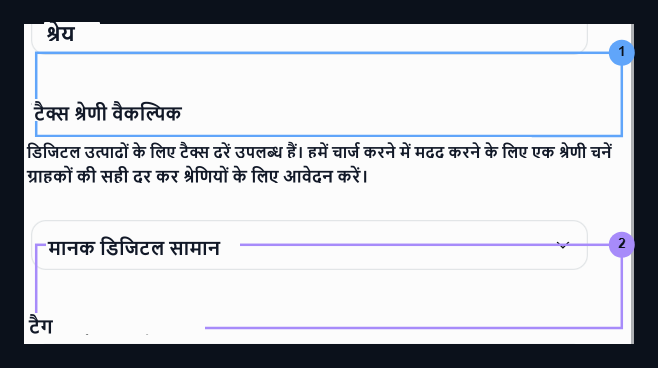
1. उत्पाद का नाम
उत्पाद का नाम
Kredi इसे के रूप में दर्ज करें2. कर श्रेणी
Standard digital goods श्रेणी का चयन करें।- सेव बटन दबाकर उत्पाद को बचाओ।
1. सेव
Click उत्पाद को बचाने के लिए बटन सहेजें।
- उत्पाद के विस्तार पृष्ठ में स्थित
pro_ने उत्पाद ID प्रतिलिपि मान के साथ शुरू किया और बॉक्स में Zonely प्रबंधन पैनल उत्पाद ID पेस्ट में मूल्य की प्रतिलिपि बनाई।
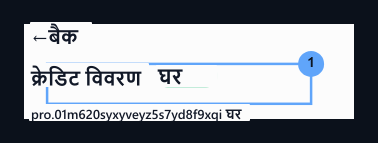
1. उत्पाद ID कॉपी
pro_ उत्पाद ID के साथ शुरू करने की प्रतिलिपि बनाएँ।4. वेबहुक अधिसूचनाओं को कॉन्फ़िगर करें
अपनी साइट पर तत्काल भुगतान स्थानांतरित करने के लिए Paddle पैनल पर वेबहुक पंजीकरण खोलें:- पैडल समाचार के बाएं मेनू में हेडर समाचार के तहत टैब पर क्लिक करें।
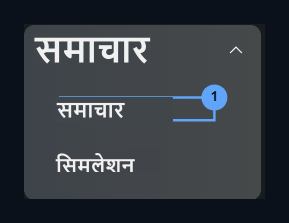
1. अधिसूचनाएं
इवेंट्स मेनू से ओपन नोटिफिकेशन टैब।
- पृष्ठ पर जो खुलता है नया गंतव्य बटन पर क्लिक करें।
- अधिसूचना सेटिंग्स में भरें:
- अधिसूचना प्रकार: वेबहुक विकल्प की जाँच करें।
- URL: अपनी साइट के नोटिस पते दर्ज करें:
- वर्णन: इस लक्ष्य के लिए एक विवरण लिखें (जैसे…
Server).
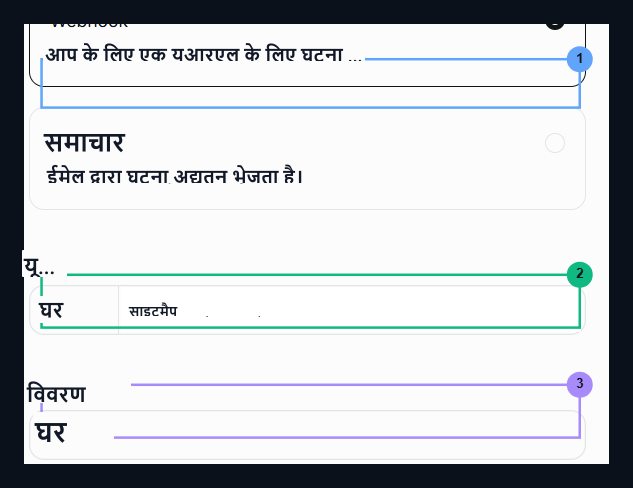
1. अधिसूचना प्रकार
चे वेबहुक विकल्प।
2. एंडपॉइंट यूआरएल
https://siteniz.com/process/paddle प्रकार पता।3. विवरण
Enter अपने सर्वर के लिए एक विवरण।
- उपयोग प्रकार मेनू मंच चुनें।
- समाचार यह सुनिश्चित करने के लिए कि आपकी साइट पूरी हो गई है और पूरी तरह से खाता आंदोलनों को कैप्चर कर रही है सब बॉक्स की जाँच करें और लक्ष्य को बचाओ।
1. उपयोग प्रकार
चयन प्लेटफार्म विकल्प.
2. सब
सभी को सभी अधिसूचना कार्यक्रमों को प्राप्त करने के लिए सभी बॉक्स को चेक करें।
- वेबहुक लक्ष्य समाचार पर क्लिक करें विकल्प दर्ज करें।
- खिड़की में जो
pdl_ntfset_प्रारंभ को गुप्त कुंजी प्रतिलिपि मान के साथ खुलता है और बॉक्स में Zonely प्रबंधन पैनल Webhook गुप्त पेस्ट में मान कॉपी करता है।

1. गुप्त कुंजी
pdl_ntfset_ वेबहुक गुप्त क्षेत्र को कुंजी के साथ शुरू करने की प्रतिलिपि द्वारा पेस्ट करें।